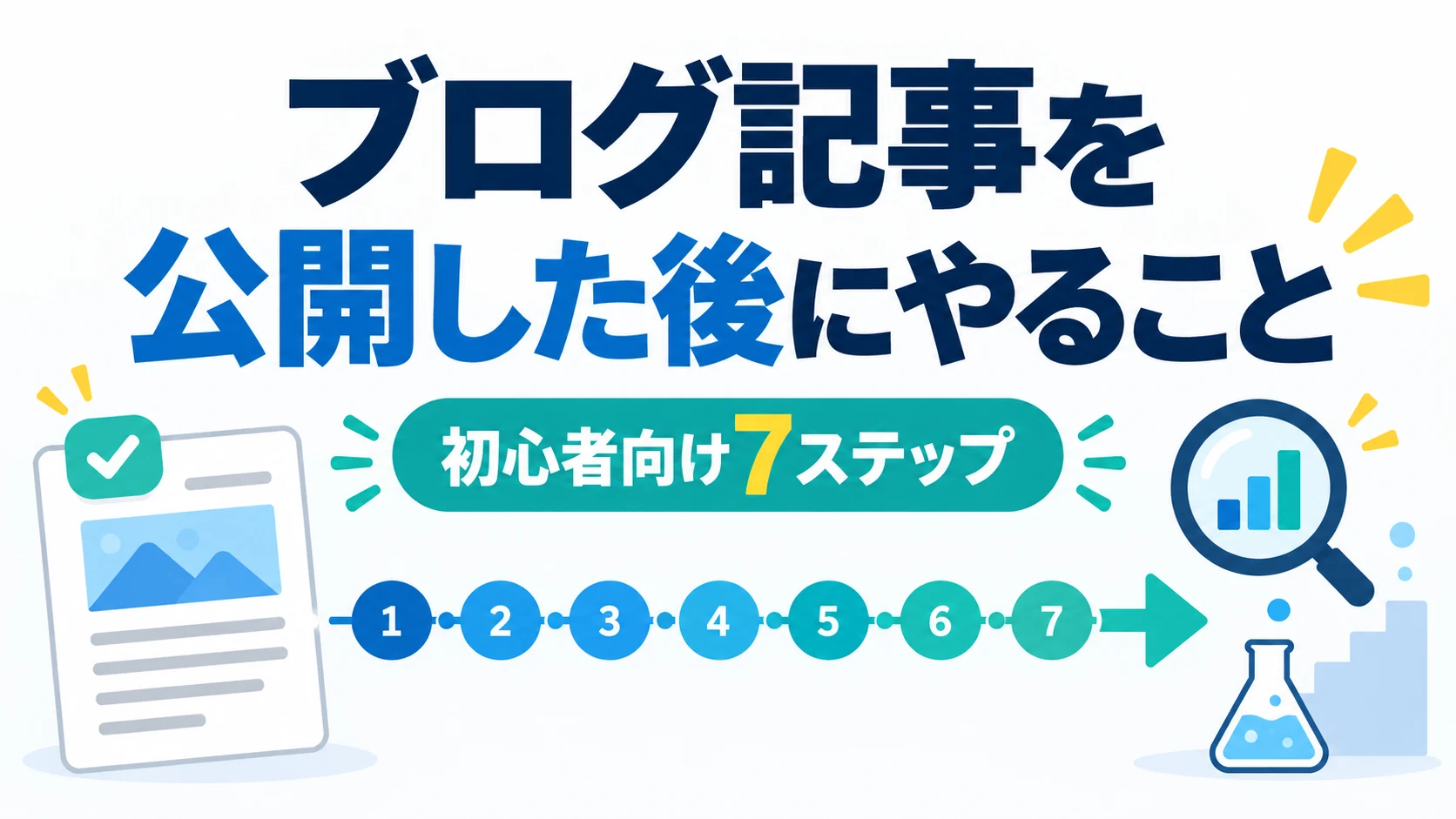
ブログ記事を公開できた!
でも、いざ公開してみると、
「この後って何をすればいい?」
「Search Consoleも確認した方がいい?」
と迷いませんか?
僕も最初は、WordPressの「公開」ボタンを押したら一区切りだと思っていました。
でも実際には、スマホで画像がはみ出していたり、過去記事から新記事へのリンクを追加できたりと、公開してから気づくことがあります。
そこで現在は、公開後に次の7つを確認しています。
- 公開ページを確認する
- Search ConsoleでURL検査する
- 内部リンクを確認する
- 公開情報を記録する
- すぐ直すこと・待つことを分ける
- 後日インデックス状況を確認する
- データが集まったら検索パフォーマンスを見る
STEP1〜5は公開直後、STEP6〜7は時間を置いてから行います。
この記事で一番伝えたいのは、明らかな問題はすぐ直す。でも、検索データが少ないだけなら焦って直さないということです。
この考え方を軸に、公開後の流れを順番に見ていきます。
※この記事では「クロール(Googleが記事を見つけて内容を確認すること)」「インデックス登録(Googleの検索結果に表示するための情報として保存されること)」という言葉を使います。
公開後にやることは「直後」と「後日」に分ける
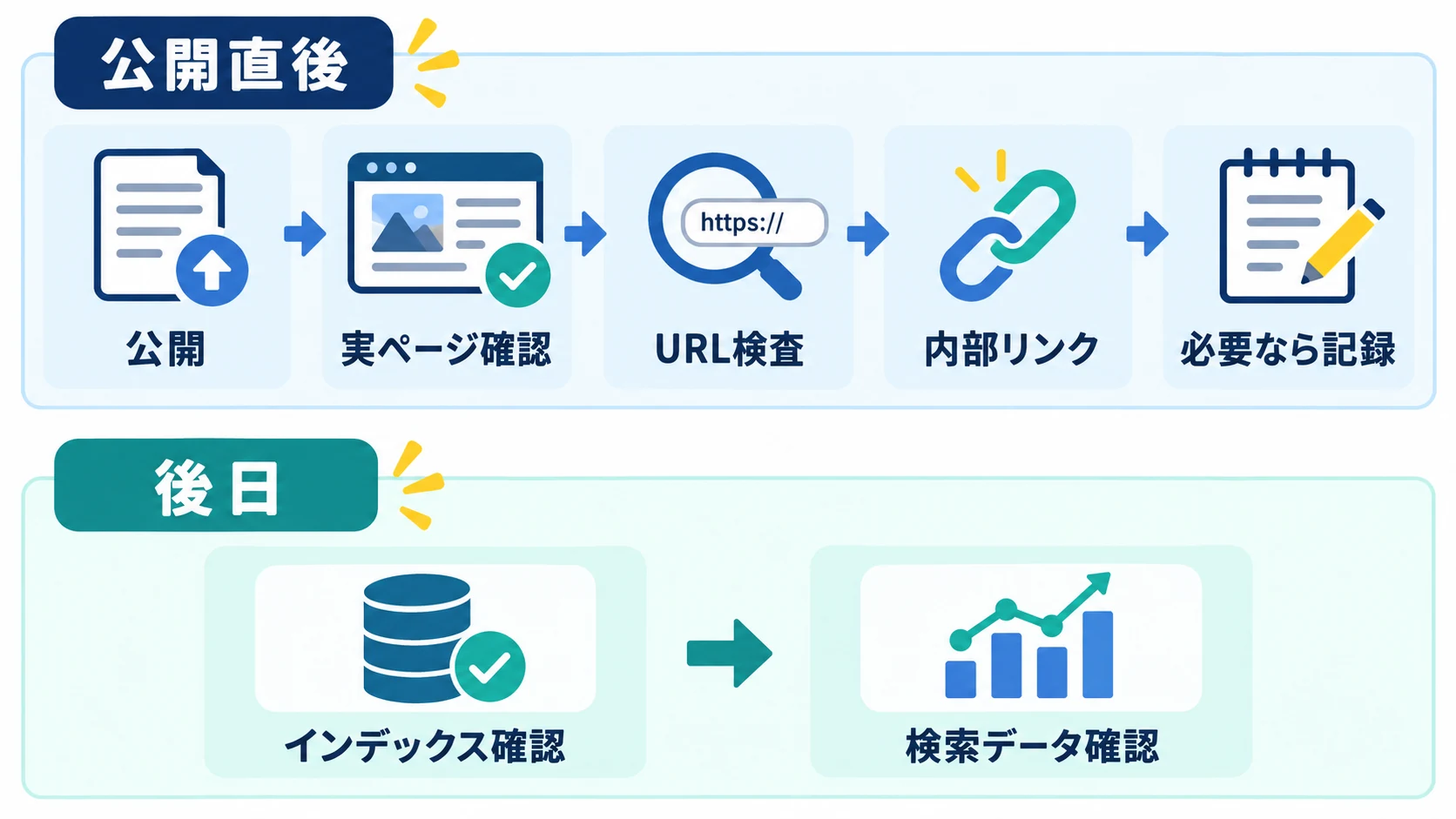
公開後の作業を全部一度にやる必要はありません。
公開直後に確認すること
公開したら、まずは次の5つを確認します。
- 実際のページに問題がないか
- Search Consoleから見た状態
- 内部リンク
- 必要な公開情報の記録
- 今すぐ修正する問題がないか
画像のはみ出しやリンク切れなど、読者に影響する問題はここで直します。
数日〜数週間後に確認すること
時間を置いてから確認するのは、
- インデックス状況
- 検索パフォーマンス
です。
公開直後に検索結果へ出ていなかったり、表示回数が少なかったりしても、それだけで記事に問題があるとは判断できません。
まずは公開直後の確認から進めましょう。
STEP1|公開された記事を実際のページで確認する
最初に、WordPressの編集画面ではなく実際の公開URLを開きます。
確認するのは、
- 正しいURLで開くか
- タイトルや本文が正常か
- 画像や表が崩れていないか
- リンクやボタンが動くか
などです。
特にスマホ表示は確認しておきましょう。
僕の場合、記事を公開してPCで確認したときは問題ありませんでした。
ところがスマホで開いてみると、本文内の画像が横にはみ出していました。
そこで画像幅を調整し、スマホでもページ内に収まるように修正しました。
ほかにも、文字化けや図解の番号・矢印ミスなどを公開後に見つけたことがあります。
「編集画面で完成」ではなく「実際の公開ページで問題がなければ完成」と考えるのがポイントです。
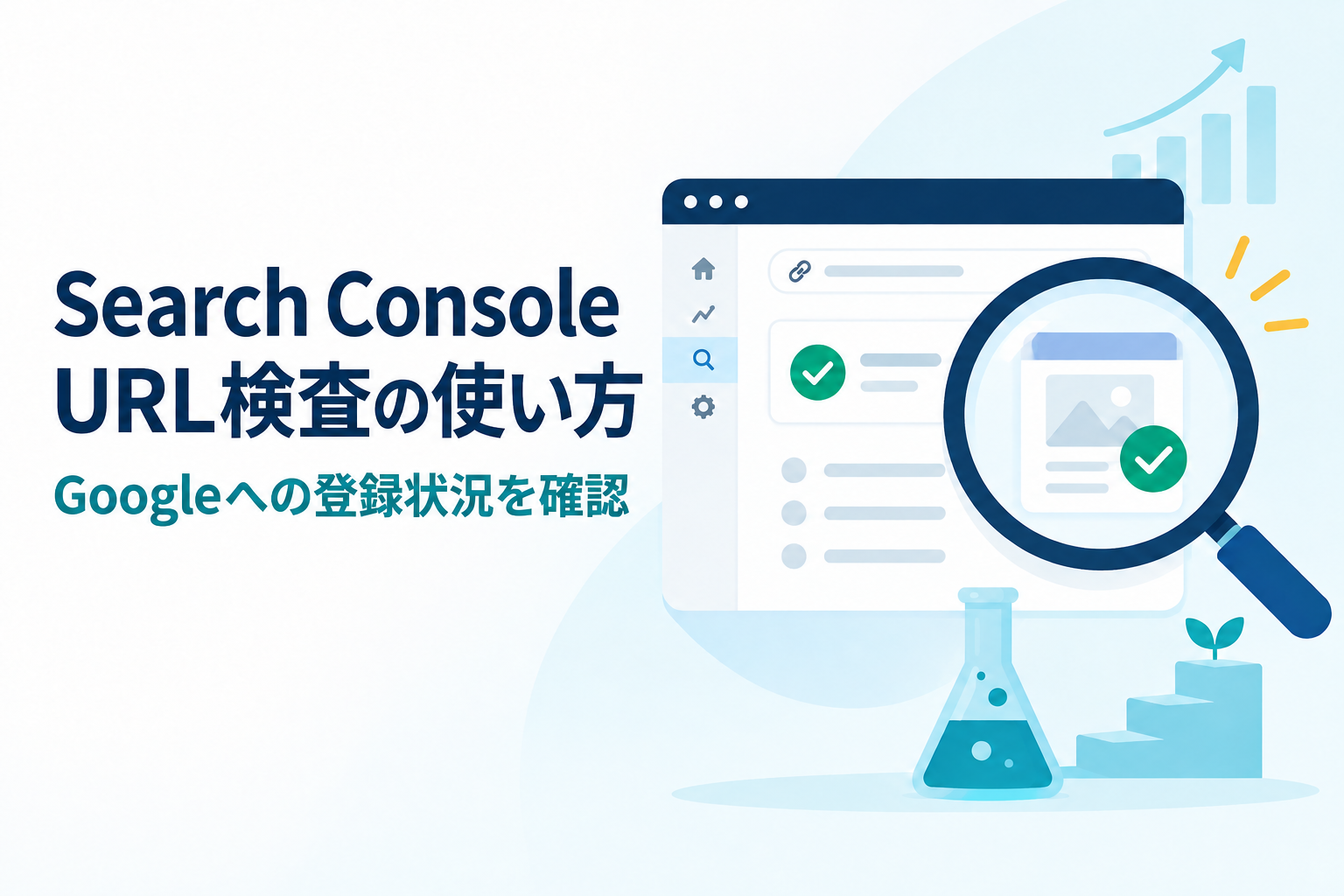
STEP2|Search ConsoleのURL検査で状態を確認する
実ページに問題がなければ、次はSearch ConsoleのURL検査です。
URL検査では、特定の記事についてGoogleから見た現在の状態を確認できます。
LIFE STEP LABでは、公開した記事のURLを入力して、インデックス登録状況などを確認しています。
登録リクエストは必須ではない
まだインデックス登録されていない場合は、登録をリクエストすることもできます。
ただし、
登録リクエスト=すぐGoogle検索に表示される機能ではありません。
リクエストしても、クロールやインデックス登録が保証されるわけではなく、同じURLへ何度も送る必要もありません。
サイト全体のURLをGoogleへ伝える役割はサイトマップ、特定URLの状態確認にはURL検査、と分けて考えると分かりやすいです。
URL検査自体は、Search Console上部のURL検査欄に公開URLを入力して確認します。
表示された内容の詳しい見方については、URL検査の記事で画像付きで解説しています。
STEP3|新記事と既存記事の内部リンクを確認する
次は、新しい記事をブログ内で孤立させないように内部リンクを確認します。
見る方向は2つです。
新記事 → 既存記事
だけでなく、
既存記事 → 新記事
も確認します。
たとえば今回の記事なら、URL検査について詳しく知りたい読者をURL検査の記事へ案内できます。
反対に、すでに公開している関連記事から今回の記事へつなぐこともできます。
LIFE STEP LABでは2026年9月15日に、公開済みの記事を横断して内部リンクを見直しました。
記事が増えてくると、過去記事を書いた当時には存在しなかったリンク先も増えていきます。
そのため、新記事の公開を「過去記事のリンクも見直すタイミング」にすると整理しやすくなります。
STEP4|必要なら公開情報を記録する
ここは全員が必ず行う作業ではありません。
記事数が増えて「どの記事をどこまで確認したか分からなくなってきた」と感じたら、公開情報を残しておくと管理しやすくなります。
僕の場合、本格的に記事を管理するためにNotionで、
- 公開URL
- 公開日
- ステータス
- SEO情報
- Search Consoleの確認状況
- 修正内容と理由
などを管理しています。
以前、WordPressでは公開済みなのに、Notionでは「制作途中」のままになっていたことがありました。
そのため現在は、
WordPressで公開 → Notionも更新
までをセットにしています。
ただ、最初からここまで細かく管理する必要はありません。
記事数が少ないうちは、公開日・URL・現在の状態など、あとから自分が見返したときに必要な情報だけ残せば十分です。
STEP5|すぐ直すことと待つことを分ける
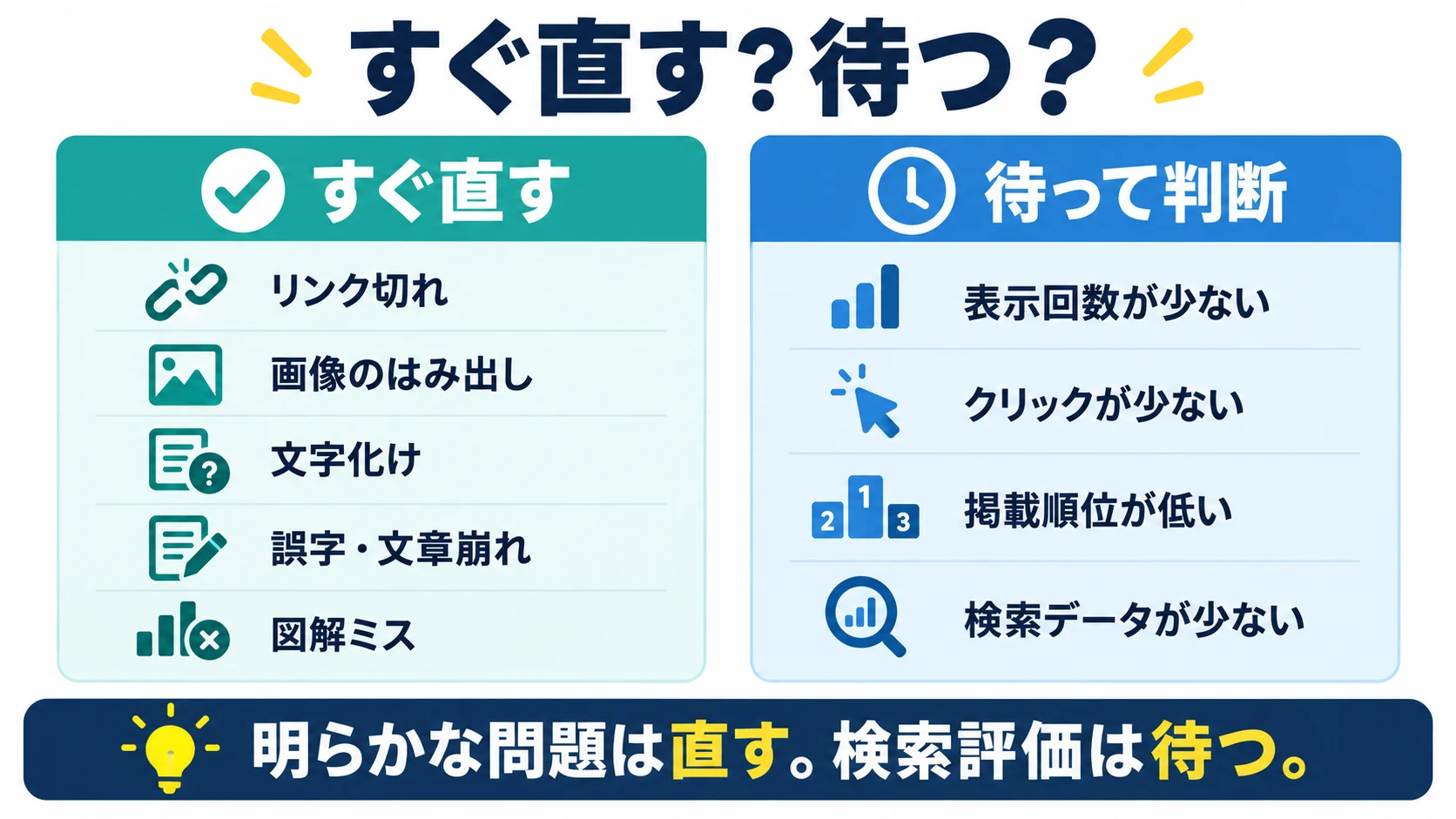
公開後に問題を見つけたら、
「今直すべきか?」
を考えます。
すぐ直すもの
- 誤字や文章の崩れ
- リンク切れ
- 画像のはみ出し
- 文字化け
- 図解のミス
- 明らかな設定ミス
これらは読者に直接影響するため、見つけたら修正します。
待ってから判断するもの
一方、
- 表示回数が少ない
- クリックされていない
- 掲載順位が低い
といった検索データについては、公開直後の数字だけで判断しません。
データがほとんどない状態で何度も記事を変更すると、何を根拠に修正したのか分からなくなります。
明らかなミスは直す。検索評価は待つ。
公開直後は、この線引きを意識しています。
STEP6|数日〜数週間後にインデックス状況を確認する
ここからは時間を置いて確認する作業です。
僕のプロフィールページも、一時期Search Consoleで「検出−インデックス未登録」と表示されていました。
その時点では登録されていませんでしたが、後日もう一度確認すると「登録済み」に変わっていました。
この経験からも、公開直後の「未登録」だけで失敗と判断しないようにしています。
Googleによるクロールには時間がかかる場合があります。
そのため、
未登録を確認
↓
明らかな問題がないか確認
↓
少し待つ
↓
もう一度URL検査
という流れで確認します。
それでも未登録が続く場合は、noindexなどの設定やSearch Consoleに表示されている状態を確認します。
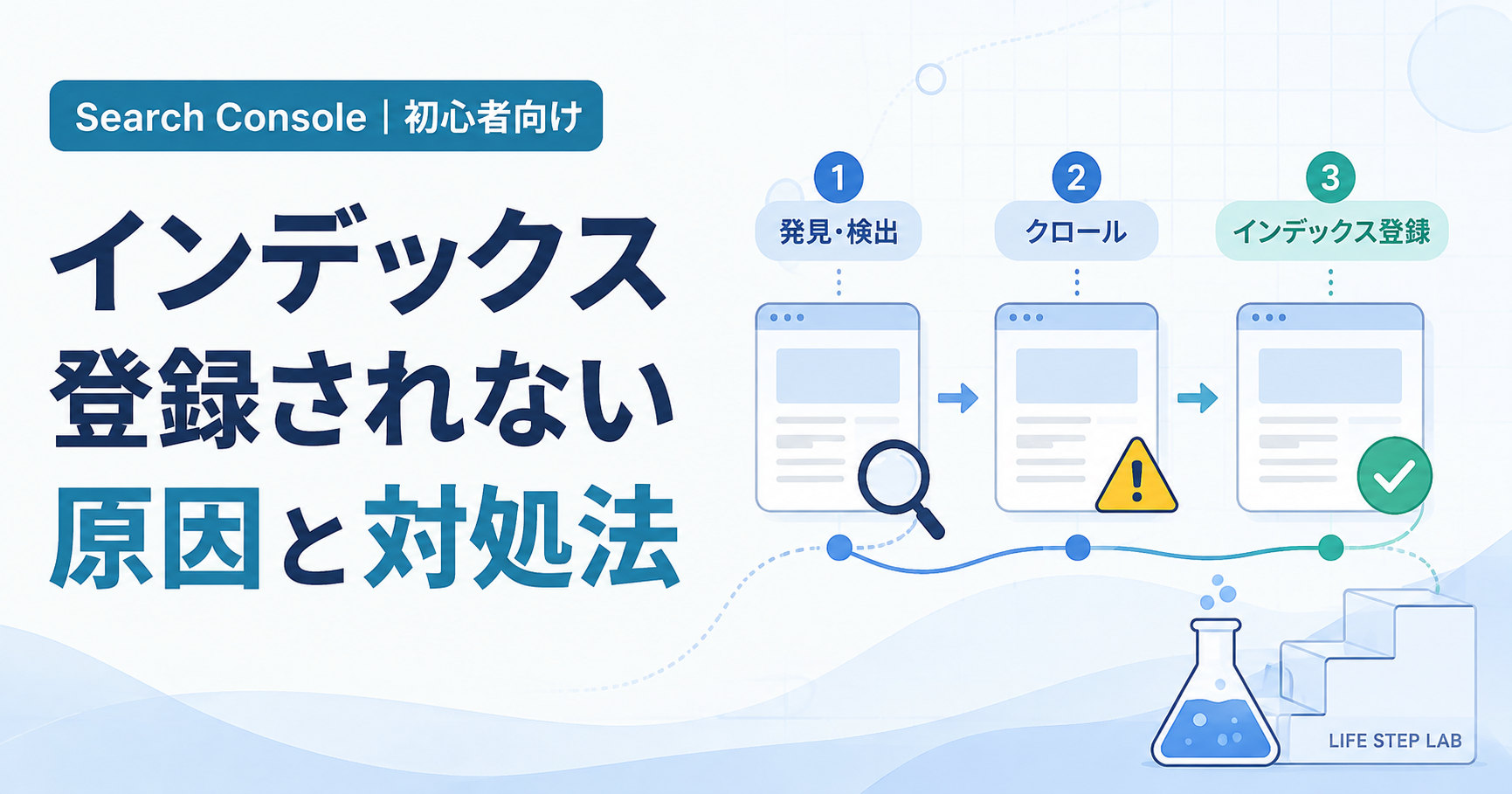
この段階で原因が分からない場合は、インデックス登録されない原因と対処法の記事を参考にしてください。
STEP7|データが集まってから検索パフォーマンスを見る
最後に、Search Consoleの検索パフォーマンスを確認します。
主に見るのは、
- 表示回数
- クリック数
- CTR
- 掲載順位
- 検索クエリ
です。
初心者のうちは、すべてを細かく分析しなくても大丈夫です。
まずは、
「検索結果に表示され始めているか」
「どんな検索ワードで表示されているか」
を確認してみましょう。
想定していたキーワードと実際の検索クエリがずれていれば、後から記事を見直すときの材料になります。
ただし、数回しか表示されていない状態では数字も大きく変動します。
数字が低いという理由だけで、機械的にリライトしないことが大切です。
LIFE STEP LABで実際に行っている公開後の流れ
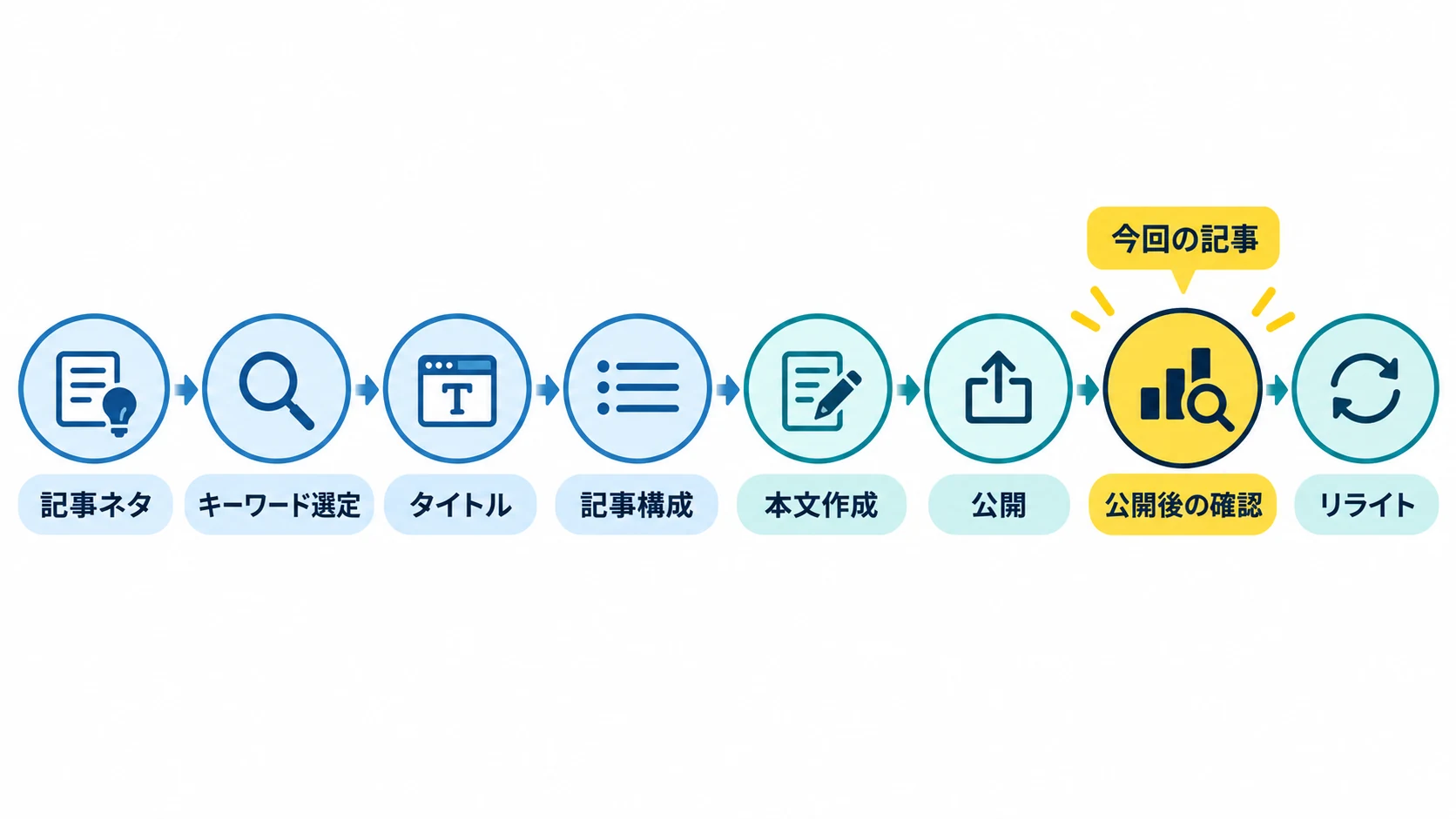
ここまでを、僕が現在行っている流れにするとシンプルです。
記事を公開
↓
PC・スマホで確認
↓
URL検査
↓
内部リンクを確認
↓
Notionへ記録
↓
明らかな問題だけ修正
↓
時間を置いて再確認
最初からこの形だったわけではありません。
スマホでの画像のはみ出し、図解ミス、WordPressとNotionの状態のずれなどを経験して、少しずつ現在の流れになりました。
Search ConsoleやNotionの管理方法も、まだ改善途中です。
だからこそ、最初から完璧な管理方法を作るより、自分が迷わず繰り返せる流れを作ることを大切にしています。
まとめ|公開後は「確認して終わり」ではない
ブログ記事を公開した後は、
実ページ確認 → URL検査 → 内部リンク → 記録 → 必要な修正 → 後日の確認
という流れで進めます。
全部を公開直後にやる必要はありません。
まずは表示崩れやリンク切れなど、読者に影響する問題を確認する。
インデックス状況や検索データは、少し時間を置いてから確認する。
この2つを分けるだけでも、公開後に何をすればいいのか迷いにくくなります。
僕もまだブログを運営しながら改善している途中です。
まずは記事を公開したら、実際のページをPCとスマホで開いてみることから始めてみてください。
もっと詳しく確認したい方へ
- URL検査の操作・結果の見方 → Search ConsoleのURL検査の使い方
- 内部リンクの貼り方 → WordPress内部リンクの貼り方
- 記事管理の方法 → AI×Notionでブログ記事を管理する方法
- リライトの判断 → ブログ記事をリライトするタイミング
- 画像がスマホではみ出す場合 → WordPress画像のスマホ表示を直す方法
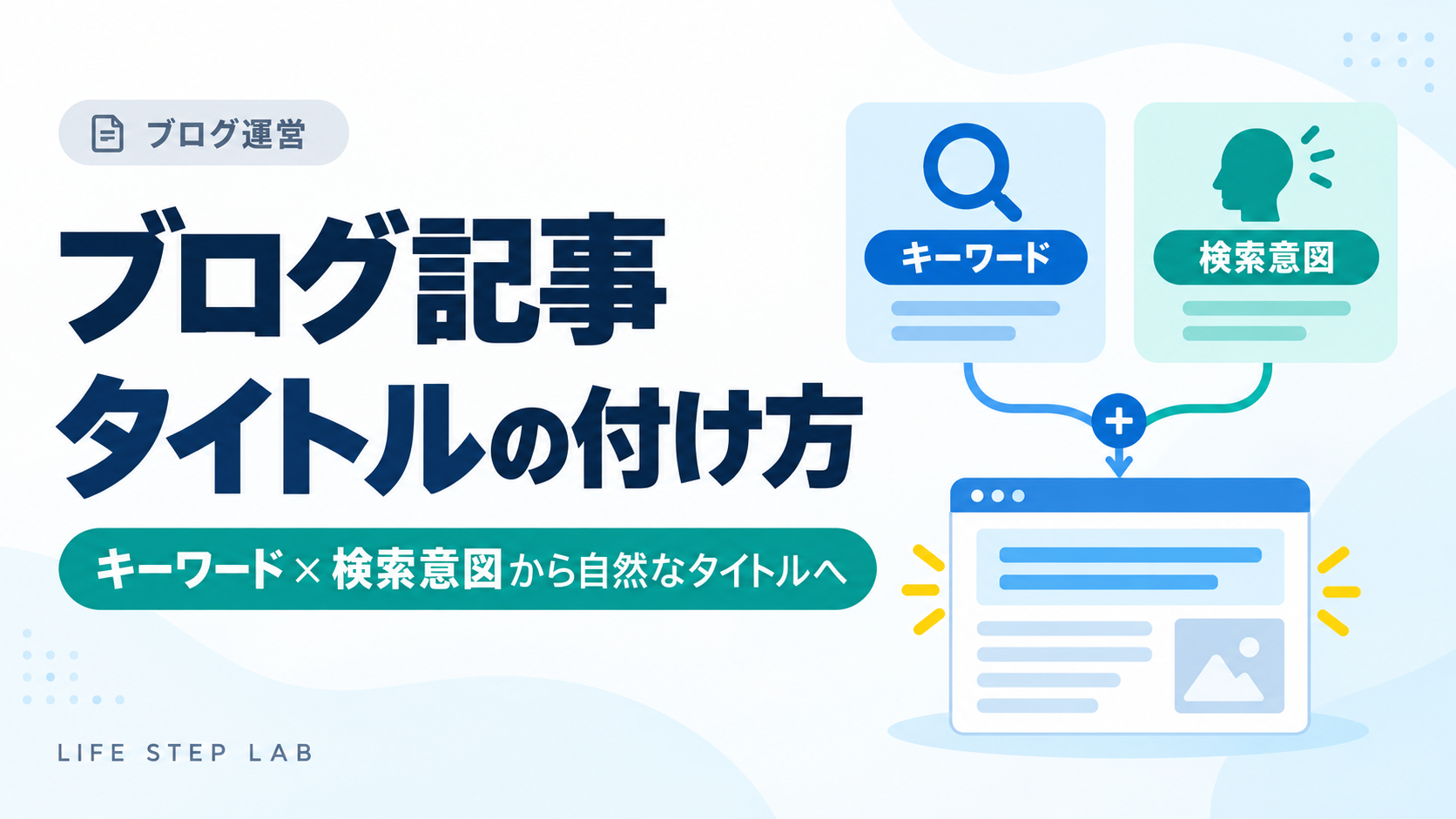
- 次の記事を公開する前の確認 → ブログ記事公開前チェックリスト
コメント