ASPに登録して管理画面を開いたものの、案件が多すぎて手が止まる。「自分の記事には、どれが合うんだろう」と迷いますよね。
この記事は、ASPへの登録は済んでいて、紹介する案件をまだ決めていない方に向けています。目標は、記事に合う案件を1件選び、広告リンクを作って設置し、表示まで確かめること。ただ、今日やることは案件を1件見つけ、条件を読むところまででも十分です。貼るかどうかは、その後に決められます。
まだ登録するASPが決まっていない方は、先にA8.net・もしも・バリューコマースの比較記事からどうぞ。ここでは、僕が「もしも無料会員登録」の案件を探し、もしもの登録方法記事にリンクを置いた流れを追います。
提携しても、広告が記事に自動で掲載されるわけではありません。 案件を選んだ後、素材を取得して記事に設置するところまで、順に進めましょう。
STEP1|紹介する記事を選び、案件を探す
今やること:記事を1本選び、紹介したいサービス名で検索する。
最初に考えたいのは「この記事を読んだ人は、次に何をしたいだろう?」ということ。僕は、もしもアフィリエイトの登録手順を読んだ人が申込先へ進めるよう、同サービスの案件を探しました。記事のテーマが決まると、検索する言葉も絞れます。
もしもの管理画面では、掲載するメディアを選び、「プロモーション検索」にサービス名を入力。2026年10月4日に「もしもアフィリエイト」で検索すると、「もしも無料会員登録」の案件が見つかりました。画像はそのときの検索画面から、操作に必要な部分だけを切り出したものです。
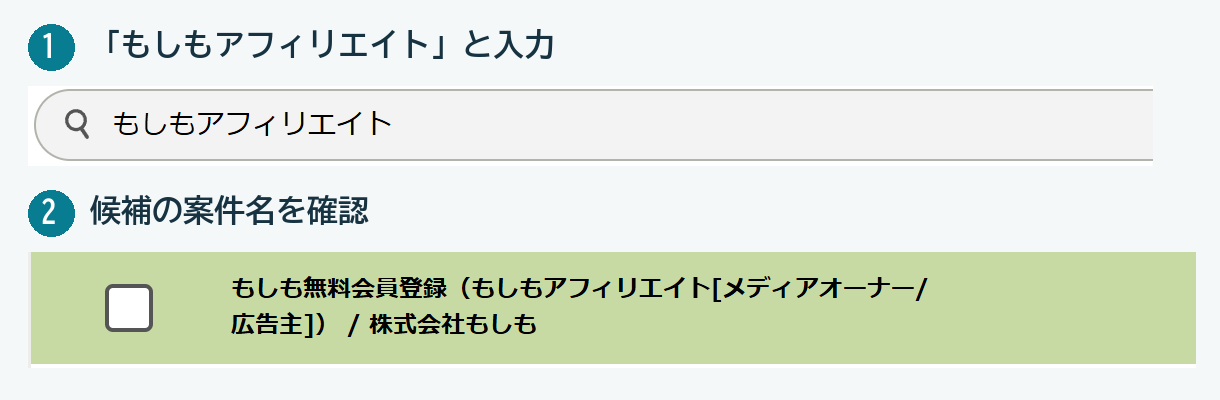
見つからなければ、商品名・広告主名・表記違いでも試します。検索結果が0件でも、そのASPに今後ずっと案件がないとは限りません。別のASPを見る前に、検索日と使った言葉をメモしておくと、後で混乱しにくいですよ。
ここまでできれば完了:紹介候補の案件詳細を1件開けた。
STEP2|読者との相性と案件条件を確かめる
今やること:読者に合う理由を考え、成果条件と対象外の条件を読む。
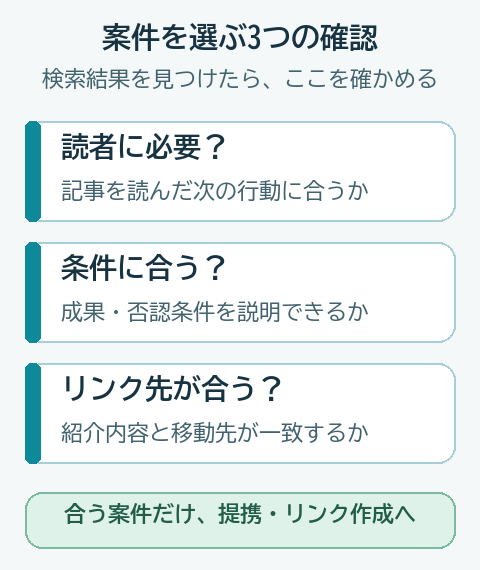
検索結果に名前が出ただけでは、まだ選べません。まず、次の3つの問いに答えてみます。この記事の読者が次に必要とするか。自分の経験や調べた情報で理由と注意点を説明できるか。想定する行動が成果条件に合うか。 ここが曖昧なら、報酬額が高くてもいったん立ち止まります。
案件詳細で確認する6項目
次に案件詳細を開きます。報酬額は気になるところ。でも、読者が申し込んでも成果の対象外になるなら、紹介の仕方を考え直す必要があります。
| 確認項目 | 確認する質問 |
|---|---|
| 成果条件 | どの行動を、どの段階まで完了すると対象になる? |
| 否認条件 | どのような申込みが対象外になる? |
| 報酬 | 定額か割合か。何を基準に計算される? |
| 提携状況 | このサイトで今、広告素材を利用できる? |
| リンク先・素材 | 説明したサービスと移動先が一致する? |
| 掲載条件 | 自分の掲載方法に関係する指定や禁止事項は? |
僕が見た「もしも無料会員登録」の検索結果には「本人NG」「審査なし」の表示がありました。つまり、自分で申し込むことを成果の前提にできず、提携審査を待たずに進められる見込みがある、という読み取りです。ただし、この短い表示だけで条件を読み切ったことにはなりません。成果条件と否認条件の本文は、案件詳細で必ず確認します。条件や報酬を記事に書くなら、確認日も残しておきましょう。
同じサービスでも、成果になる行動をそろえる
複数のASPに同じ広告主があっても、金額だけでは比べられません。ドメイン単体の申込みと、サーバーを合わせた申込みでは、読者がすることが違います。僕が確認した「お名前.com」の案件も、3社で成果地点を完全にはそろえられていません。比較するときは成果になる行動が同じかを先に見ます。検索結果の違いは3社の比較記事にまとめました。
最後に、記事で説明したサービスとリンク先が合うか確認。使っていないものを使ったように書かないことも、読者の判断を助けます。
ここまでできれば完了:対象になる行動と、対象外になる条件を自分の言葉で説明できた。
STEP3|提携を申請し、使える状態か確かめる
今やること:案件の提携状態を見て、必要なら申請する。
案件を見つけても、そのまま素材を使えるとは限りません。申請後の流れは審査の有無で変わります。
- 審査がある場合:申請後は審査中の表示を確認し、利用可能になるまで待つ。
- 審査がない場合:申請後の状態を確認し、利用可能なら素材選択へ進む。
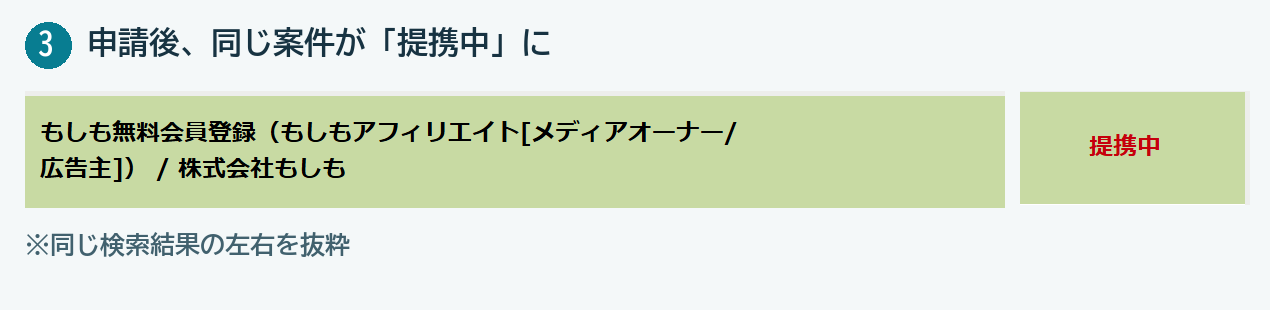
もしもの「もしも無料会員登録」は、僕が確認した時点で「審査なし」。申請後、画面が「提携中」に変わったことを確認しました。下の画像は同じ案件の申請後の画面です。表示名はASPや案件によって異なるので、その画面で利用できる状態かを見てください。
提携後も、広告リンクの設置は別に必要です。 利用可能になっただけでは記事に広告は現れません。
ここまでできれば完了:このサイトで素材を使える状態だと確認できた。
STEP4|素材を選び、広告リンクを作る
今やること:記事で案内する場面に合う素材を選び、コードを取得する。
「テキストとバナー、どちらがいい?」と迷ったら、読者が記事のどこでリンクを使うかを考えます。
| 形式 | 検討する理由 |
|---|---|
| テキスト | 説明文から関連する申込先へ案内しやすい。 |
| 自由テキスト | 許可された範囲で、案内文を記事の流れに合わせられる。 |
| 商品リンク | 紹介している個別商品へ直接案内したい。 |
| バナー | 画像でサービスを見せたい場所に合う。 |
もしもの案件では、「広告リンクへ」から素材を見比べました。画像のようにテキスト素材も確認したうえで、実際の掲載には「どこでもリンクで作成」を使い、「もしもアフィリエイトに無料登録する」という文言のリンクを発行しています。素材の一覧と、最終的に使った作成方法は別です。文言を変えられる範囲も、案件とASPの指定に従います。
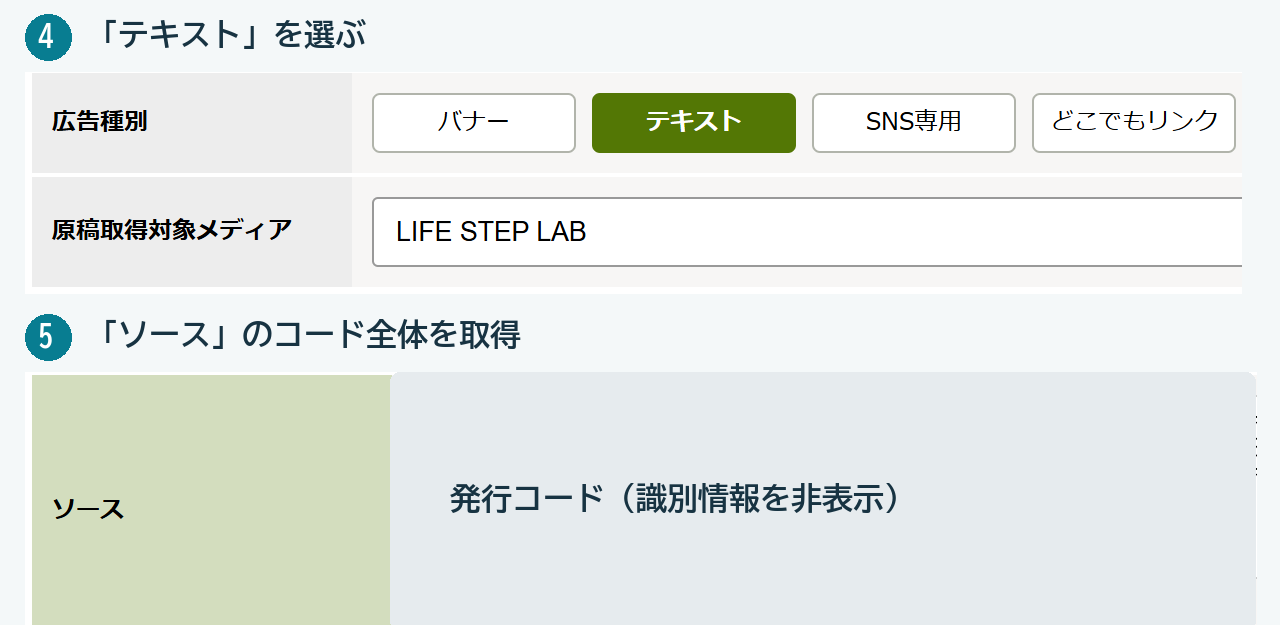
発行されたコードは、自己判断で削ったり書き換えたりしません。 僕が取得したHTMLには、1×1ピクセルの計測用画像も含まれていました。見た目にはほぼ現れなくても、リンク部分だけ抜き出さず、発行された一式をコピーします。
ここまでできれば完了:使う素材と文言を決め、発行コード全体をコピーできた。
STEP5|WordPressに設置し、表示を確かめる
今やること:コードを記事に貼り、保存後の画面を確認する。
カスタムHTMLブロックに貼る
僕が使ったのは、WordPressのブロックエディターです。もしもの登録方法記事では、手順を読んだ人が次へ進める場所に、カスタムHTMLブロックでリンクを設置しました。操作は次の順番です。
- リンクを置く投稿の編集画面を開き、挿入したい段落の「+」から「カスタムHTML」を追加する。
- ASPで発行したHTMLコードを、途中を削らずブロックへ貼る。
- 記事内の広告表記を確認し、下書きなら「下書き保存」、公開済みの記事なら「更新」で保存する。
- 「プレビュー」または記事の表示画面を開き、リンクの見え方と移動先を確認する。
僕の記事では、リンクを設置した箇所にPR表記を置いています。広告であることが読者に分かる位置・大きさか、記事全体で確認しましょう。ASPが認める方法を超えて、コードのURLや計測部分を変えてはいけません。
記事上の完成形を確かめる
保存後のもしもの登録方法記事では、下のように案内文とリンクが表示されています。これは実際に掲載した記事から切り出した画面です。
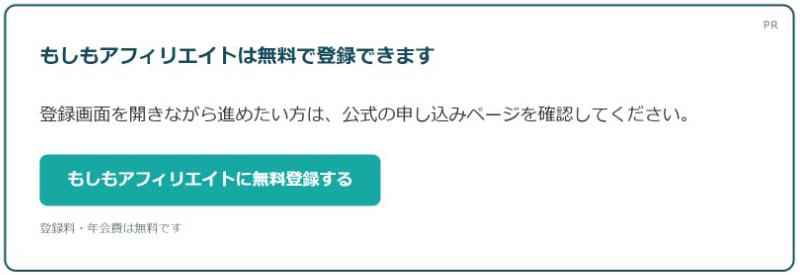
プレビューで、まず文字が見えるか、スマートフォン幅ではみ出さないか、PR表記が分かるかを確認します。リンク先が違う、文字が出ない、といった場合は、貼ったコードが途中で欠けていないか、正しい素材をコピーしたかから見直します。広告コードの中身を自己流で直す前に、ASPの発行画面に戻るのが確実です。
ここまでできれば完了:保存した記事でPR表記とリンクが表示され、リンク先も確認できた。
実際にリンクを設置して確認できたこと
僕はA8.netの登録方法記事に通常のテキスト素材、もしもの登録方法記事に上記のリンク、バリューコマースの登録方法記事に自由テキストのHTMLリンクを設置しました。いずれも、記事上でリンクを確認しています。
2026年10月15日に自分の管理画面で確認した記録は、次のとおりです。
- A8.net:10月の簡易レポートでクリック2件、発生件数0件。
- もしも:10月のクイックレポートでクリック0件、発生成果0円。累計承認額も0円。
- バリューコマース:ダッシュボードに表示された当日の報酬欄は0円。
画面ごとに対象期間や指標が違うので、この数字を3社の成績比較には使えません。また、クリック、成果発生、成果確定はそれぞれ別です。リンクを開かれても申込みがなければ成果は発生せず、申込みがあっても否認条件に当てはまれば確定しません。ここで伝えられるのは、設置した事実と、各画面で確認できた数値までです。
まとめ|今の段階に合わせて、次の一歩へ
案件探しは、候補を一度に比べ尽くさなくても始められます。まだ案件を決めていないなら、記事を1本選び、候補を1件探して条件を読む。 今日はそこまでで十分です。
案件と提携が決まったなら、STEP4で素材を選び、STEP5で設置と表示確認へ。 読者が必要とする案内か、条件に合うか、完成した記事で無理なく進めるか。一つずつ確かめる方が、僕も安心してリンクを置けました。

コメント