記事を公開したあと、
「これってちゃんとGoogleに載ってるの?」
と気になったことはありませんか?
僕もブログを始めたばかりのころ、まさに同じ疑問を持っていました。
WordPressで記事を公開できたので最初はそれで終わりだと思っていたのですが、調べているうちに「インデックス登録」や「URL検査」という知らない言葉が出てきます。
正直、当時の僕はインデックス登録が何なのかすら分かっていませんでした。
Search Consoleを開いても、
「どこを押せばいいの?」
「URL検査って何を確認するもの?」
「インデックス登録をしないとGoogleに載らないの?」
という状態。
この記事では、そんな僕が実際にSearch ConsoleのURL検査を使って、公開した記事がGoogleに登録されているか確認した経験をもとに、初心者向けに使い方を解説します。
難しい機能をすべて覚える必要はありません。
まずは、
自分の記事URLを検査する → 結果を確認する → 必要なら次の行動をする
この流れが分かれば十分です。
Search ConsoleのURL検査とは?
URL検査とは、特定のページについて、Googleがどのような状態で把握しているのかを確認できるSearch Consoleの機能です。
公開した記事がGoogleにインデックス登録されているか確認したり、現在公開されているページをテストしたり、必要に応じてインデックス登録をリクエストしたりできます。
初心者のうちは難しく考えず、
「公開した記事がGoogleに登録されているか確認する場所」
くらいのイメージでOKです。
まだSearch Consoleの設定が終わっていない方へ
CocoonでSearch Consoleの所有権を確認する手順を先に確認してください。
そもそも「インデックス登録」とは?
僕が最初につまずいたのが、この「インデックス登録」という言葉でした。
記事を公開したら、その時点でGoogle検索にも載るものだと思っていたからです。
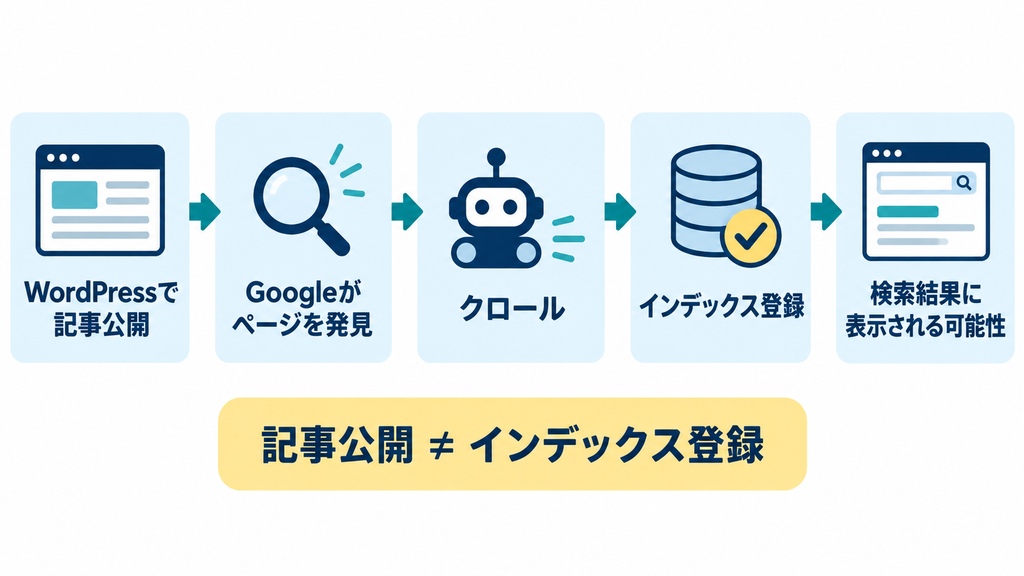
簡単にいうと、インデックス登録とはGoogleがページの情報を検索のためのデータベースに登録することです。
つまり、
WordPressで記事を公開することと
Googleにインデックス登録されること
は同じではありません。
記事を公開すると、Googleがページを発見して内容を確認し、インデックス登録するという流れがあります。
この違いを最初から知っていれば、「記事を公開したのに検索しても出てこない。失敗した?」と必要以上に不安にならずに済んだと思います。
Search ConsoleでURL検査する手順
意味が分かったところで、実際に自分の記事をURL検査してみましょう。
僕も初めて使ったときは「そもそもどこを押せばいいの?」というところから迷いました。
ですが、操作自体はそれほど難しくありません。
基本的には、
Search Consoleを開く → 記事URLを入力する → 結果を確認する
この3ステップです。
STEP1:Google Search Consoleを開く
まずGoogle Search Consoleを開き、確認したいサイトのプロパティを選択します。
複数のサイトを登録している場合は、URL検査したい記事があるサイトを選べているか確認しておきましょう。
STEP2:確認したい記事のURLを入力する
Search Consoleの画面上部にあるURL入力欄へ、確認したい記事のURLを入力します。
「URL検査」という名前だけを見ると専用の難しい設定画面があるように感じますが、基本的には調べたい記事のURLを入力するだけです。
ここで入力するのはWordPressの編集画面のURLではありません。
https://○○.com/記事のURL/のような、実際に公開されているページのURLです。
分からなければ、自分の記事を開いてブラウザ上部のURLをコピーすると簡単です。
STEP3:検査結果を確認する
URLを入力するとGoogleが情報を取得し、検査結果が表示されます。
まず確認したいのが、
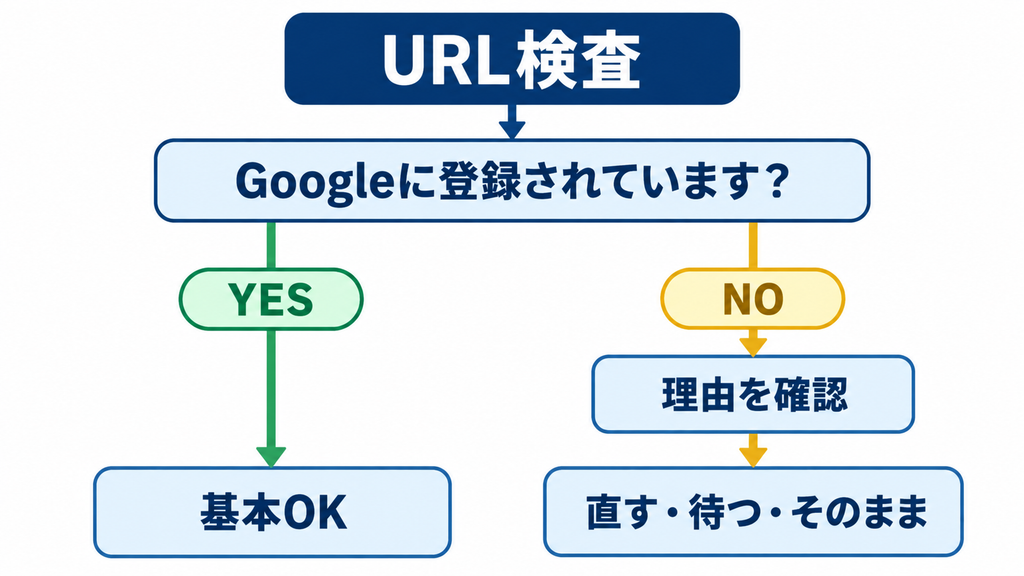
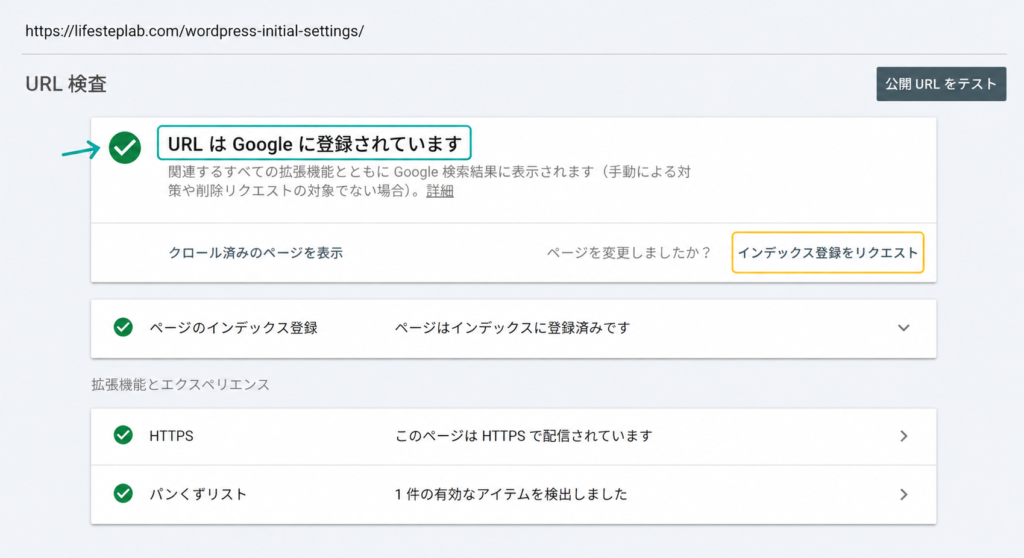
「URLはGoogleに登録されています」
と表示されているかどうか。
僕も実際に公開した記事をURL検査して、この表示を確認できました。
一方、
「URLはGoogleに登録されていません」
と表示されることもあります。
ここで大切なのは、表示された結果によって次にすることが変わるという点です。
それぞれ見ていきましょう。
「URLはGoogleに登録されています」と表示された場合
この表示が出た場合、そのページはGoogleのインデックスに登録されています。
僕も実際に確認したときは、「ちゃんとGoogleに登録されているんだ」と安心しました。
インデックス登録の確認が目的であれば、基本的に追加で登録リクエストをする必要はありません。
ただし、1つ注意があります。
登録済み=必ず検索結果に出るわけではない
「Googleに登録されているなら、検索すれば自分の記事が出てくるのでは?」
僕も最初はそう思っていました。
しかし、インデックスに登録されていることと、実際の検索結果に表示されることは別です。
「URLはGoogleに登録されています」と表示されていても、狙ったキーワードで必ず表示されたり、上位に出たりするわけではありません。
そのため、「登録済みなのに検索しても見つからない=URL検査に失敗した」と考えなくて大丈夫です。
まずは「Googleにページを認識してもらえている」と考え、検索順位とは分けて考えましょう。
「URLはGoogleに登録されていません」と表示された場合
こちらの表示を見ると、「記事の作り方を間違えた?」「WordPressの設定に失敗した?」と不安になるかもしれません。
僕自身、Search Consoleから「ページがインデックスに登録されない新しい要因」というメールが届いたときは、「せっかく頑張ったのに、ちゃんと成功していないのかな」と少し焦りました。
ですが、インデックス未登録=必ず問題が起きている、というわけではありません。
まず「なぜ未登録なのか」を確認する
未登録と表示されたときに大切なのは、すぐ登録リクエストを押すことではありません。
まず、なぜ登録されていないのかを確認することです。
理由によって、
- 修正した方がいい
- しばらく待てばいい
- そもそもインデックス登録する必要がない
と対応が変わります。
僕が実際に経験した未登録の種類や「直す・待つ・放置」の判断については、Search Consoleでインデックス登録されない原因と対処法で詳しくまとめています。
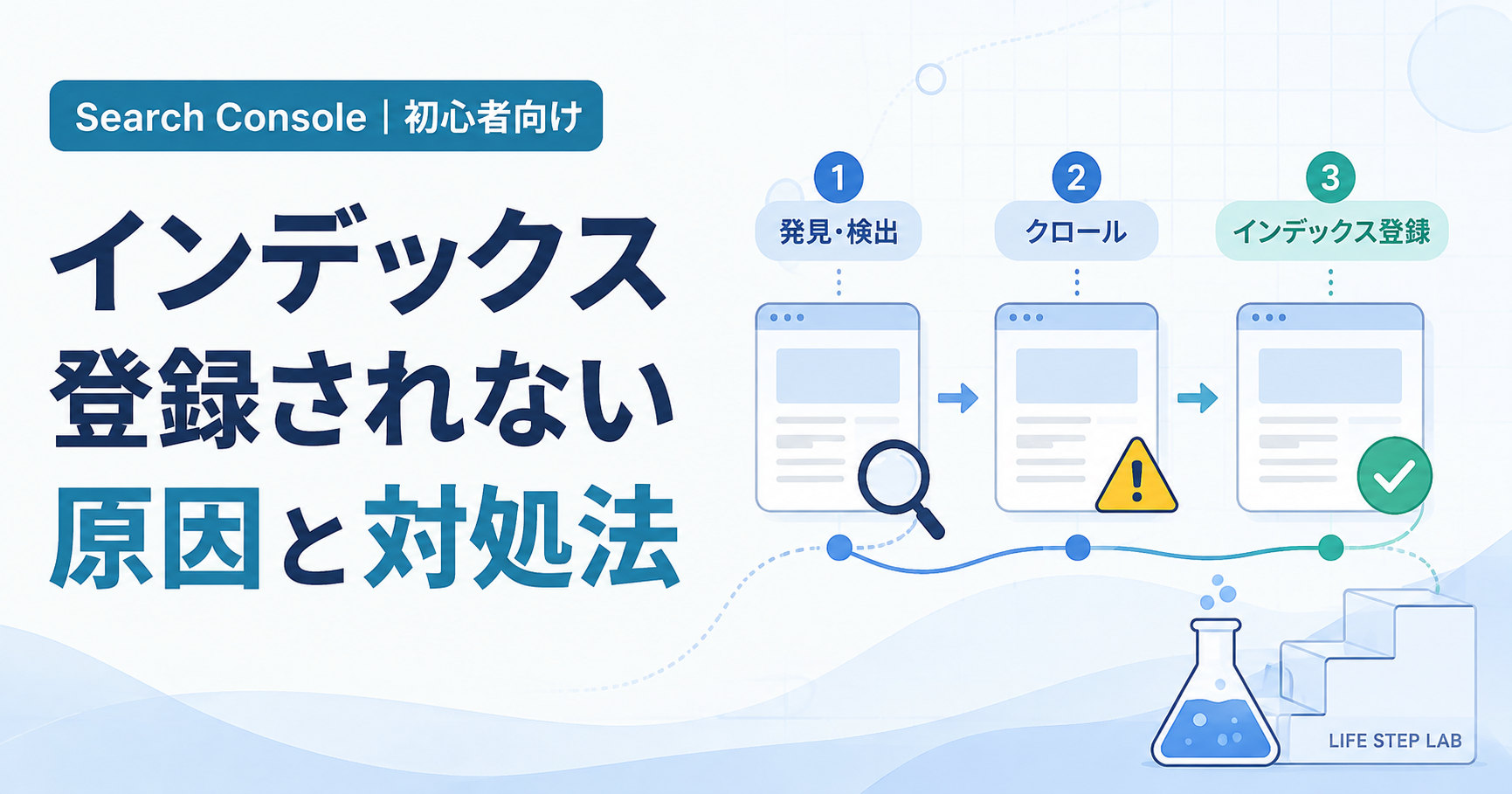
未登録という表示だけを見て焦って設定を変更せず、まず原因を確認してみてください。
「公開URLをテスト」と通常のURL検査は何が違う?
URL検査の画面には、「公開URLをテスト」という機能もあります。
「普通のURL検査と何が違うの?」「これも毎回やった方がいい?」と迷いやすいところです。
結論からいうと、通常のURL検査と公開URLテストでは確認しているものが違います。
| 通常のURL検査 | 公開URLをテスト | |
|---|---|---|
| 主に確認するもの | Googleが持っているインデックス情報 | 現在公開されているページ |
| 向いている場面 | Googleへの登録状況を確認したい | 現在のページの状態を確認したい |
| 例 | 記事が登録されているか知りたい | 問題を修正したあとに確認したい |
通常のURL検査では、GoogleがそのURLについて持っているインデックス情報を確認します。
一方、公開URLテストでは、現在インターネット上に公開されているページをGoogleが確認します。
たとえば、インデックス登録を妨げていた問題を修正した直後に、現在のページをGoogleが取得できる状態なのか確認したい場合などに使えます。
ただし、公開URLテストで問題がなかった=インデックス登録されることが確定した、ではありません。
現在のページをGoogleが取得・処理できる状態なのかを確認するもの、と考えると分かりやすいです。
なお、僕自身は公開URLテストを使った記憶がはっきり残っていないため、この部分は体験談ではなくGoogle公式の情報をもとに説明しています。
インデックス登録をリクエストする方法
URL検査を使っていると、もう1つ気になるのが「インデックス登録をリクエスト」です。
簡単にいうと、Googleに、
「このURLをクロールして確認してください」
とお願いするための機能です。
僕も実際に、新しい記事を公開したあとにインデックス登録をリクエストしていました。
ただ、当時は仕組みを理解していたわけではありません。むしろ、「これをしなかったらどうなるんだろう?」という疑問を持ちながら使っていました。
登録リクエストをしないとGoogleに登録されない?
結論、記事を公開するたびに必ず登録リクエストをする必要はありません。
Googleはリンクやサイトマップなどからページを発見し、クロールすることがあります。
そのため、「登録リクエストを押さない=Googleに登録されない」ではありません。
僕も最初は「記事公開→URL検査→登録リクエスト」までがセットのような感覚で操作していました。
ですが、登録リクエストはGoogleへの登録を確約するボタンではなく、個別URLのクロールをリクエストするための機能です。
インデックス登録をリクエストする手順
リクエストする場合は、まず対象の記事をURL検査します。
そのうえで、画面に表示される「インデックス登録をリクエスト」を選択します。
Googleによるチェックが行われ、問題なくリクエストできれば受付完了です。
ここで覚えておきたいのが、リクエスト完了=インデックス登録完了ではないということ。
あくまでGoogleにクロールをお願いした段階であり、必ずインデックス登録されることを保証するものではありません。
何回も登録リクエストすれば早くなる?
早くGoogleに登録してほしいと、何度もリクエストしたくなるかもしれません。
ですが、同じURLを繰り返しリクエストしても、それによってクロールが早くなるわけではありません。
リクエスト後、Googleがクロールするまで時間がかかることもあります。
そのため、一度リクエストする → 少し待つ → 必要に応じてURL検査で確認するくらいの考え方でOKです。
すべての記事を1つずつリクエストする必要はない
記事が増えてくると、「全部の記事をURL検査して、1つずつ登録リクエストした方がいい?」という疑問も出てきます。
これも必須ではありません。
多数の新しいページや更新ページをGoogleに知らせる方法としては、サイトマップもあります。
URL検査からの登録リクエストは、サイト内のすべてのURLに毎回行うものではなく、個別の重要なページをGoogleに確認してほしいときに使うものと考えましょう。
URL検査はいつ使えばいい?

では、実際のブログ運営ではいつURL検査を使えばいいのでしょうか。
初心者のうちは、「Googleでの状態を確認したい理由があるとき」と考えると分かりやすいです。
新しい記事の登録状況を確認したいとき
僕がURL検査を使ったきっかけもこれでした。
記事を公開したものの、「これ、本当にGoogleに載っているの?」と気になったからです。
新しく公開した記事をURL検査すれば、そのページがインデックス登録されているか個別に確認できます。
記事を大きく更新したとき
公開済みの記事を大きく修正したときにも使えます。
たとえば、
- 記事の内容を大幅に追加した
- 古い情報を大きく更新した
- インデックス登録に関係する問題を修正した
といった場合です。
現在公開されている状態を確認したいなら公開URLテスト、Googleに再クロールしてほしい重要な変更なら、必要に応じて登録リクエストを検討できます。
インデックス未登録の原因を確認したいとき
Search Consoleで気になる未登録ページを見つけたときも、URL検査が役立ちます。
URLを個別に確認することで、そのページについてGoogleが持っている情報を詳しく確認できます。
毎回URL検査する必要はある?
すべての記事を公開するたびに、必ずURL検査しなければならないわけではありません。
URL検査は記事公開の必須作業というより、「Googleがこのページをどう認識しているのか知りたいときに確認するツール」と考えると分かりやすいです。
特に、
- 重要な新規記事の登録状況が気になる
- 記事を大きく更新した
- 未登録の理由を確認したい
- 問題を修正したあとの状態を確認したい
といった場面で使えば十分です。
初心者がURL検査で迷いやすいポイント
最後に、僕自身が初心者として疑問に思ったことも含め、迷いやすいポイントをまとめます。
登録リクエストしたら、すぐGoogle検索に出る?
すぐ検索結果に表示されるとは限りません。
登録リクエストはクロールをお願いするためのもので、検索結果への表示を約束する機能ではありません。
リクエスト直後に未登録でも、何度も押し直す必要はありません。
「URLはGoogleに登録されています」なら何もしなくていい?
インデックス登録の確認が目的なら、基本的に追加の登録リクエストは必要ありません。
ただし、登録済み=狙ったキーワードで検索結果に出ているという意味ではないことは覚えておきましょう。
「URLはGoogleに登録されていません」ならすぐ直す?
未登録になっている理由によります。
検索結果に出したい記事に問題があるなら対応が必要ですが、Google検索に出す必要のないURLまで無理に登録させる必要はありません。
大切なのは、未登録の数をゼロにすることではなく、検索結果に出したいページが適切に登録されているか確認することです。
記事を更新したら毎回登録リクエストする?
軽い文章修正などのたびに、毎回リクエストする必要はありません。
「記事を触ったら必ず登録リクエスト」と覚えるより、「Googleに現在のページをもう一度確認してほしい変更か?」を基準に考えると判断しやすくなります。
僕が初心者のときに知っておきたかった3つのこと
ここまでURL検査について解説しましたが、ブログを始めたばかりの自分に伝えるなら、特に次の3つです。
① 記事を公開した=すぐGoogle検索に出る、ではない
WordPressで公開することと、Googleにインデックス登録されることは別です。
検索して自分の記事が見つからなくても、すぐ「失敗した」と判断する必要はありません。
まずURL検査で状態を確認してみましょう。
② インデックス未登録=全部失敗ではない
僕はインデックス未登録に関するメールが届いたとき、少し焦りました。
ですが、大切なのは未登録ページをゼロにすることではありません。
Google検索に出したいページが適切に登録されているか。
ここを見ることの方が重要です。
③ 登録リクエストは絶対に必要な作業ではない
僕も最初は、「これをしなかったらどうなるんだろう?」と思いながら登録リクエストをしていました。
でも、記事を公開するたびに必ず押さなければならないボタンではありません。
最初からSearch Consoleのすべてを完璧に使いこなそうとしなくて大丈夫です。
まずは、「この記事はGoogleに登録されているのか?」を自分で確認できるようになれば十分だと思います。
まとめ|URL検査は「確認して次の行動を決める」ために使う
今回は、僕が実際にSearch Consoleを使った経験をもとに、URL検査の使い方を紹介しました。
基本的な流れはシンプルです。
- 確認したい記事のURLを入力する
- Googleへの登録状況を確認する
- 登録済みなら基本的にはそのままでOK
- 未登録なら、まず理由を確認する
- 必要に応じて修正・公開URLテスト・登録リクエストを行う
僕自身、ブログを始めたころはインデックス登録の意味すら分からず、Search Consoleのどこを押せばいいのかも迷いました。
だからこそ、同じようにブログを始めたばかりなら、まずは公開した記事を1つURL検査してみるのがおすすめです。
もし、「URLはGoogleに登録されていません」と表示されても、焦らなくて大丈夫です。
インデックス未登録にはいくつかの理由があり、「直す・待つ・そのままでいい」を分けて考える必要があります。

コメント