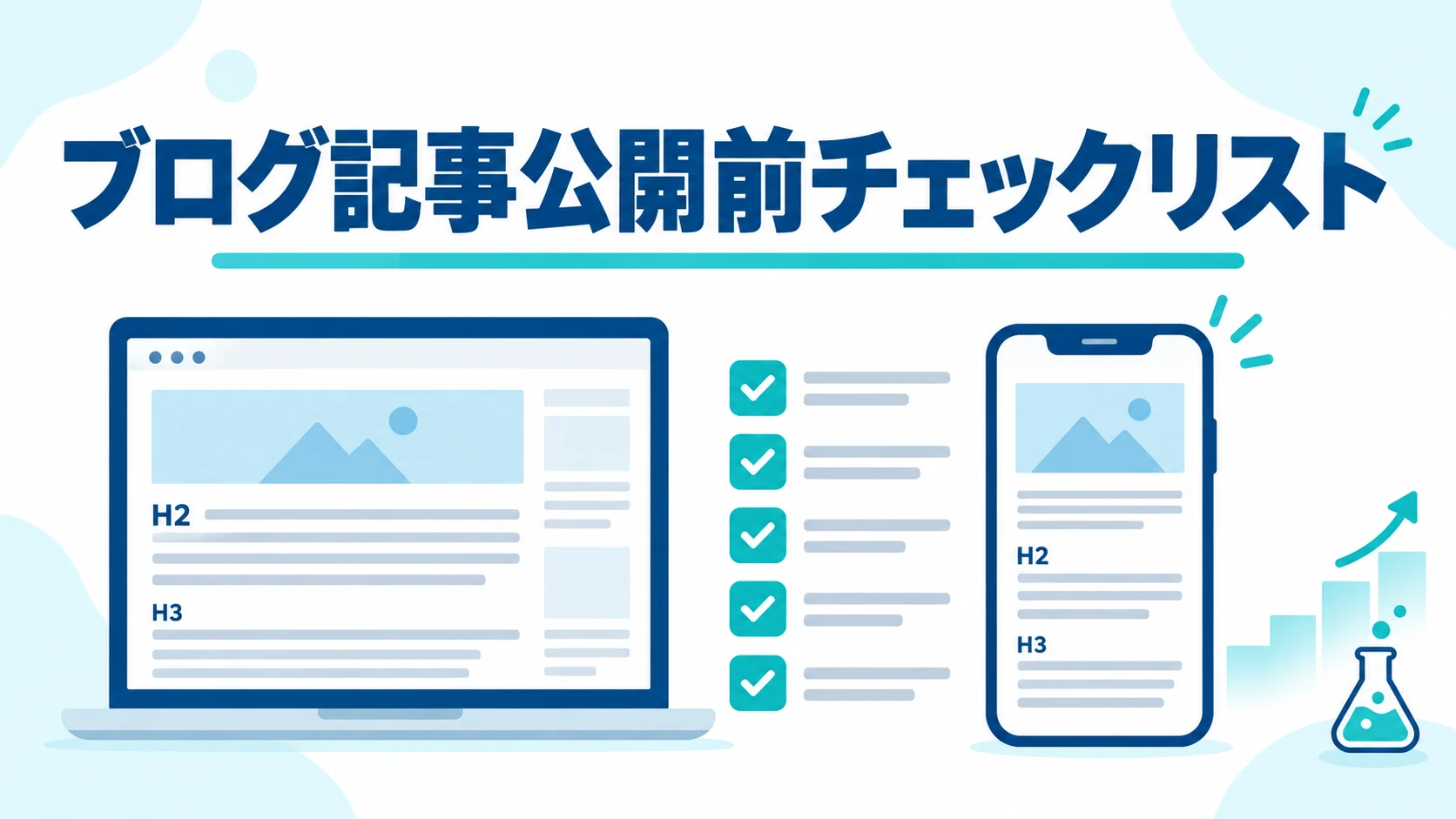
ブログ記事の本文を書き終えたら、公開ボタンを押す前に5つの確認を行いましょう。
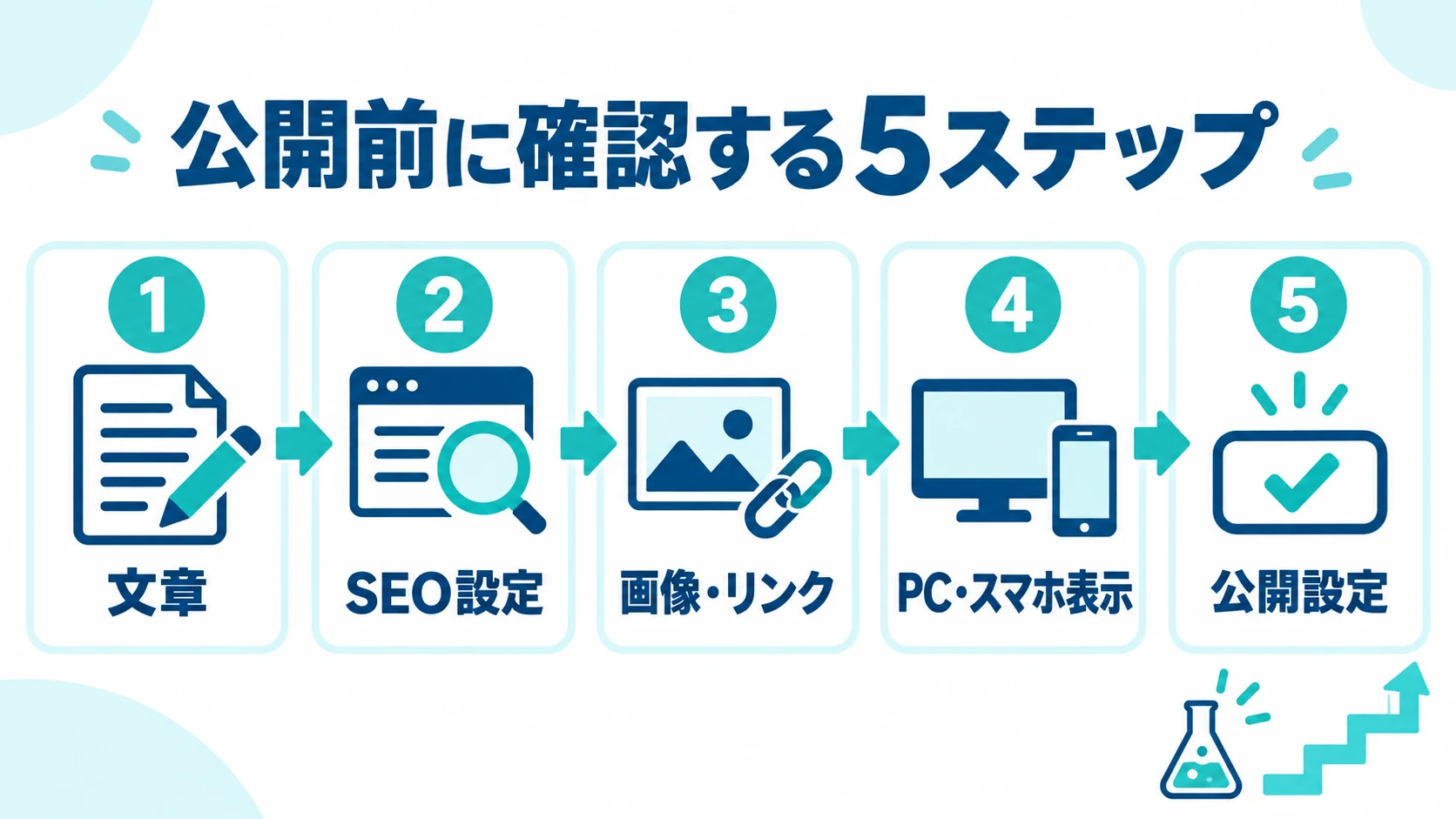
この記事で確認する5つのポイント
- タイトル・見出し・本文
- SEO設定と投稿設定
- 画像とリンク
- PC・スマホ表示
- 公開状態と不要な情報
最初から完璧を目指さなくても大丈夫です。
誤った情報、リンク切れ、表示崩れ、個人情報、公開設定の間違いなど、読者へ直接影響する問題から確認します。
この記事では、そのまま使えるチェック項目を各STEPの最後にまとめました。上から順番に進めれば、同じ内容を二度確認せずに公開準備を終えられます。
STEP1|タイトル・見出し・本文を読み直す
最初に確認するのは、記事の内容です。
誤字脱字を探すだけでなく、タイトルで約束した答えが本文に書かれているか、同じ説明を繰り返していないかも見直します。
実際にあったこと
以前、LIFE STEP LABの記事に「知てもば通知メールないったり」のような壊れた文章や、作業途中の言葉が残っていたことがありました。編集画面で何度も見た文章ほど、書いた本人は間違いを読み飛ばしやすくなります。
最後はWordPressのプレビューを開き、読者になったつもりで最初から読み直すのがおすすめです。
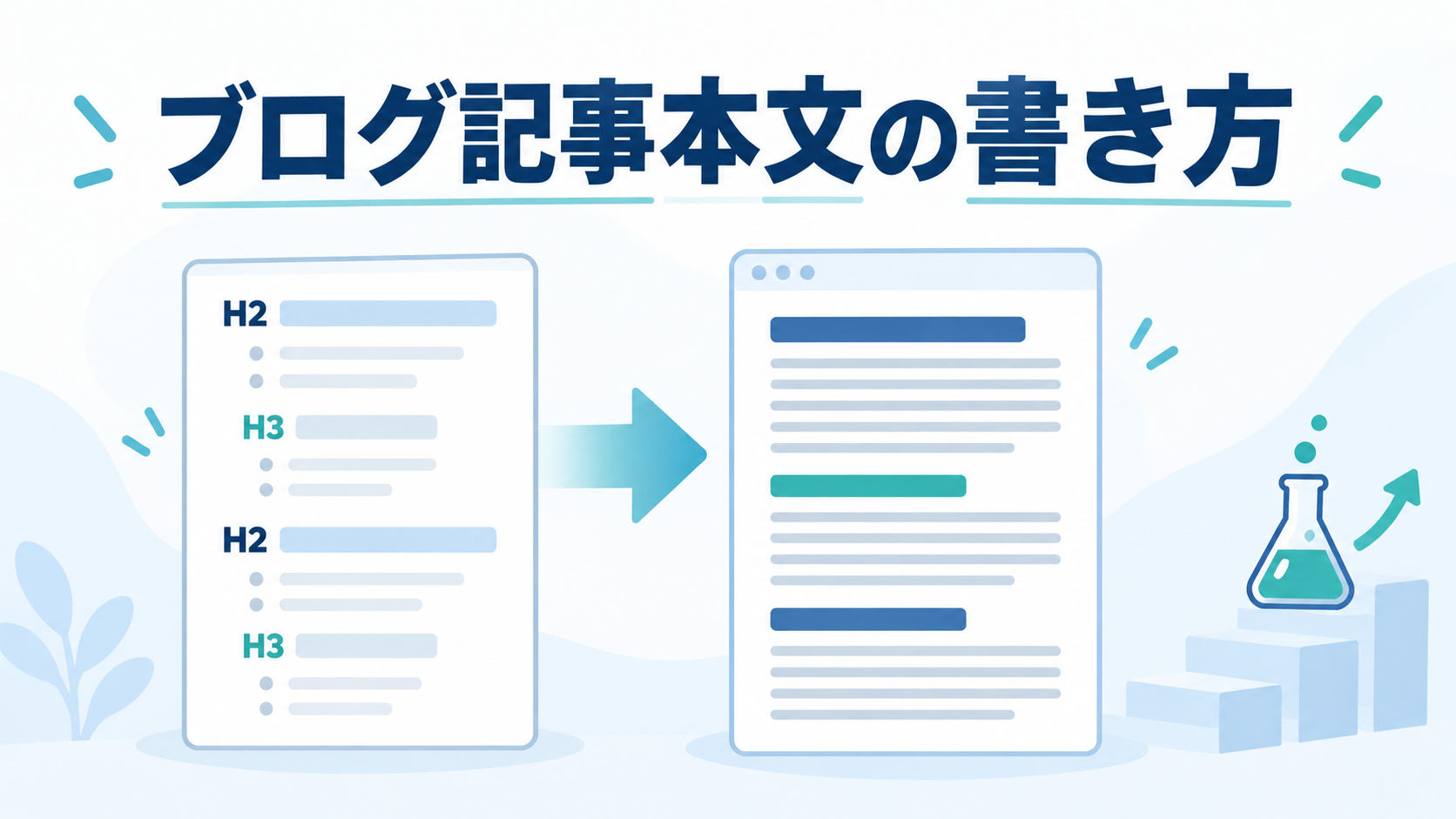
タイトルの作り方から見直したい場合は、ブログ記事タイトルの付け方、重複を削る方法は「ブログ記事本文の書き方」で詳しく解説しています。
STEP1のチェック項目
- □ タイトルと本文の内容が一致している
- □ タイトルに書いた疑問へ本文で答えている
- □ H2・H3の階層と順番が正しい
- □ 同じ説明を複数の見出しで繰り返していない
- □ 誤字脱字・文字化け・編集途中の文章がない
- □ 専門用語へ初心者向けの説明がある
STEP2|SEO設定と投稿設定を確認する
本文に問題がなければ、WordPressの設定へ進みます。ここでは新しく文章を考え直すより、必要な設定に抜けがないかを順番に確認することが大切です。
SEOタイトルとメタディスクリプション
SEOタイトルは、検索結果などで使われるタイトルです。記事の主題が分かり、本文の内容と一致しているかを確認します。
メタディスクリプションは、検索結果でページ内容を伝えるための説明文です。対象読者、記事で分かること、読了後の状態が簡潔に伝わる文章にします。具体的な作成手順は、メタディスクリプションの書き方で確認できます。
ただし、設定したタイトルや説明文が、検索結果へ必ずそのまま表示されるとは限りません。文字数だけに合わせるのではなく、内容が正確に伝わるかを優先しましょう。
なお、WordPressにメタキーワード欄があっても、Google SEOのために入力する必要はありません。詳しくは、メタキーワードを空欄にしてよい理由で解説しています。
スラッグ・カテゴリー・アイキャッチ
スラッグは、記事URLの末尾にあたる部分です。短い英単語をハイフンでつなぎ、記事内容が分かる形にします。公開後にURLを変更すると古いURLへの対応が必要になるため、公開前に確定しておくと安心です。
カテゴリーは記事内容に合うものを選びます。意図せず「未分類」のままになっていないかも確認してください。
アイキャッチ画像は、トップページ、記事一覧、関連記事などで使われます。本文内へ画像を入れただけでは、アイキャッチとして設定されていない場合があります。
noindex設定
noindexとは、検索エンジンへ「このページを検索結果に掲載しないでください」と伝える設定です。一般公開して検索結果にも表示したい記事なら、意図せずnoindexが有効になっていないか確認します。
STEP2のチェック項目
- □ SEOタイトルが設定され、本文と一致している
- □ メタディスクリプションが設定されている
- □ スラッグが短い英数字とハイフンで作られている
- □ 記事内容に合うカテゴリーが選ばれている
- □ アイキャッチ画像が設定されている
- □ noindexが意図せず有効になっていない
STEP3|画像とリンクを実際に確認する
画像とリンクは、見ただけで終わらせず、内容と動作を確認します。
図解で見落としたこと
図解の確認で見落としていたのは、文字ではなく矢印の向きでした。文章では正しい流れを説明していても、矢印が逆なら読者へ間違った手順を伝えてしまいます。それ以降、図解は文字だけでなく、番号や矢印まで確認するようにしています。
画像は内容と安全性を見る
画像では、本文との一致、文字の大きさ、横幅、altテキスト、スクリーンショットへの不要な情報の写り込みを確認します。
altテキストは、画像の内容を伝えるための文章です。キーワードを並べるのではなく、その画像が何を示しているかを簡潔に書きます。意味を持たない装飾画像まで、無理に詳しく説明する必要はありません。
リンクはクリックして確かめる
内部リンクとは、自分のサイト内にある別の記事へのリンクです。リンクの数を増やすのではなく、その場所で読者が次に必要とする記事へ案内します。詳しい設置方法は、WordPress内部リンクの貼り方で解説しています。
公開前には、内部リンクと外部リンクを実際にクリックしてください。記事タイトルや案内文が正しくても、リンク先URLが間違っている場合があります。
STEP3のチェック項目
- □ 図解の文字・番号・矢印が正しい
- □ 画像が本文の説明と一致している
- □ 必要な画像にaltテキストが設定されている
- □ スクリーンショットに不要な情報が写っていない
- □ 内部リンクと外部リンクを実際に開ける
- □ 案内文とリンク先の内容が一致している
- □ 編集画面やプレビュー専用のURLを貼っていない
STEP4|WordPressプレビューをPCとスマホで見る
PCできれいに表示されていても、スマホではどうでしょうか。
画面幅が狭くなると、画像や表が横へはみ出したり、画像内の文字が読めなくなったりします。編集画面だけで公開を判断せず、WordPressのプレビューで実際の見え方を確認しましょう。
PCでは全体のバランスを確認する
PC表示では、見出し、本文、画像の間隔、表や関連記事カードの横幅、太字やマーカーの量を確認します。
黄色い下線を太くすると強調できると思っていましたが、実際には文字を覆い、読みにくくなりました。そこで、下線を細くし、本当に重要な文章だけに使う形へ変更しています。
装飾は多ければよいわけではありません。本文よりも色や枠が目立つ場合は、減らしたほうが読みやすくなります。
スマホでは横幅と読みやすさを確認する
スマホ表示で気づいたこと
LIFE STEP LABで特に注意しているのが、スマホでの画像表示です。過去には、PCで問題なく見えた本文画像が、スマホでは横にはみ出していました。画像幅を修正してからは、PCだけで公開を判断せず、スマホ表示も確認しています。
モバイルプレビューは便利ですが、実際のスマートフォンと完全に同じ表示になるとは限りません。可能であれば、最後は実機でも開いてみましょう。画像が横にはみ出す場合は、WordPress画像のスマホ表示を直した手順も参考にしてください。
STEP4のチェック項目
- □ PCで見出し・画像・表が崩れていない
- □ マーカーや太字が文章を読みにくくしていない
- □ スマホで画像や表が横へはみ出していない
- □ 横方向へスクロールせずに読める
- □ 画像内の文字をスマホでも読める
- □ 段落が長すぎず、リンクやボタンを押しやすい
STEP5|公開状態と不要な情報を確認する
最後は、公開事故を防ぐための確認です。記事の内容が正しくても、公開範囲や予約日時を間違えると、意図しない状態で記事が表示されます。
公開範囲と日時
通常の記事を公開するなら「公開」になっているか確認します。予約投稿を使う場合は、日付だけでなく時刻とタイムゾーンも見てください。
公開してはいけない情報
管理画面のスクリーンショットには、氏名、メールアドレス、ログイン情報、認証用の文字列、非公開URL、公開しない数値、他人の個人情報、作業用のメモが写り込むことがあります。
AIの文章には、実際には確認していない操作や、現在の画面と合わない説明が混ざる可能性があります。公開前に自分のWordPress画面と見比べましょう。
STEP5のチェック項目
- □ 公開・非公開・パスワード保護の選択が正しい
- □ 公開日時または予約日時が正しい
- □ 投稿者名など公開される情報に問題がない
- □ 個人情報や認証情報が写っていない
- □ 「あとで修正」などの作業メモが残っていない
- □ 記事内容と実際の操作画面が一致している
まとめ|5つの確認が終わったら公開へ進もう
ブログ記事の公開前は、文章、SEO設定、画像・リンク、PC・スマホ表示、公開設定の順に確認します。
チェック項目が多く見えても、記事を最初から作り直す作業ではありません。完成した記事に、読者へ直接影響する問題が残っていないかを確かめる工程です。
特に、URL、リンク切れ、誤った図解、スマホの表示崩れ、個人情報、公開範囲は優先して確認しましょう。
公開後は、実際の公開URL、リンク、PC・スマホ表示をもう一度確認し、必要に応じてSearch ConsoleのURL検査へ進みます。公開直後から数週間後までの詳しい流れは、次の記事で解説します。
コメント