「記事が少し増えてきたし、そろそろ内部リンクを貼った方がいいのかな。でも、どの記事をつなげればいいんだろう?」
WordPressで記事を書き始めると、こんなところで手が止まることはありませんか。関連記事を紹介したくても、置く場所や見せ方まで考えると、意外と迷うものですよね。
内部リンクを選ぶときは、今の説明を補う記事や、読者が次に知りたいことに答える記事を探してみましょう。 まずは、公開済みの記事から関連する1本を選べば大丈夫です。
この記事では、リンク先の選び方からWordPressでの設定、設置後の確認まで、LIFE STEP LABの掲載例を交えて紹介します。
この記事で分かること
- 関連記事の選び方とリンクを置く場所
- WordPressで文字にリンクを設定する手順
- テキストリンクとブログカードの使い分け
- PC・スマホで確認したいポイント
読み終えたら、自分の記事にもリンクを一つ。正しいページへ移動できるところまで、一緒に確認していきましょう。
WordPressの内部リンクとは?まずは関連する記事を1本つなごう
内部リンクは同じサイト内の記事へ案内するリンク
内部リンクとは、自分のサイト内にある別のページへ移動するためのリンクです。
たとえば、LIFE STEP LABの「副業ブログの始め方」から、同じサイトの「WordPress初期設定」へ進むリンク。一方、GoogleやCocoonの公式サイトなど、別のサイトへ案内するものは外部リンクと呼びます。
メニューも内部リンクの一種ですが、今回は記事の本文から関連記事へ案内する方法に絞って説明します。
記事を読んでいて、「この設定、どうやるんだろう?」と思った経験はありませんか。その場に詳しい手順へのリンクがあれば、サイト内を探し直さずに済みますよね。そんな小さな手助けになるのが、内部リンクです。
記事が少なくても、読者の疑問につながれば設置できる
「まだ数記事しかないのに、リンクを貼ってもいいの?」
そう迷う必要はありません。記事同士につながりがあれば、少ないうちから設置できます。
まずは、書いた記事を読み返してみてください。開設方法の次には初期設定、フォームの設置後には通知メールの確認。読者の作業を思い浮かべると、案内できる記事が見つかるかもしれません。
関連する記事がなければ、無理につながなくても大丈夫。その疑問を、次に書く記事の候補として残しておきましょう。
どの記事に内部リンクを貼る?リンク先を選ぶ3つの基準
今の説明を詳しく補ってくれる記事を選ぶ
まず探したいのは、本文で短く触れた内容を、詳しく説明している記事です。
ブログの始め方に、プロフィールの作り方やフォームの設定まで書き込んだらどうでしょう。情報は増えても、「結局、何から始めればいいの?」と迷わせてしまうかもしれません。
「ここを詳しく書くと長くなるな」と感じたら、別の記事で補えないか考えてみましょう。ただし、今の疑問への答えまでリンク先に任せず、要点は本文に残しておきます。
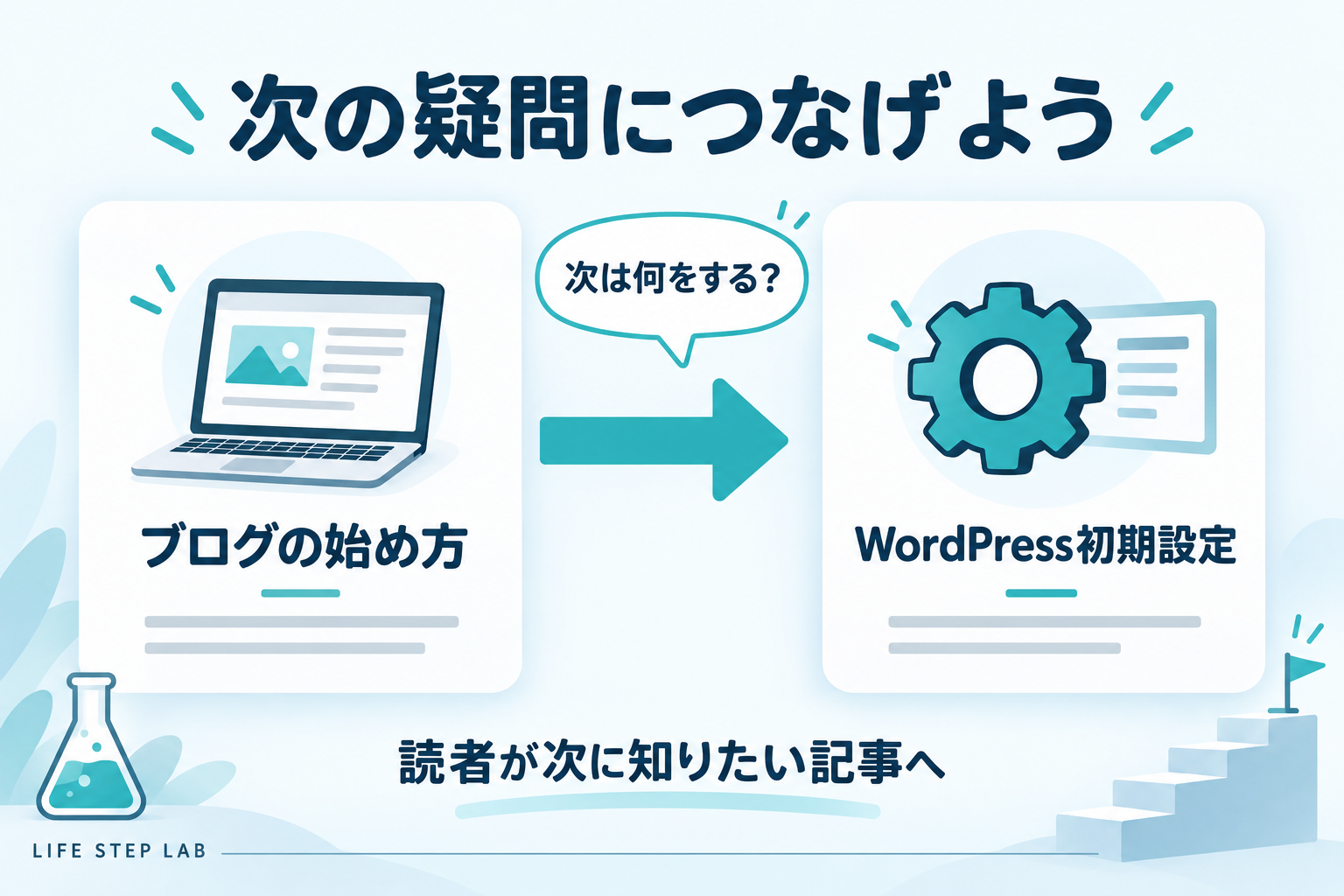
読者が次に困りそうなことに答える記事を選ぶ
次の候補は、今の説明を読んだ後に生まれる疑問に答える記事です。
「WordPressを開設できた。次は何を設定するの?」
この疑問には、初期設定の記事が役立ちます。フォームを作り終えた人なら、「送信できたのに、通知メールが来ない……」と困ることもあるでしょう。
記事のテーマだけでなく、読者が今どの作業をしているかまで考えると、必要な案内が見えてきます。
| 今読んでいる内容 | 次に生まれる疑問 | リンク先の候補 |
|---|---|---|
| WordPressの開設手順 | 開設後は何をする? | 初期設定 |
| お問い合わせフォームの設置 | 通知メールが届かないときは? | WPFormsのメール対処法 |
| 集客記事と収益記事の役割 | 実際にどうつなげる? | 内部リンクの貼り方 |
この表は、組み合わせを考えるための例です。読者全員が同じ順番で困るわけではないので、本文の内容に合うものを選びましょう。
紹介したいだけの記事や、関係の薄い収益記事は無理につながない
時間をかけて書いた記事ほど、「この記事も読んでほしい」と思いますよね。商品を紹介している記事なら、申し込みにつながってほしい気持ちもあるはずです。
そんなときこそ、少し立ち止まってみましょう。
「このリンク先は、今困っている読者の役に立つだろうか?」
通知メールが届かない人には、まず通知設定や受信状況を確認する情報が必要です。そこで突然サーバーの申し込み記事へ案内しても、今の悩みへの答えにはなりにくいでしょう。
読む理由をうまく説明できなければ、その場所では見送って構いません。収益記事も、読者が商品やサービスを選ぶ段階で案内する。その順番を大切にしたいですね。
内部リンクはどこに貼る?読者が迷いにくい3つの場所
本文中で詳しい説明が必要になったところ
リンクを置く場所に迷ったら、読者が「ここをもう少し知りたい」と感じそうな箇所を探してみましょう。
たとえば、「Search Consoleの所有権確認を済ませましょう」とだけ書かれていても、初めて使う人は戸惑うかもしれません。
まず本文で、サイトの管理者であることをGoogleに確認してもらう作業だと説明。そのうえで、必要な人が詳しい手順へ進めるリンクを添えます。
案内文の例:設定中にエラーが出た場合は、Search Consoleの所有権を確認できないときの対処法で、確認方法と入力内容を見直せます。
「こちら」だけの案内より、リンク先で何が分かるか伝わるはずです。
手順や判断基準を説明し終えたところ
一つの説明が終わったところも、関連記事を案内しやすい場所です。
今の疑問が解決すると、「では、実際にやってみよう」「自分の場合はどうだろう?」と、次に知りたいことが出てきます。そのタイミングに合う記事を選びます。
一方、操作の途中に大きなカードが何度も挟まると、「どこまで作業したっけ?」と見失いかねません。カードは説明の区切りに置き、前後を続けて読んでみると、流れを確認しやすくなります。
まとめ付近で次の行動を案内するところ
記事を読み終えたとき、「内容は分かったけれど、次は何をすればいいの?」と思うこともありますよね。
たとえば、WordPressの開設手順を紹介した記事なら、「開設が済んだら、プロフィールやお問い合わせフォームを整えましょう」と添えて、初期設定の記事へつなぐ形です。関連記事を並べるだけより、読む理由がはっきりします。
3か所すべてに貼る必要はありません。 補足や次の行動が必要になる場所を選んでみてください。
WordPressで内部リンクを貼る5ステップ
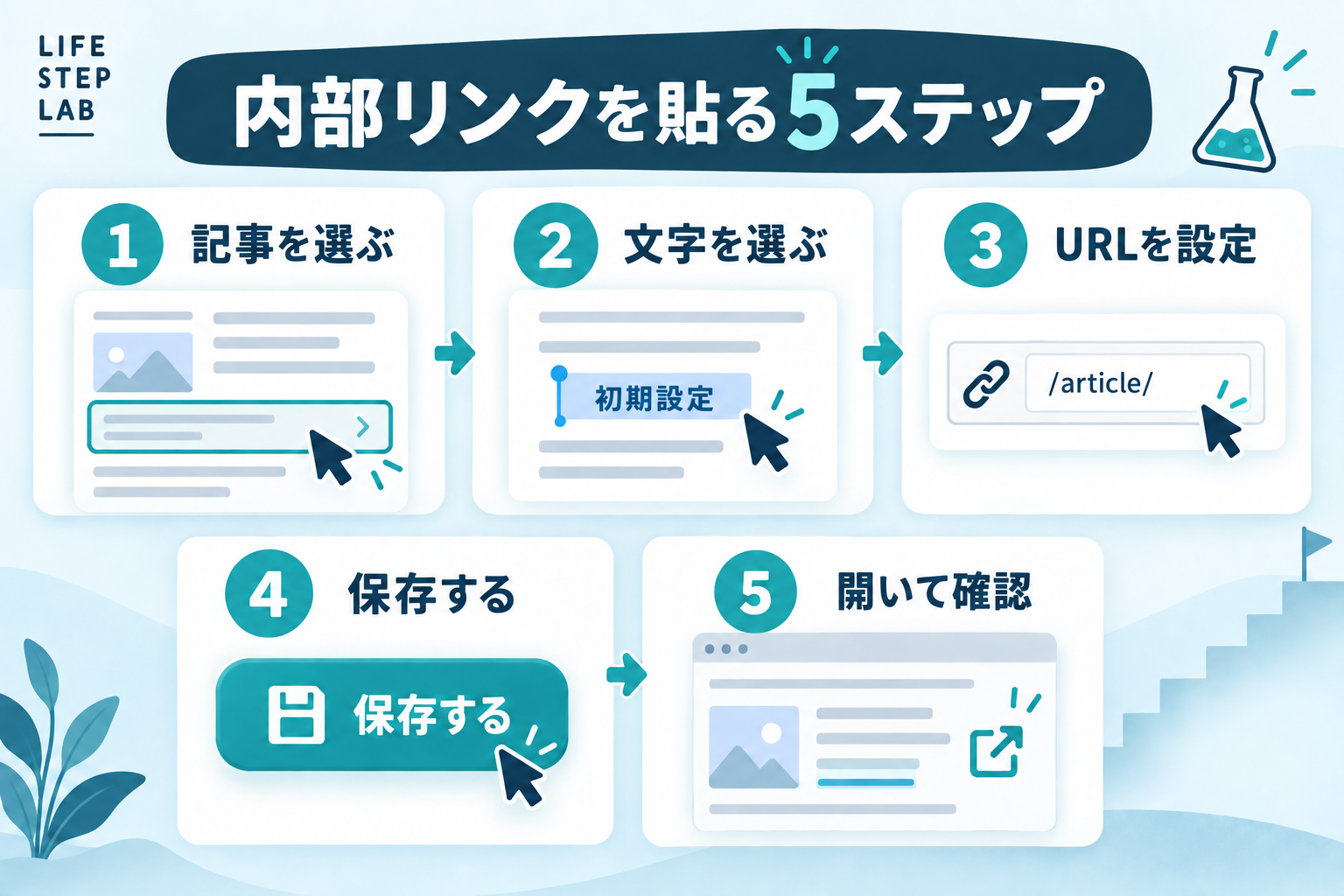
リンク先と置く場所が決まったら、実際に設定してみましょう。ここでは、ブロックエディターで本文の文字にリンクを付ける方法を紹介します。
STEP1|リンク先を選ぶ
紹介したい記事を読者が見るページで開き、ブラウザーのアドレス欄からURLをコピーします。
このとき気をつけたいのが、編集画面や下書きのプレビューURLを使わないこと。自分の画面では開けても、読者には表示されない場合があります。
LIFE STEP LABの初期設定記事なら、次のURLです。
https://lifesteplab.com/wordpress-initial-settings/
似た記事をいくつも開いていると、別のURLをコピーしてしまうことも。ページのタイトルを確かめてから、編集画面へ戻りましょう。
STEP2|リンクを付ける文字を選ぶ
本文の中から、リンクにしたい文字をドラッグして選択します。たとえば、次の文章なら太字の部分です。
開設後の設定は、WordPressで最初に行った初期設定7つで紹介しています。
「こちら」だけより、何を読めるか想像しやすくなりますよね。文章全体を長く選ばず、リンク先の内容が伝わる言葉に絞ります。
STEP3|URLを設定する
文字を選択したまま、ツールバーにある鎖の形のリンクボタンを押します。表示された入力欄へURLを貼り付け、適用するボタンで確定しましょう。
サイト内の記事を検索して選ぶ方法もあります。候補が複数出てきたら、タイトルをよく確認してください。
操作の基本はWordPress.com公式のリンク設定ガイドでも紹介されています。ボタンの配置や表記は、利用環境によって異なる場合があります。
STEP4|保存する
リンクの文字を選び、リンクの編集設定で、新しいタブで開くかどうかを確認します。
LIFE STEP LABの関連記事カードは、同じタブで開く設定です。リンク先を読んだ後、ブラウザーの「戻る」で元の記事へ戻れる形にしています。
設定を終えたら、記事を保存。作成中の記事なら、公開せずに下書き保存で確認を進められます。
STEP5|プレビューで確認する
プレビューを開き、設置したリンクを実際に押してみてください。
「文字の色が変わったから大丈夫」と思いたくなりますが、確認はもう一歩。意図した記事が開き、案内した内容を読めるかまで確かめましょう。
間違っていたら、編集画面に戻り、リンク編集からURLを修正します。不要ならリンク解除で外せます。修正後は保存し、もう一度プレビューを確認すれば完了です。
テキストリンクとブログカードはどう使い分ける?
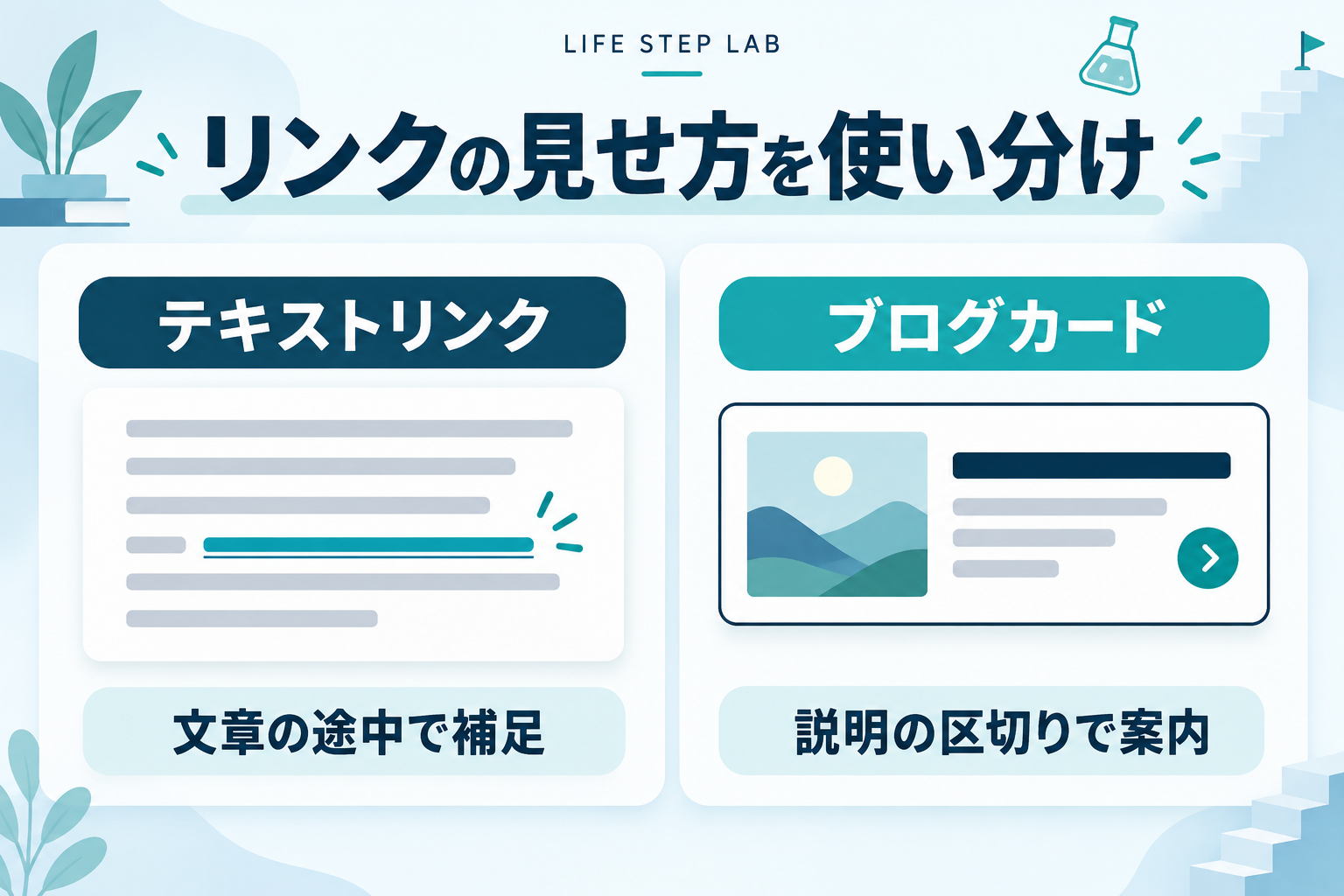
文章の流れで補足するならテキストリンク
本文の途中で、必要な人だけ詳しい情報を確認できるようにしたいときは、テキストリンクが使いやすい形です。
たとえば、収益記事へのつなぎ方に触れた後なら、こんな一文を添えられます。
案内文の例:集客記事と収益記事の役割は、ブログ収益化の仕組みで詳しく説明しています。
内容を知っている人は、そのまま先へ。もう少し理解を深めたい人は、リンク先へ進めます。大きな表示を挟まないので、文章の流れに合わせて案内しやすいのが特徴です。
関連記事を独立して案内するならブログカード
ブログカードは、記事のタイトルや画像などをまとめたカード型のリンクです。「この下に、別の記事への案内がある」と視覚的に区切って示せます。
ただ、目立つからといって何枚も並べると、本文の続きが遠くなってしまいます。スマホで読んだときに、カードばかりが続いていた経験はありませんか。
| 案内したい場面 | 選びやすい形式 |
|---|---|
| 文章の途中で短く補足する | テキストリンク |
| 詳しい操作を別の記事へ案内する | 説明の区切りにブログカード |
| 読了後の次の作業を紹介する | まとめ付近にブログカード |
これは使い分けの目安です。前後の文章と一緒に読んで、案内が本文を遮っていないか確認しましょう。
Cocoon標準カードと独自デザインのカードは作り方が異なる
Cocoonには、内部リンクをブログカードとして表示する機能があります。入力方法や設定はCocoon公式の内部ブログカード解説で確認できます。
一方、LIFE STEP LABの「🧪 次のステップ」カードは、独自のHTMLとCSSで整えたもの。HTMLで画像・タイトル・説明文を組み合わせ、CSSで色や並び方を指定しています。
URLを貼るだけで、当サイトと同じデザインになるわけではありません。 最初からコードを使って作り込まなくても大丈夫です。まずは、テキストリンクや標準カードで必要な情報へ進めるようにしましょう。
LIFE STEP LABで関連記事カードを整えた実例
「始め方」から「初期設定」へつないだ実例
副業ブログの始め方では、開設後に必要な設定を一覧で紹介した後、詳しい手順を確認できる初期設定の記事へ案内しています。
LIFE STEP LABの実体験
始め方の記事は全体の流れ、初期設定の記事は具体的な操作と役割を分けました。読者が必要な詳しさを選べるよう、説明の区切りにカードを置いています。
表示と動作をPC・スマホで確認した
2026年9月8日に関連記事カードを同じ形式へそろえ、PCでは画像が左・文字が右、スマホでは画像が上・文字が下に並ぶことを確認しました。横へのはみ出しがなく、カードから正しい記事へ移動できるところまで確認済みです。
確認できたのは表示と動作までです。 クリック数や回遊率、検索順位への影響は、まだ測定していません。数値を確認できた段階で、条件と結果を追記します。
内部リンクを貼った後に確認する5項目
リンク先・案内文・スマホ表示を確認する
最後にもう一度、読者のつもりで記事を読み、案内どおりに進めるか確かめてみましょう。
| 確認項目 | 見直すポイント |
|---|---|
| ① 正しい記事へ移動できるか | 意図した公開記事が開くか |
| ② 案内文と内容が合っているか | 紹介した情報をリンク先で読めるか |
| ③ スマホで読みやすいか | 文字やカードがはみ出さず、リンクを押せるか |
| ④ 同じ案内を繰り返していないか | 近い位置に、同じ役割のリンクが重なっていないか |
| ⑤ 過去記事からも案内できるか | 新記事へつなぐと役立つ説明が、既存記事にないか |
見落としやすいのが、②の案内文と内容の一致です。
「通知メールが届かない原因はこちら」と案内されたのに、移動先にはフォームの作り方しか載っていなかったら、どうでしょう。「知りたかったのは、そこじゃないんだけど……」と困ってしまいます。
スマホ表示では、カードの説明文が長すぎないかも見ておきたいところ。可能なら手元のスマホでも開き、リンクをタップして元の記事へ戻るところまで試してみてください。
記事を追加・更新したら、過去記事のリンクも見直す
以前は「関連記事を内部リンクでつなぎましょう」と短く書くしかなかった箇所も、詳しい解説記事ができれば、具体的な手順へ案内できます。
公開のたびに全記事へリンクを追加する必要はありません。新記事と関係の深いものから、紹介する理由があるかを確認していきます。
タイトルや本文を大きく変えたときも、以前の案内文が合わなくなっていることがあります。URLの変更や記事の削除をした場合は、その記事へ向けたリンクも忘れずに見直しましょう。
変更箇所を覚えておくのが難しければ、短いメモで十分です。
内部リンクの確認メモ
確認日/リンクを置いた記事/リンク先/設置場所/確認結果
記入例:2026年9月13日/副業ブログの始め方/WordPress初期設定/初期設定を紹介した直後/PC・スマホ表示と移動先を確認
「どこを直したっけ?」と探し直す手間を減らせるように、作業の最後に記録を残しておきましょう。
内部リンクについてよくある質問
内部リンクは1記事に何個貼ればよい?
「必ず何個」という決まりはありません。 Google公式も、1ページあたりのリンク数に理想的な値はないと説明しています。Google公式のリンク指針
数の目安があると安心しますよね。初めて見直すなら、本当に必要なリンクを2〜3個探すところから始めると作業しやすくなります。ただし、これは上限やSEO上の正解ではありません。必要な記事が1本なら1本で十分ですし、手順の多い記事では3本を超える場合もあります。数をそろえるために追加せず、「このリンク先を読む理由があるか」で判断しましょう。
ブログカードにならず、URLだけ表示されるときは?
まず、使用しているカード機能の入力方法と設定を確認します。文字にリンクを付けただけなら、通常はテキストリンクとして表示されます。
編集画面だけで判断せず、保存後のプレビューも確認を。詳しい入力方法は、前の「Cocoon標準カードと独自デザインのカードは作り方が異なる」で紹介した公式マニュアルを参照してください。
内部リンクを貼れば、インデックス登録や順位上昇につながる?
内部リンクは、Googleが別のページを見つけたり、リンク先の内容を理解したりする手がかりになります。ただし、検索への登録や順位上昇を保証するものではありません。
記事が登録されない場合は、公開時期やnoindexなど、ほかの点も確認する必要があります。詳しくはSearch Consoleでインデックス登録されない原因と対処法で説明しています。
まとめ|関連する記事を1本選び、必要な場所で案内しよう
WordPressの内部リンクは、読者が詳しい説明や次の作業へ進むための案内です。まずは、次の3つから取り組んでみましょう。
- 今の説明を補う記事や、次の疑問に答える記事を選ぶ
- 必要になる場所に、読む理由が伝わる案内を添える
- 保存後にリンク先とPC・スマホ表示を確認する
最初からサイト全体を完璧につなぐ必要はありません。公開済みの記事を一つ開き、「ここを詳しく説明できる記事はあるかな?」と探してみてください。 その1本が、読者の次の疑問を解決する手助けになるかもしれません。
コメント