記事本文を書き終えたあと、「メタディスクリプションには何を書けばいいの?」と迷うことがあります。
メタディスクリプションは、検索結果で記事の内容を短く伝える説明文です。タイトルだけでは伝えきれない「誰向けの記事か」「何が分かるか」を補えます。
LIFE STEP LABでは、構成や記事管理の段階で仮案を作る場合がありますが、最終決定は本文を書き終えてからです。
AIに案を出してもらい、記事内容・検索意図・実体験との一致を確認して設定しています。
この記事では、内容が伝わる文章の作り方、文字数とキーワードの考え方、Cocoonでの入力場所、Google検索結果で表示が変わる理由を解説します。
メタディスクリプションとは検索結果で記事内容を伝える説明文
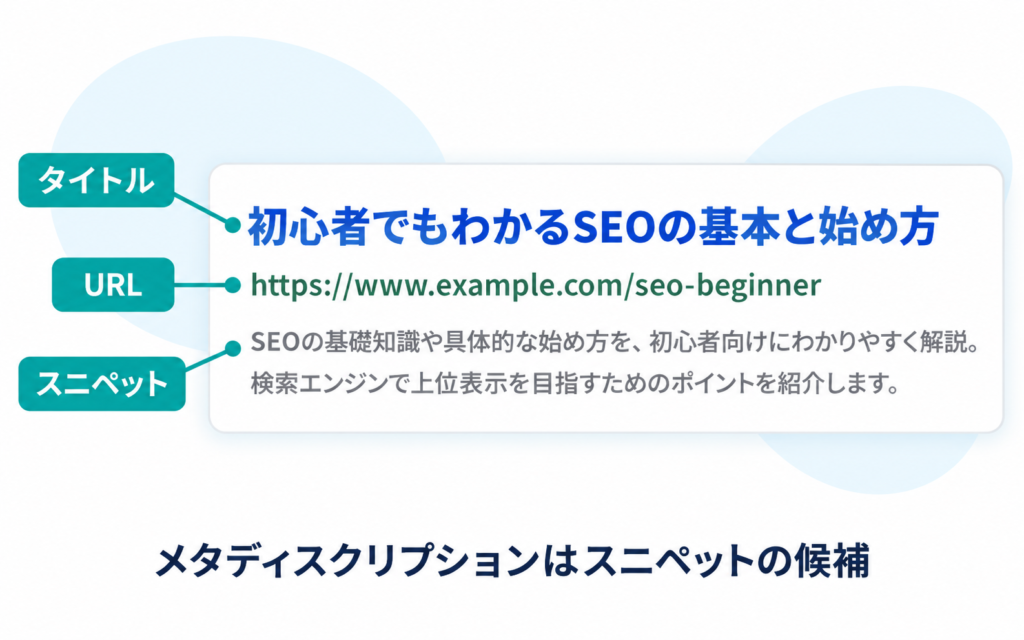
Google検索の結果には、主にタイトル、URL、説明文が表示されます。この説明文部分は「スニペット」と呼ばれます。
メタディスクリプションは、サイト運営者が設定する記事の説明文です。ただし、設定文が必ずスニペットとして使われるわけではありません。Googleは主に本文からスニペットを作り、設定文の方がページを正確に説明できる場合に利用します。Google Search Central
タイトル・URL・スニペットのどこに関係するか
| 表示要素 | 役割 |
|---|---|
| タイトル | 記事のテーマを一目で伝える入口 |
| URL | ページの場所や構造を示す情報 |
| スニペット | 記事で分かることを補足する説明文 |
メタディスクリプションは、スニペットの候補になる文章です。「必ず検索結果へ表示させる文章」ではなく、記事内容を正しく要約した説明として用意します。
タイトル・導入文との役割の違い
| 要素 | 主な役割 |
|---|---|
| タイトル | 検索結果などで「何の記事か」を伝える |
| 導入文 | 記事を開いた読者に、自分の悩みに関係する内容だと伝える |
| メタディスクリプション | 記事を開く前の人へ、ページ全体で分かることを短く伝える |
導入文をそのまま流用するより、本文完成後に記事全体を要約した方が、検索結果向けの説明を作りやすくなります。
入れれば検索順位が上がる設定ではない
メタディスクリプションを設定しても、それだけで検索順位が上がるわけではありません。Googleはdescription meta tagを検索順位の評価に直接使わないと説明しています。Google Search Central
検索した人が、記事を開く前に内容を判断できるようにする説明文として考えましょう。
LIFE STEP LABでメタディスクリプションを作る6ステップ
STEP1|本文を完成させて、記事の答えを確認する
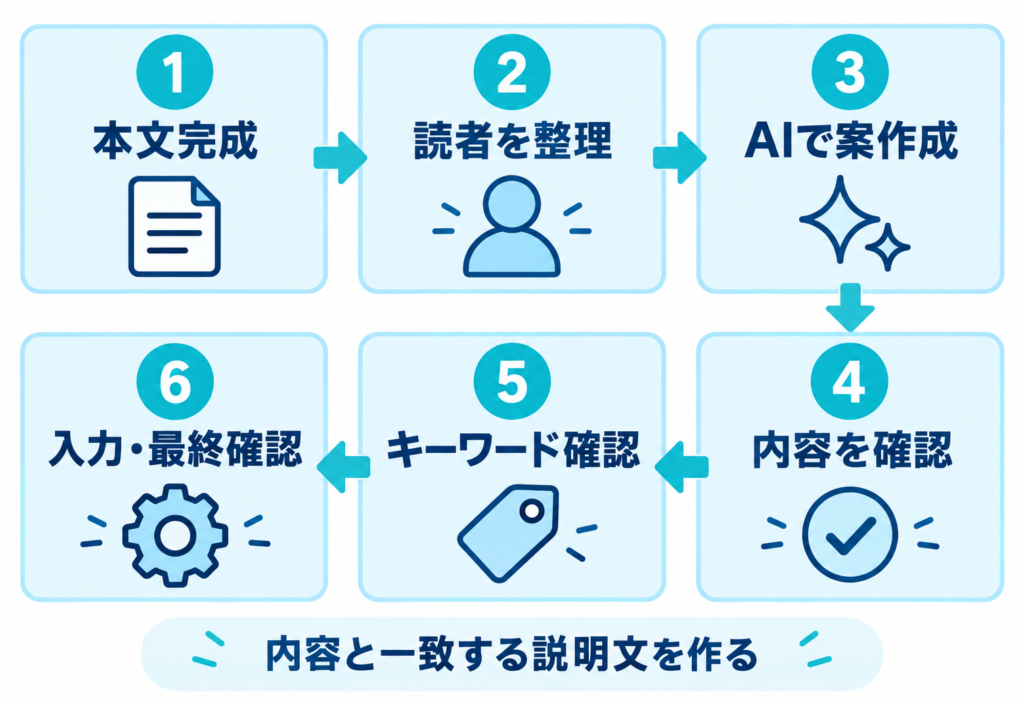
仮案は本文を書く前でも作れます。ただし、本文が固まる前に決めると、説明文だけが先走ることがあります。まず本文を読み返し、「この記事は誰の、どんな疑問に答えているか」を確認します。本文がまだ未完成なら、先に本文の作成を終えておきましょう。
STEP2|読者・悩み・読後に分かることを書き出す
次の4点を短くメモすると、説明文の材料を集めやすくなります。
- 誰向けの記事か
- どんな悩みや疑問に答えるか
- 何を解説するか
- 読むと何が分かる、またはできるようになるか
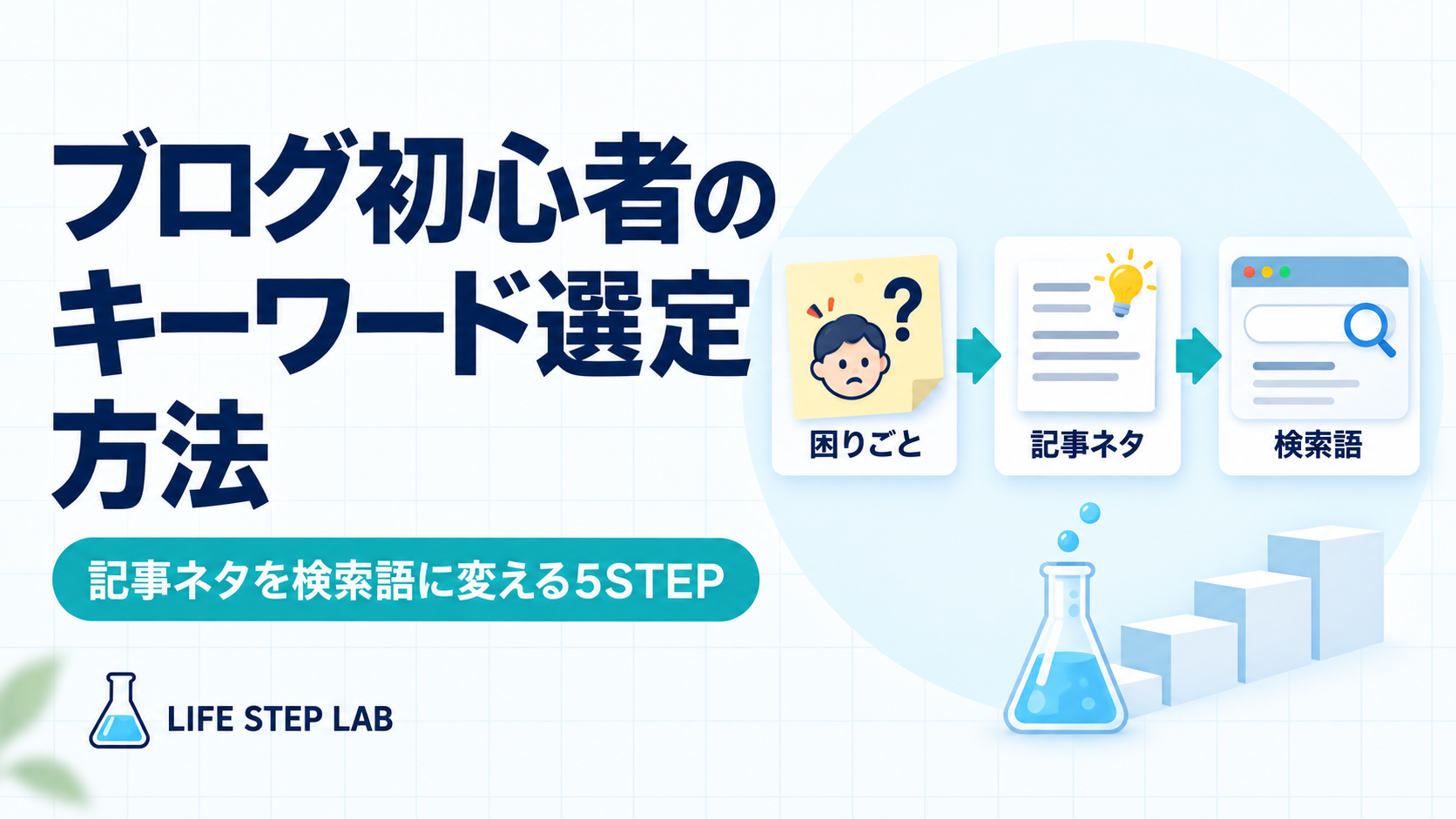
たとえばこの記事なら、「書き方に迷うブログ初心者」「文章の作り方とCocoonでの入力場所を知りたい人」「内容に合う説明文を作り、設定・確認できる状態」が材料です。メインキーワードが決まっていない場合は、先にキーワード選定を済ませておきます。
STEP3|AIに記事内容とメインキーワードを渡して案を作る
LIFE STEP LABでは、AIにメタディスクリプション案を作ってもらうことがあります。
依頼するときは、メインキーワードだけでなく、対象読者、見出し、本文で扱う内容も渡します。
AIは下書きを作る補助です。出てきた文章をそのまま確定する工程ではありません。
STEP4|本文・検索意図・実体験と合っているか確認する
AI案を使う場合も、最終確認は自分で行います。LIFE STEP LABでは、特に次を見ています。
- 記事本文と内容がずれていないか
- 検索した人が知りたいことに答えているか
- 実体験ではない内容や、本文にない効果が加わっていないか
- 読者に記事内容が伝わる文章になっているか
本文にない手順や成果を入れると、読者が検索結果で抱いた期待と記事内容がずれます。きれいな文章より、正確な文章を優先します。
STEP5|メインキーワードが自然に入っているか見る
LIFE STEP LABでは、メインキーワードが入っているかも確認しています。ただし、同じ言葉を繰り返したり、語句を並べたりする必要はありません。文章として不自然なら、言い回しを直して内容が伝わることを優先します。
ここでいうメインキーワードは、WordPressの「メタキーワード」欄とは別物です。違いと空欄でよい理由は、メタキーワードはSEOに必要かで整理しています。
STEP6|公開前に本文と読み比べて最終決定する
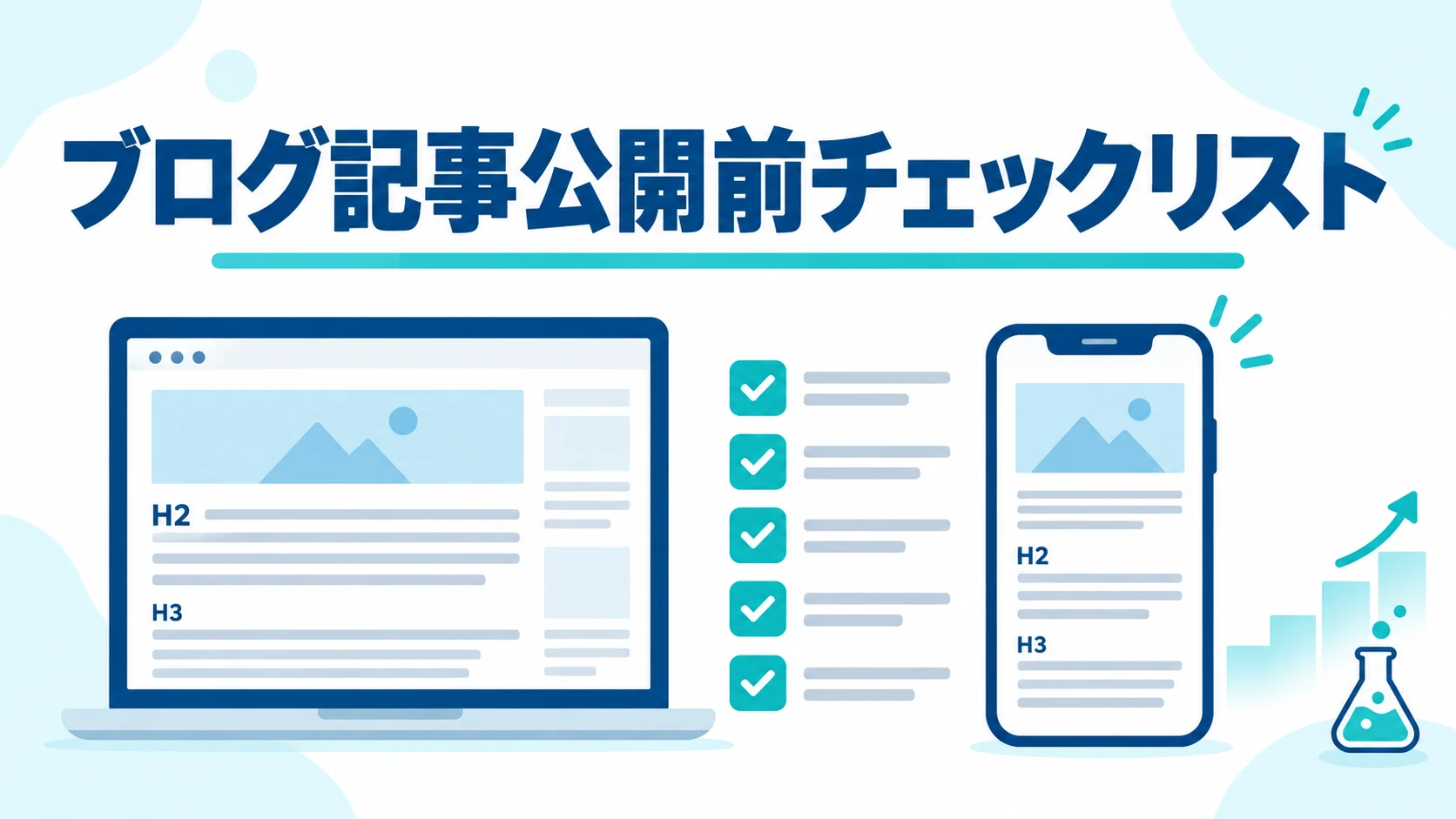
最後に、完成した本文と説明文を読み比べます。「説明文に書いたことへ、本文で答えられているか」を確認できれば、内容のずれを減らせます。設定後は、SEOタイトル、スラッグ、カテゴリー、内部リンク、画像、PC・スマホ表示も確認します。公開前の全体確認は、次のチェックリストを使うと順番に進められます。
実例|ブログ記事タイトルのメタディスクリプションを分解する
ここでは、LIFE STEP LABのブログ記事タイトルの付け方に現在設定されているメタディスクリプションを見ます。
ブログ記事タイトルの付け方をブログ初心者向けに解説。キーワードと検索意図を整理し、読者に伝わる自然なタイトルを作る7つの手順を紹介します。避けたい例や実例もまとめました。
この文章を後から分解すると、次の要素が含まれています。
| 要素 | 設定文に含まれる内容 | 本文との対応 |
|---|---|---|
| 対象読者 | ブログ初心者向け | タイトル作りに迷う初心者を想定 |
| テーマ | ブログ記事タイトルの付け方 | タイトルを作る手順を解説 |
| 中心となる内容 | キーワードと検索意図を整理する7つの手順 | 記事の実践パート |
| 補足要素 | 避けたい例、実例 | 判断材料を示すパート |
公開後に設定文を見直すと、対象読者・テーマ・読むと分かることが短く入っていると分かります。自分の記事でも、完成した説明文をこの4要素で確認してみてください。
記事冒頭ではなく、記事全体を要約している
この公開記事の導入文は、タイトル作りで迷う状況に寄り添う文章です。一方、メタディスクリプションは、記事全体で扱う手順や実例をまとめています。確認したLIFE STEP LABの公開記事5本も、すべて冒頭文とは別の文章が設定されていました。導入文と検索結果の説明文は、読者がいる段階が違うためです。
説明文の言葉に本文の根拠があるか確認する
実例にある「7つの手順」「避けたい例」「実例」は、本文に実際に含まれています。反対に、本文に書いていない成果を説明文へ入れるのは避けましょう。作成後は、説明文の各要素に対して「本文のどこで答えているか」を確認します。答えられない言葉があれば、説明文を見直します。
メタディスクリプションの文字数は固定の正解を決めない
検索すると、70文字前後、100文字前後、120文字以内など、さまざまな目安が見つかります。競合記事でも数字は一致していません。
LIFE STEP LABでは、文字数を先に決めて文章を作っているわけではありません。記事内容と検索意図をもとに案を作り、本文と照らして確認しています。
あらためて比較した公開記事5本は、73〜96文字でした。
これは73〜96文字が最適という意味ではなく、内容を優先した結果です。
| 見るもの | 考え方 |
|---|---|
| Google公式 | 固定の文字数上限は示していない。検索結果では端末幅に応じて省略される。 |
| Cocoonの入力画面 | 日本語で約120文字、スマホでは約50文字という目安を表示。入力時の参考として使う。 |
| LIFE STEP LABの公開記事 | 確認した5本は73〜96文字。狙った文字数ではない。 |
Google公式に「○文字が正解」という固定ルールはない
Googleは、メタディスクリプションに固定の文字数上限を設けていません。スニペットはデバイスの幅に合わせて必要に応じて省略されます。Google Search Central
「100文字を超えたら失敗」「70文字なら必ず全文が表示される」とは言えません。文字数より、記事内容を判断するための情報が入っているかを確認しましょう。
Cocoonの目安は入力時の参考にする
Cocoonの投稿編集画面には、日本語で約120文字、スマホでは約50文字が表示されるという案内があります。
これは入力時に長さを確認する目安であり、Google公式の固定ルールではありません。
対象読者や記事で分かることなど、重要な情報を前半へ置くと、途中で省略されても内容が伝わりやすくなります。
WordPressのCocoonでメタディスクリプションを入力する場所
文章が決まったら、WordPressの投稿編集画面で設定します。LIFE STEP LABではCocoon Childを使っています。メタディスクリプションは、本文入力欄や右側の投稿設定ではなく、投稿編集画面下部の「SEO」メタボックスへ入力します。
「SEO」メタボックスを開く
投稿を編集し、本文の下にある「SEO」という見出しを探します。LIFE STEP LABのCocoonでは、ここに次の項目があります。
- SEOタイトル
- メタディスクリプション
- メタキーワード
- noindex
- nofollow
入力するのは「メタディスクリプション」です。SEOタイトルは記事のタイトル、メタディスクリプションは内容を補足する説明文なので、同じ欄として扱わないようにします。
「メタディスクリプション」欄へ文章を入力する
確認済みの文章を「メタディスクリプション」欄へ貼り付けます。入力後は、文が途中で切れていないか、不要な改行や作業用の言葉が残っていないかを見ます。
noindexと混同せず、保存前に確認する
同じSEOメタボックスには「インデックスしない(noindex)」もあります。noindexは、Googleへ検索結果に表示しないよう伝える別の設定です。通常の記事を検索結果へ出したい場合は、説明文を入力したあと、noindexが意図せず有効になっていないかも確認しましょう。
設定した文章がGoogle検索結果に出ないこともある
メタディスクリプションを設定しても、Google検索では本文の別の一節が表示されることがあります。必ずしも設定ミスではありません。
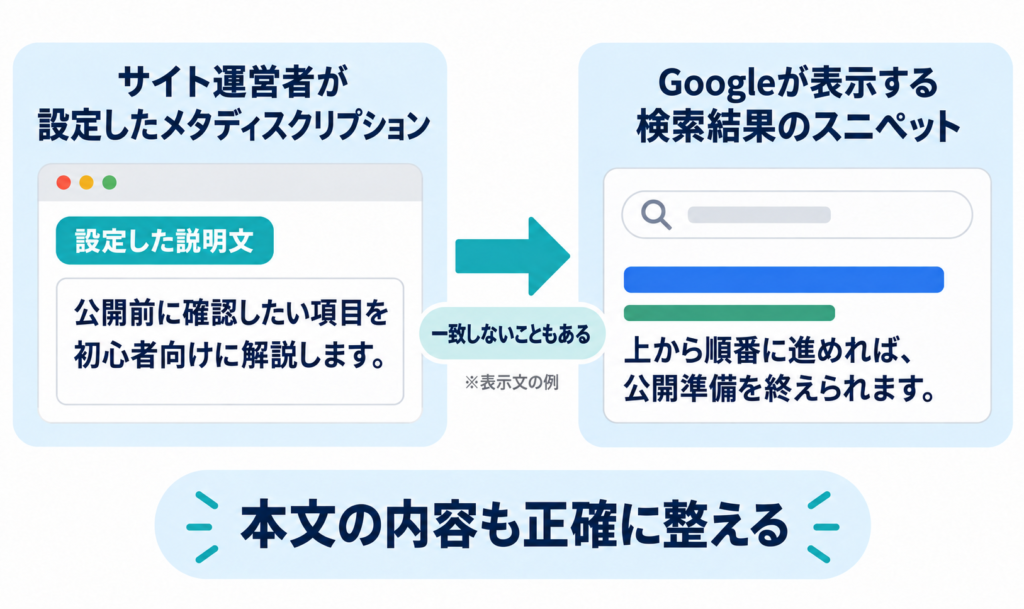
Googleは、検索した言葉とページ内容の関係を見て、本文またはメタディスクリプションからスニペットを作成します。同じページでも、検索クエリによってスニペットが変わる可能性があります。Google Search Central
公開前チェックリストでは本文の一部が表示された
2026年9月26日に、LIFE STEP LABの公開記事5本をGoogleで確認しました。4本では設定したメタディスクリプションがそのまま、または途中まで省略された形で表示されていました。
一方、ブログ記事公開前チェックリストでは、設定文ではなく本文中の次の一節がスニペットとして表示されていました。
この記事では、そのまま使えるチェック項目を各STEPの最後にまとめました。上から順番に進めれば、同じ内容を二度確認せずに公開準備を終えられます。
この表示差は、公開記事をあらためて確認して分かったものです。設定文を正しく保存していても、検索結果では本文の一節が選ばれる場合があります。
表示が違うときに確認すること
- Cocoonに意図した文章が保存されているか
- 設定文が記事全体を正確に要約しているか
- 本文に検索する人の疑問への答えがあるか
- Googleが選んだ本文の一節に誤解を招く内容がないか
メタディスクリプションを書き換えるときは、すぐに改善すると決めつけず、変更前後を記録して見比べることが大切です。
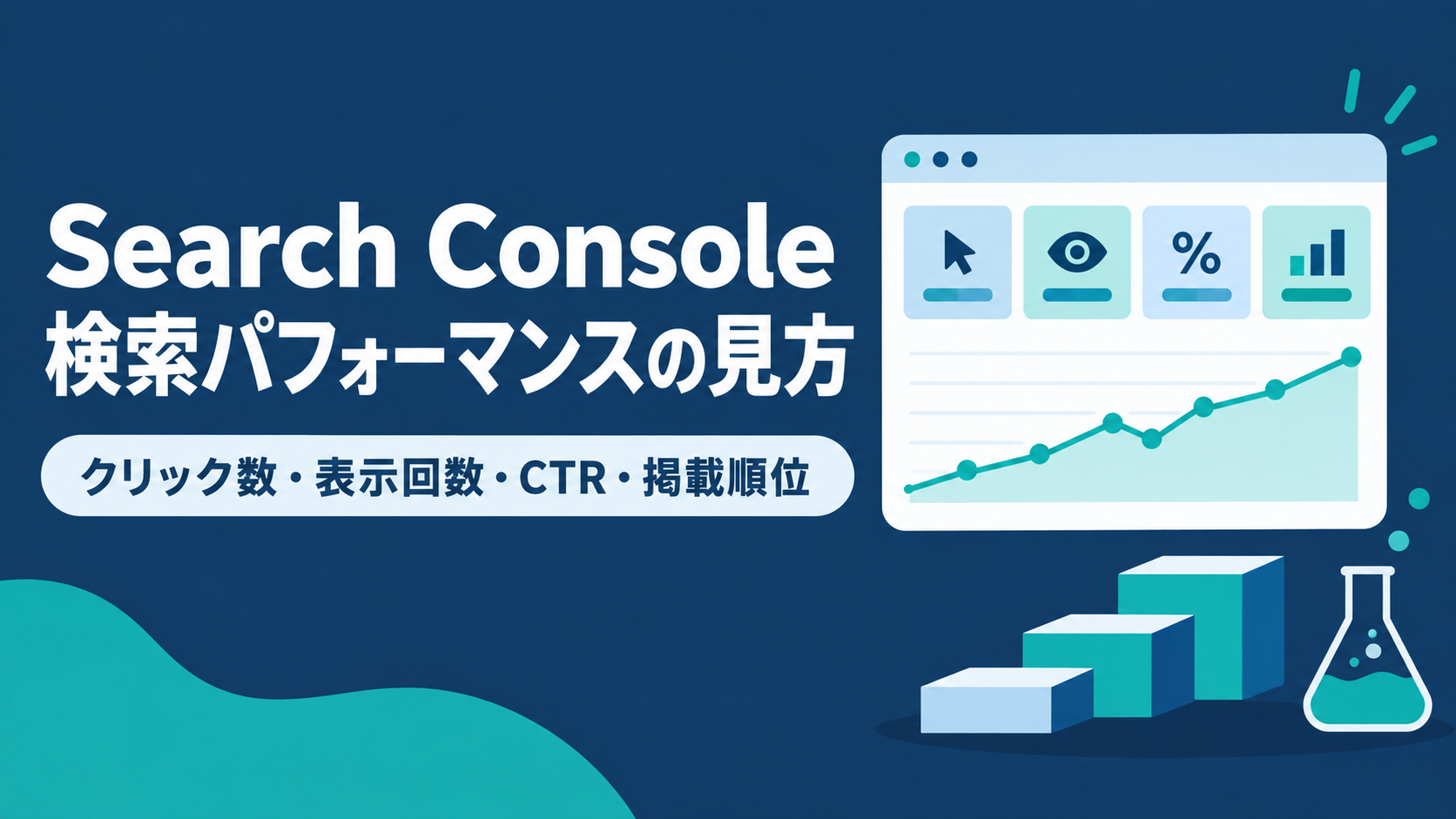
LIFE STEP LABでも、表示回数が十分にある記事を対象に、変更前後の文章、変更日、検索クエリ、表示回数、クリック数、CTR、掲載順位を記録して比較する予定です。
順位や検索クエリ、時期なども変わるため、結果は参考記録として扱います。
表示回数やクリック数、CTRを確認するときは、次の記事を見ながら進めてください。
メタディスクリプションで初心者が迷いやすい質問
すべての記事に設定した方がよい?
可能なら、各記事の内容に合う固有のメタディスクリプションを設定します。Googleも、複数ページで同じ説明文を使い回すより、各ページを正確に説明する文章を勧めています。Google Search Central
確認時点で、LIFE STEP LABの記事管理DB上の公開済み23記事すべてにメタディスクリプションが登録されていました。一度に対応できない場合は、重要な記事やよく読まれる記事から進めるとよいでしょう。
公開後に変更してもよい?
公開後でも変更はできます。ただし、変更後すぐに成果を判断できるとは限りません。見直すなら、本文とずれている、古い情報が残っている、記事内容を大きく更新した、といった理由を先に確認します。変更する場合は、変更前後の文章と検索パフォーマンスを記録しておくと、次の判断に活かせます。リライトの判断基準は、ブログ記事をリライトするタイミングを参考にしてください。
AIで作ってもよい?
AIで案を作ることはできます。LIFE STEP LABでも使っています。
ただし、確認せずに公開しません。本文・検索意図・実体験と合っているか、本文にない手順や効果を加えていないかを自分で確認します。
AIは下書きの補助として使い、正確さの最終判断は本文と見比べて行いましょう。
まとめ|文字数より記事内容との一致を確認しよう
メタディスクリプションは、検索結果で記事内容を短く伝える説明文です。
本文を書き終えてから、読者、記事の答え、扱う内容を整理し、AI案を使う場合も内容を確認して最終決定します。メインキーワードは自然に含め、文字数の固定ルールには縛られません。
設定文がGoogle検索結果にそのまま出ないこともあります。本文と設定文の両方を正確に整え、表示が違う場合もまず内容を確認しましょう。
入力後は、SEOタイトル、スラッグ、リンク、画像、PC・スマホ表示も含めて確認します。記事全体を確認し、公開準備を進めてください。
コメント