ブログの記事ネタは決まったけど、
「キーワードってどうやって決めればいいの?」
「書きたい内容をそのままキーワードにしていい?」
「検索ボリュームまで調べないとダメ?」
と迷っていませんか?
僕もブログを始めたばかりの頃は、記事にしたい内容は思いついても、そこから「読者が実際に検索する言葉」へどう変えればいいのか、よく分かっていませんでした。
キーワード選定というと、検索ボリュームや競合性を細かく調べて、その中から一番良いキーワードを探すイメージがあるかもしれません。
もちろん、そうした調査も方法のひとつです。
ただ、ブログ初心者なら、まずはもっとシンプルに、
「同じ悩みを持った人なら、どんな言葉で検索するだろう?」
と考えるところから始めると分かりやすいです。
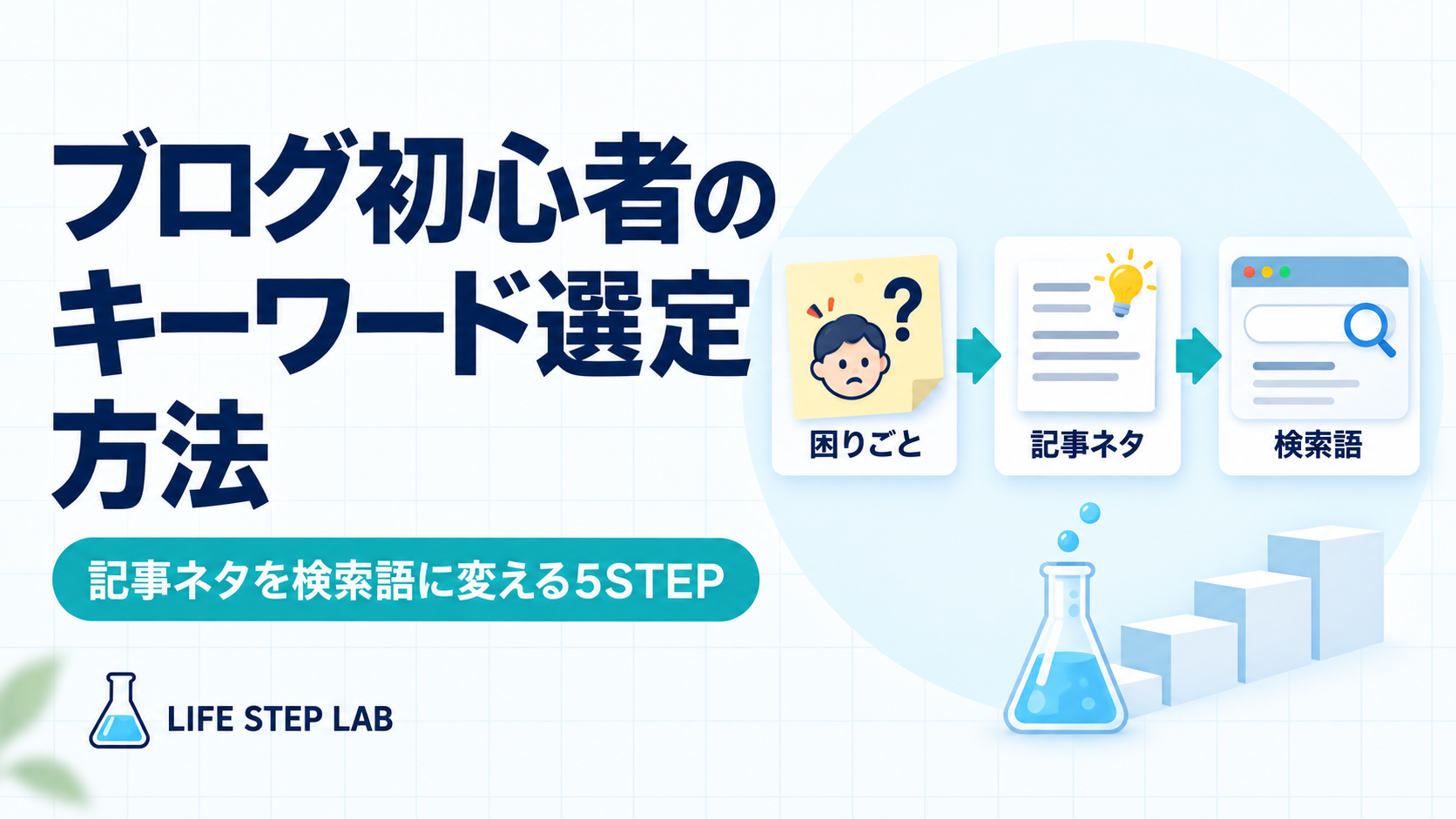
この記事では、記事ネタが決まったあとに、
- 実際の困りごとや疑問を1文にする
- 誰が何を知りたくて検索するか考える
- 読者が入力しそうな検索語へ言い換える
- 記事の答えに最も近い言葉をメインキーワードにする
- 関連キーワードで不足する疑問を確認する
という5つのステップでキーワードを決めていきます。
この記事で押さえること
記事ネタを、読者が検索する言葉へ言い換える。
最初から完璧な答えを探すのではなく、記事で答えられる悩みを1つ決める。読み終わるころには、自分の記事ネタから「この記事ではこのキーワードを軸にしよう」と決められる状態を目指します。
まだ「そもそも何の記事を書けばいいのか」が決まっていない場合は、先に記事ネタを1つ決めるところから始めましょう。

キーワード選定とは記事ネタを「読者が検索する言葉」に変える作業
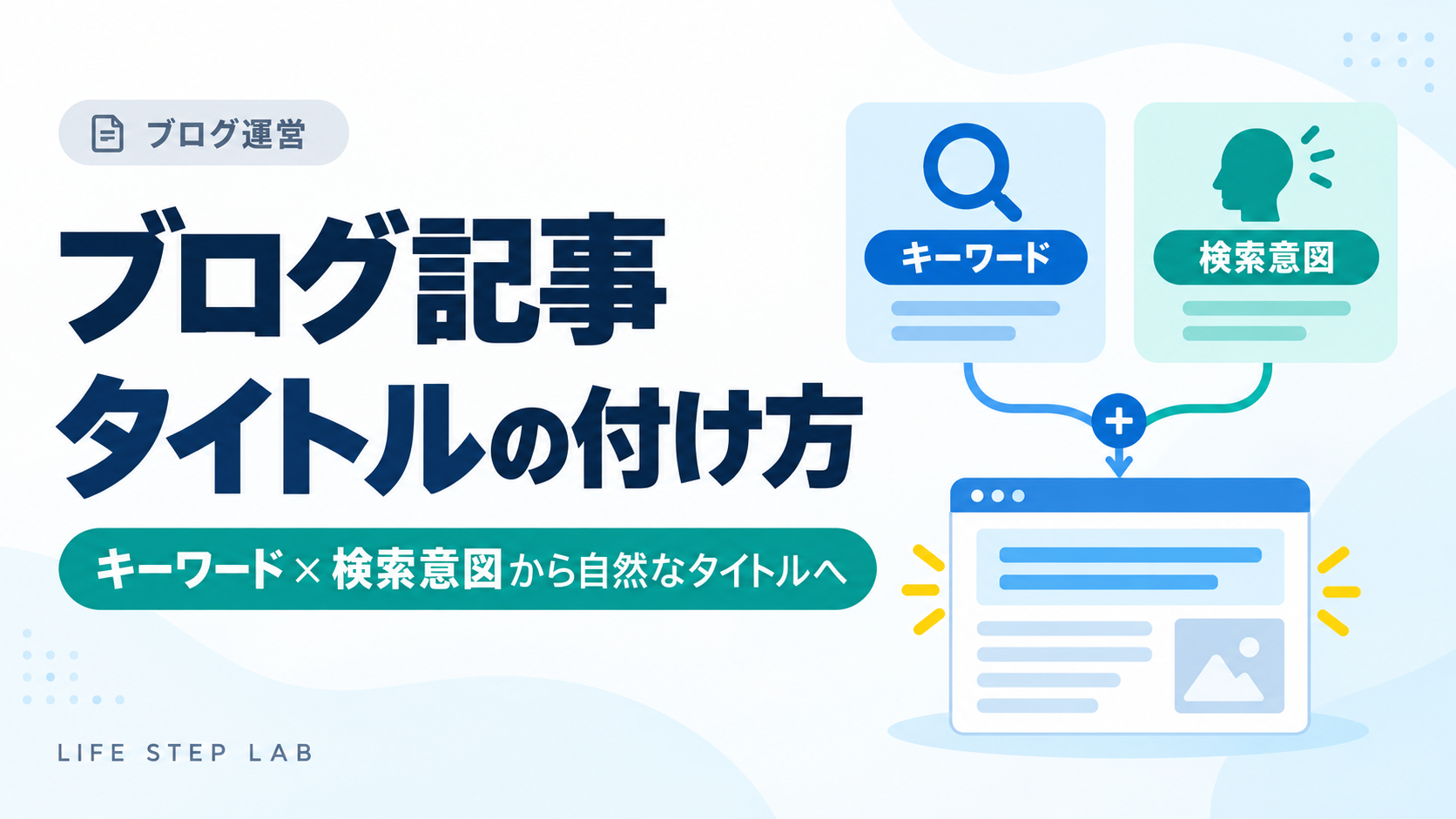
キーワード選定とは、簡単にいうと、記事ネタを「読者が検索するときに使う言葉」に置き換えて、記事の軸を決める作業です。
ここで決めるメインキーワードは、WordPressの「メタキーワード」欄へ入力するものではありません。両者の違いは、メタキーワードはSEOに必要かで整理しています。
たとえば、
「ブログを始めたけど、何を書けばいいか分からない」
という悩みがあったとします。これが「記事ネタ」です。
同じことで悩んでいる人なら、
「ブログ 何を書けばいい」
「ブログ 記事ネタ 初心者」
などと検索するかもしれません。
こうした「読者が検索するときに使いそうな言葉」が、キーワードを考える出発点になります。
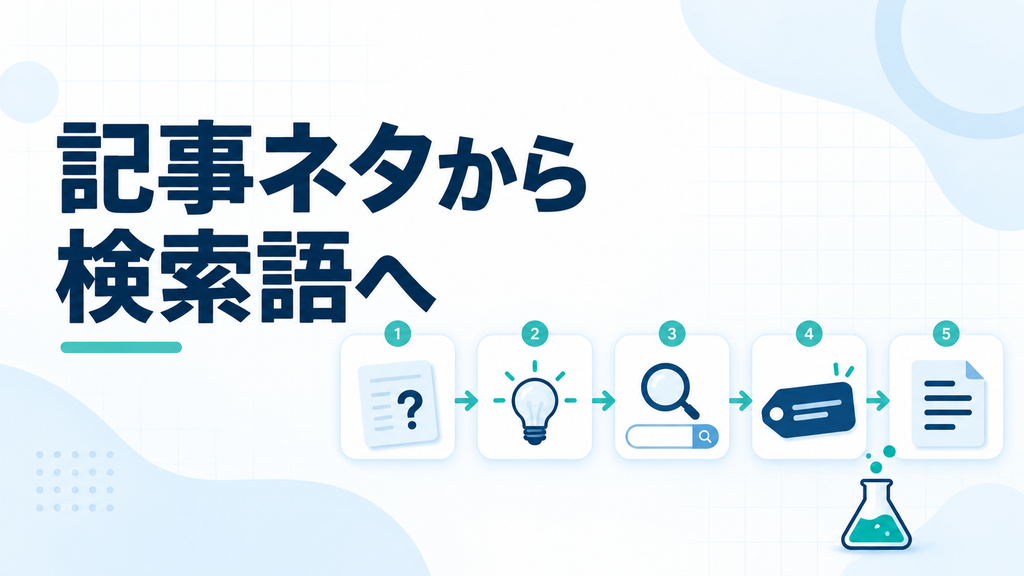
整理すると、
実際の困りごと・疑問
↓
記事ネタ
↓
読者が検索する言葉
↓
メインキーワード・検索意図
↓
記事構成
ここでいう「検索意図」とは、その人が何を知りたくて検索したのかという検索の目的です。詳しくは、このあとSTEP2で説明します。
キーワード選定は、SEOのために同じ言葉を記事へ何度も入れる作業ではありません。
大切なのは、「この記事は、どんな悩みを持った人の、何に答える記事なのか」を決めることです。
記事ネタ・キーワード・記事タイトルの違い
「記事ネタ」「キーワード」「記事タイトル」は似ていますが、それぞれ役割が違います。
今回の記事を例にすると、
| 区分 | 今回の記事での例 |
|---|---|
| 記事ネタ | ブログ初心者がキーワードをどう決めればいいのか |
| メインキーワード | ブログ キーワード 選定 初心者 |
| 記事タイトル | ブログ初心者のキーワード選定方法|記事ネタを検索語に変える手順 |
記事ネタは「何について書くか」。キーワードは「読者がどんな言葉でその情報を探すか」。記事タイトルは「この記事を読むと何が分かるのか」を伝えるものです。
キーワードは「ブログ キーワード 選定 初心者」のように複数の言葉を組み合わせる場合もあれば、もっと短い場合もあります。「必ず2語」「3語にしなければいけない」と決める必要はありません。
検索する人の悩みを自然に表しているかを優先して考えましょう。
1記事では1つの主な悩みと検索意図を軸にする
キーワードを考えていると、「これも入れたい」「あのキーワードも関連している」と内容を増やしたくなります。
ただ、1記事ですべての疑問に答えようとすると、何についての記事なのか分かりにくくなります。
初心者のうちは、1記事につき「主にどんな人の、どんな悩みに答えるのか」を1つ決めると整理しやすくなります。
今回の記事なら、「記事ネタは決まっているけれど、どの言葉をメインキーワードにすればいいか分からないブログ初心者」が対象です。
そのため、キーワードプランナーの詳しい使い方や有料SEOツールの比較までは扱いません。
キーワードを決めることは、検索されそうな言葉を選ぶだけでなく、「この記事でどこまで答えるのか」を決めることにもつながります。
ブログ初心者が記事ネタからキーワードを決める5つの手順
ここから、実際にキーワードを決めていきます。
この5ステップは、僕が過去の記事すべてで同じ順番を使ってきたという意味ではありません。
LIFE STEP LABで記事を作ってきた経験とキーワード選定の考え方をもとに、初心者でも実践しやすい順番に整理したものです。
STEP1|実際の困りごとや疑問を1文にする
最初からキーワードを考えるのではなく、まずは「自分は何に困ったのか?」を1文にします。
たとえば、「WordPressのお問い合わせフォームでは送信完了になるのに、メールが届かなかった」という形です。
この段階では、検索されそうな言葉にする必要はありません。
LIFE STEP LABでも、WPFormsの記事は実際にメールが届かなかった経験がきっかけでした。フォーム上では送信できているのに通知メールが届かず、設定を確認しながら原因を探しました。
最初から「WPForms メール 届かない」というキーワードを狙ったのではなく、先に実際の困りごとがあり、その経験が記事ネタになったという順番です。
STEP2|誰が何を知りたくて検索するか考える
次は、その困りごとを自分以外の人の視点で考えます。ポイントは、「誰が」「どんな状況で」「何を知りたいのか」を整理することです。
WPFormsの例なら、
- 誰が:WordPressでWPFormsを使っている初心者
- 状況:フォームでは送信完了になる
- 悩み:通知メールが届かない
- 知りたいこと:原因と直し方
ここでの要点:「検索する人が何を解決したいのか」を整理することが、検索意図を考えるということです。
同じ「WPForms」というテーマでも、「これから設置したい人」と「設置できたけどメールが届かない人」では、求めている答えが違います。だからこそ、キーワードだけを見るのではなく、その言葉で検索する人が何を解決したいのかまで考えます。
STEP3|読者が入力しそうな検索語へ言い換える
検索する人の悩みが整理できたら、検索窓に入力しそうな短い言葉へ変えてみます。
先ほどの「WordPressでWPFormsを使っているけど、フォームから送信してもメールが届かない」という悩みなら、「WPForms メール 届かない」のように整理できます。
僕は、この整理にAIも活用しています。たとえばAIには、次のように聞けます。
AIへの質問例
「WordPressでWPFormsを使っています。フォーム上では送信完了になるのに通知メールが届かず困りました。この悩みを持つWordPressでWPFormsを使っている初心者が検索しそうなキーワード候補と、それぞれの検索意図を整理してください。記事で実際に経験していない内容は追加しないでください。」
このように、「自分が困ったこと+誰向けの記事なのか+何を整理してほしいのか」を伝えると、候補を考えやすくなります。
AIが出したキーワードをそのまま正解にはしません。記事で本当にその疑問に答えられるか、自分の経験とズレていないかを確認してから決めます。
また、「自分が考えた言葉だけでは少し不安」という場合は、Googleの検索窓にキーワードを入力したときに表示される候補などを見て、実際にどんな検索表現があるのか確認する方法もあります。
僕自身はこれまで、Googleの候補を積極的に使ってキーワードを決めてきたわけではないため、ここでは確認方法のひとつとして紹介するだけにします。
STEP4|記事の答えに最も近い言葉をメインキーワードにする
候補が出てきたら、記事の中心となるメインキーワードを決めます。
ここで、「候補がいくつかあるけど、結局どれを選べばいいの?」と迷うかもしれません。そんなときは、次の3つを確認します。
- その言葉で検索する人の悩みを、この記事で解決できるか
まずは検索する人が求めている答えと、記事の内容が合っているかを確認します。 - 自分の経験・知識の範囲で答えられるか
検索されそうだからといって、経験していない内容まで無理に広げる必要はありません。自分が実際に説明できる範囲と合っているかを確認します。 - そのキーワードを見たときに、記事のテーマが明確か
テーマが広すぎる場合は、もう少し具体的な悩みまで絞れないか考えます。
3つの候補から1つ選ぶなら?
WPFormsの記事を例にしてみます。仮に、
- WPForms メール 届かない
- WPForms 通知メール 届かない
- WPForms メール 設定
という3つの候補が出たとします。
記事で解決したいのは「WPFormsから通知メールが届かない」という問題です。「WPForms メール 設定」では、単純にメール設定の方法を知りたい人も含まれるため、今回の記事より少し広い意味になります。
一方、「WPForms メール 届かない」「WPForms 通知メール 届かない」は、どちらも実際に起きた問題とかなり近い候補です。
ここまで絞れたら、記事で扱う内容や実際に使われている検索表現なども確認しながら、より記事の中心に近いものをメインキーワードとして選びます。
たとえば今回の例なら、「WPForms メール 届かない」をメインキーワード候補にして、「通知メール」という言葉は記事内で必要に応じて使うという整理ができます。
迷ったときの判断基準
「そのキーワードで検索した人に、この記事をそのまま渡して満足してもらえそうか?」と考えてみてください。「はい」と言えるものが、メインキーワードの有力候補です。
STEP5|関連キーワードで不足する疑問を確認する
メインキーワードが決まったら、関連するキーワードを見ながら説明が不足していないか確認します。
今回の記事なら、「ブログ キーワード 選び方」「ブログ キーワード 決め方」「ブログ 検索意図」「ブログ 関連キーワード」などが関連します。
ここから、「検索意図って何?」「関連キーワードはどう扱う?」といった、メインテーマを理解するために必要な疑問を本文で補います。
一方、検索ボリュームの詳しい調べ方やSEOツールの比較など、テーマから離れる内容は別の記事に分けます。
関連キーワードは「全部入れるリスト」ではありません。
「読者の疑問を見落としていないか確認するヒント」として使うと分かりやすいです。
LIFE STEP LABで実際に行っているキーワード整理
ここからは、僕が実際に記事を作った例を2つ紹介します。
WPFormsでメールが届かなかった経験を記事にした例
WPFormsでは、フォーム上で送信完了と表示されるのに、通知メールが届かない問題が起きました。
当時知りたかったのは、「なぜメールが届かないのか?」「どこの設定を確認すればいいのか?」「どうすれば受信できるようになるのか?」ということです。
この経験を記事ネタにして、AIを使いながら同じ状況の人が検索しそうな言葉や検索意図を整理しました。
僕の場合は、実際に困ったこと → 記事ネタ → 読者が検索する言葉という順番で記事につながっています。
Search Consoleの未登録表示を記事にした例
もう1つが、Search Consoleのインデックス未登録についての記事です。
Search Consoleを確認していると、「検出-インデックス未登録」「クロール済み-インデックス未登録」といった表示が出てきました。
当時は「これって問題なの?」「すぐ直した方がいいの?」ということが分かりませんでした。
そこで、この疑問を記事テーマにして、AIで検索意図やキーワードを整理しました。
公開後には、
- 検出 – インデックス未登録
- サーチコンソール インデックス登録
- クロール済み – インデックス未登録
といった実際の検索クエリも確認できました。
※これは「狙ったキーワードで順位やアクセスが伸びた」という成功事例ではなく、公開後に実際の検索語を確認した例です。
AIで整理した内容をNotionに残す
LIFE STEP LABでは、AIで整理したキーワードや検索意図などをNotionに残しています。
Notionは単なるメモ帳ではなく、過去の記事情報を確認するためのブログ運営のナレッジとして使っています。
ここを確認することで、新しい記事と既存記事が重なっていないか、どの記事と内部リンクでつなぐかを考えやすくなります。
AIとNotionを具体的にどう使って記事を管理しているのかは、今回のキーワード選定とは少し話が広がるため、今後別の記事で詳しく紹介します。
初心者がキーワードを決めるときの注意点
キーワードを決めるときは、次の4つにも注意します。
- 検索ボリュームだけで決めない
- 関連キーワードをすべて詰め込まない
- AIが出した候補をそのまま採用しない
- 既存記事と重なる場合は記事の役割を調整する
検索ボリュームだけで決めない
検索ボリュームとは、簡単にいうとそのキーワードがどれくらい検索されているかを表す目安です。
ただし、検索回数が多いからといって、自分が選ぶべきキーワードとは限りません。大切なのは、その検索をした人の疑問に自分の記事で答えられるかです。
僕自身、まだ検索ボリュームを細かく比較してキーワードを選んでいる段階ではないので、詳しい調べ方は実際に経験を積んでから別の記事で紹介する予定です。
関連キーワードをすべて詰め込まない
関連キーワードは、全部をタイトルや本文に入れる必要はありません。メインの悩みに答えるために必要なものだけを使います。
関連キーワードは言葉を詰め込むためではなく、読者の疑問を見落としていないか確認するために使うと考えると分かりやすいです。
AIが出した候補をそのまま採用しない
AIは候補を整理するには便利ですが、最終的な判断まで任せる必要はありません。
「自分の経験と合っているか」「この記事で答えられるか」「既存記事と重複していないか」を確認してから決めます。
既存記事と重なる場合は記事の役割を調整する
記事が増えてくると、似た内容が出てきます。その場合は、「新しい記事として書く」「既存記事へ追加する」「内容を分けて内部リンクでつなぐ」のどれがいいかを考えます。
今回の記事も、
記事ネタを決める
↓
キーワードを決める ← この記事
↓
記事構成を作る
と役割を分けています。
記事の役割について詳しく知りたい場合は、収益記事と集客記事の違いも参考にしてみてください。
キーワードを決めたら検索意図をもとに記事構成を作る
メインキーワードが決まったら、次は検索意図をもとにH2・H3を考えていきます。
ここまで整理した、「誰が検索するのか」「何に困っているのか」「何を知りたいのか」が記事構成の土台になります。
LIFE STEP LABでは、この段階でNotionに残している既存記事も確認し、内容の重複や内部リンクを整理しています。
記事構成では、キーワードを見出しへ無理に入れるのではなく、検索した人が知りたいことへ順番に答えられるかを考えることが大切です。
具体的なH2・H3の作り方は、次の記事で手順に沿って進められます。

余裕が出てきたらSearch Consoleのクエリも確認する
記事を公開したあと、余裕が出てきたらSearch Consoleも確認してみましょう。
Search Consoleでは、実際にどんな検索語で記事が表示されているのかを確認できます。
LIFE STEP LABでも、公開後のクエリを見るようになりました。
ただ、僕自身まだクエリをもとに本格的なキーワード変更やリライトを行っている段階ではありません。
今は、「どんな検索語で表示されているのか」「自分が想定したテーマと近いか」を確認しながら、まずは記事を増やすことを優先しています。
データが少ないうちは「このキーワードは失敗だった」と急いで判断する必要はありません。
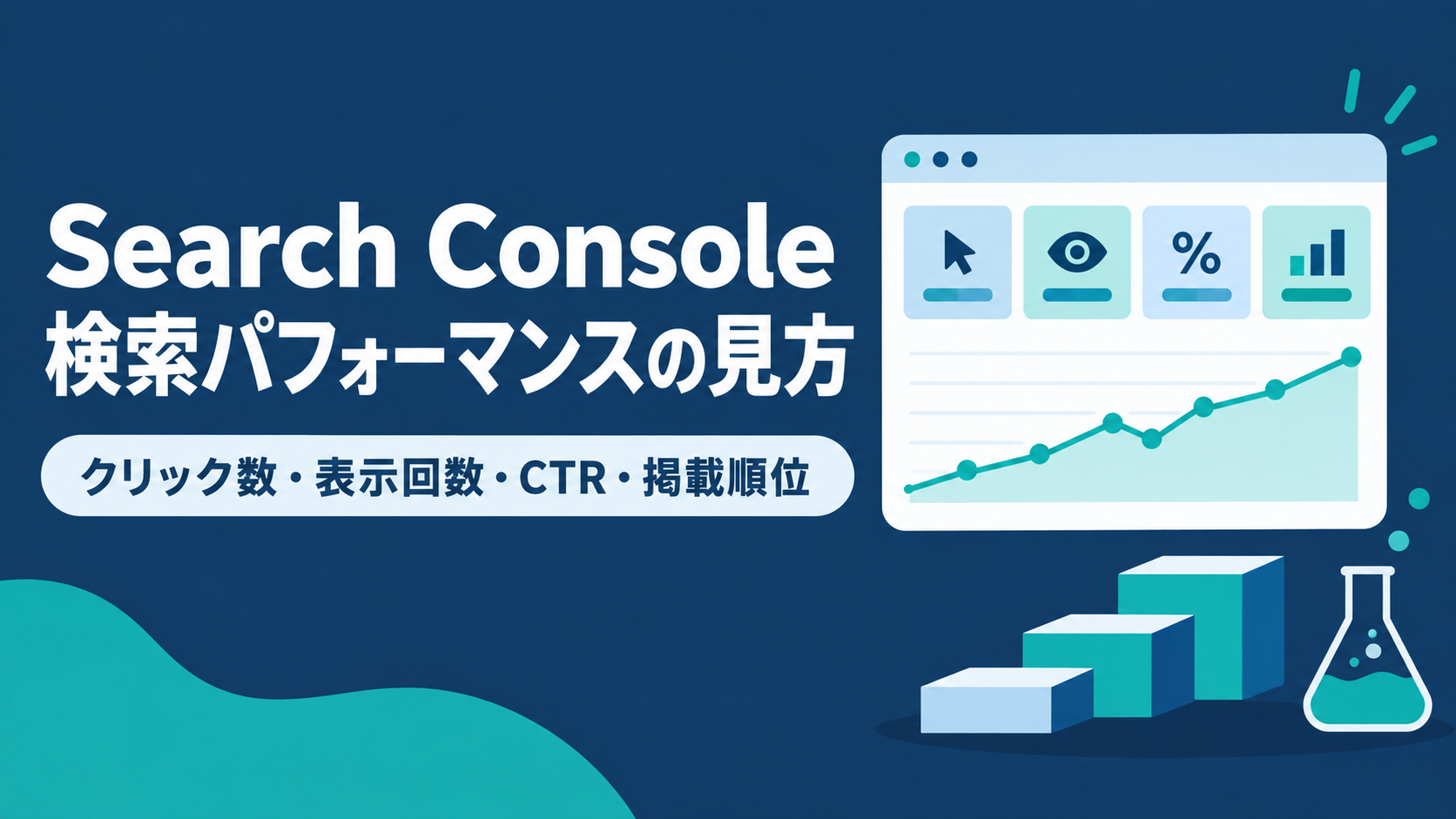
クリック数・表示回数・CTR・掲載順位やクエリを確認するときは、次の記事を見ながら進めてください。
まとめ|実際の困りごとを読者の検索語へ変えよう
キーワード選定は難しく見えますが、ブログ初心者ならまず、
- 実際の困りごとや疑問を1文にする
- 誰が何を知りたくて検索するか考える
- 読者が入力しそうな検索語へ言い換える
- 記事の答えに最も近い言葉をメインキーワードにする
- 関連キーワードで不足する疑問を確認する
という流れから始めてみてください。
特にキーワード選びで迷ったら、「そのキーワードで検索した人に、この記事をそのまま渡して満足してもらえそうか?」と考えてみると判断しやすくなります。
最初から完璧なキーワードを見つける必要はありません。まずは、自分が実際に困ったことを思い出して、「同じことで困っている人なら、何と検索するだろう?」と考えるところから始めてみましょう。
キーワードと検索意図が決まったら、次は読者が知りたい順番に沿って記事構成を作ります。ブログ記事構成の作り方|初心者がH2・H3を決める8ステップを参考に、次の記事制作へ進んでみてください。
コメント