Google Search Consoleを設定しようとしたら、画面に「所有権を確認できませんでした」と表示された。何か設定を壊してしまったのではないかと、不安になりますよね。
私もCocoonで設定したとき、確認方法の選び方を間違えて同じところで止まりました。けれど、結論からいうと、ほとんどの場合はサイトの故障ではありません。確認方法と入力する文字列を正しく選び直せば解決できます。
この記事では、WordPressテーマ「Cocoon」を使っている初心者向けに、所有権確認でエラーになる原因と、私が実際に確認できた手順を順番に解説します。
この記事でわかること
- 所有権を確認できない主な原因
- HTMLファイルとHTMLタグの違い
- Cocoonへ入力する文字列
- 確認後にタグを残すべきか
- 解決しないときのチェック項目
結論:Cocoonでは「URLプレフィックス」と「HTMLタグ」を使う
CocoonでSearch Consoleの所有権を確認するなら、まずURLプレフィックスでプロパティを追加し、確認方法はHTMLタグを選ぶのが分かりやすい方法です。
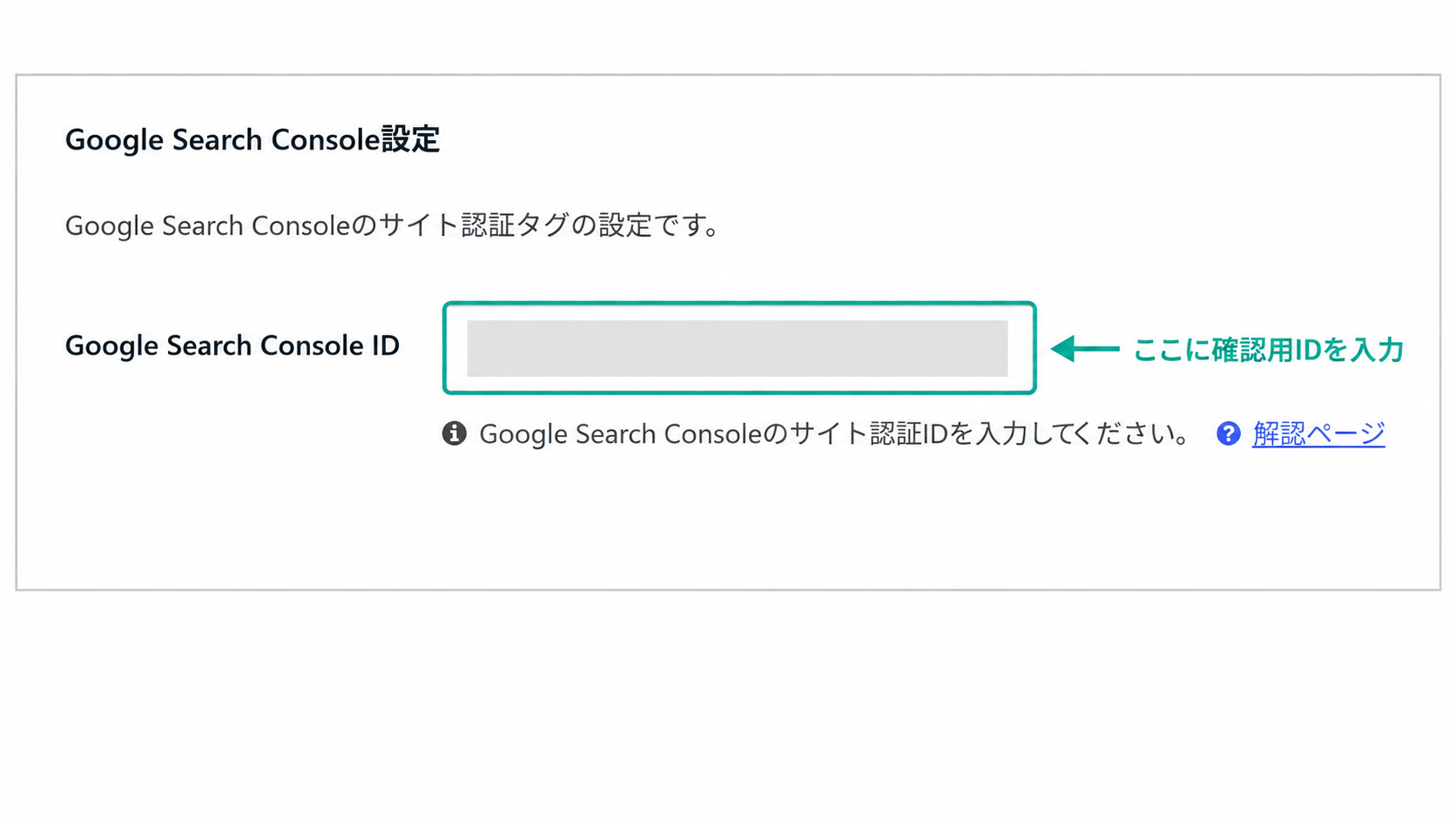
理由は、Cocoonに「Google Search Console ID」という専用の入力欄が用意されているから。サーバーへファイルをアップロードする作業をしなくても、確認用IDを貼り付けて保存できます。
ここで大切なのは、HTMLタグ全体ではなく、contentの引用符内にあるIDだけを入力することです。
Google Search Consoleの所有権確認とは?
所有権確認とは、「このサイトを管理しているのは自分です」とGoogleへ証明する作業です。確認が終わると、検索結果に表示された回数やクリック数、インデックス状況などをSearch Consoleで確認できるようになります。
第三者が勝手にサイトの詳しい検索データを見られないよう、最初に本人確認が必要になるわけです。少し難しそうに見えますが、一度設定すれば何度も繰り返す作業ではありません。
所有権を確認できない主な原因
HTMLファイルとHTMLタグを混同している
私が最初につまずいた原因は、名前の似たHTMLファイルとHTMLタグを混同したことでした。HTMLファイルは、Googleから取得したファイルをサーバーへ置く方法。一方のHTMLタグは、指定されたメタタグをサイトのhead部分へ追加する方法です。
Cocoonの専用欄を使う場合に選ぶのはHTMLタグです。HTMLファイルを選んだままCocoonへIDを入力しても、Googleは確認ファイルを探すため「確認ファイルが見つかりません」と表示されます。
メタタグ全体を貼り付けている
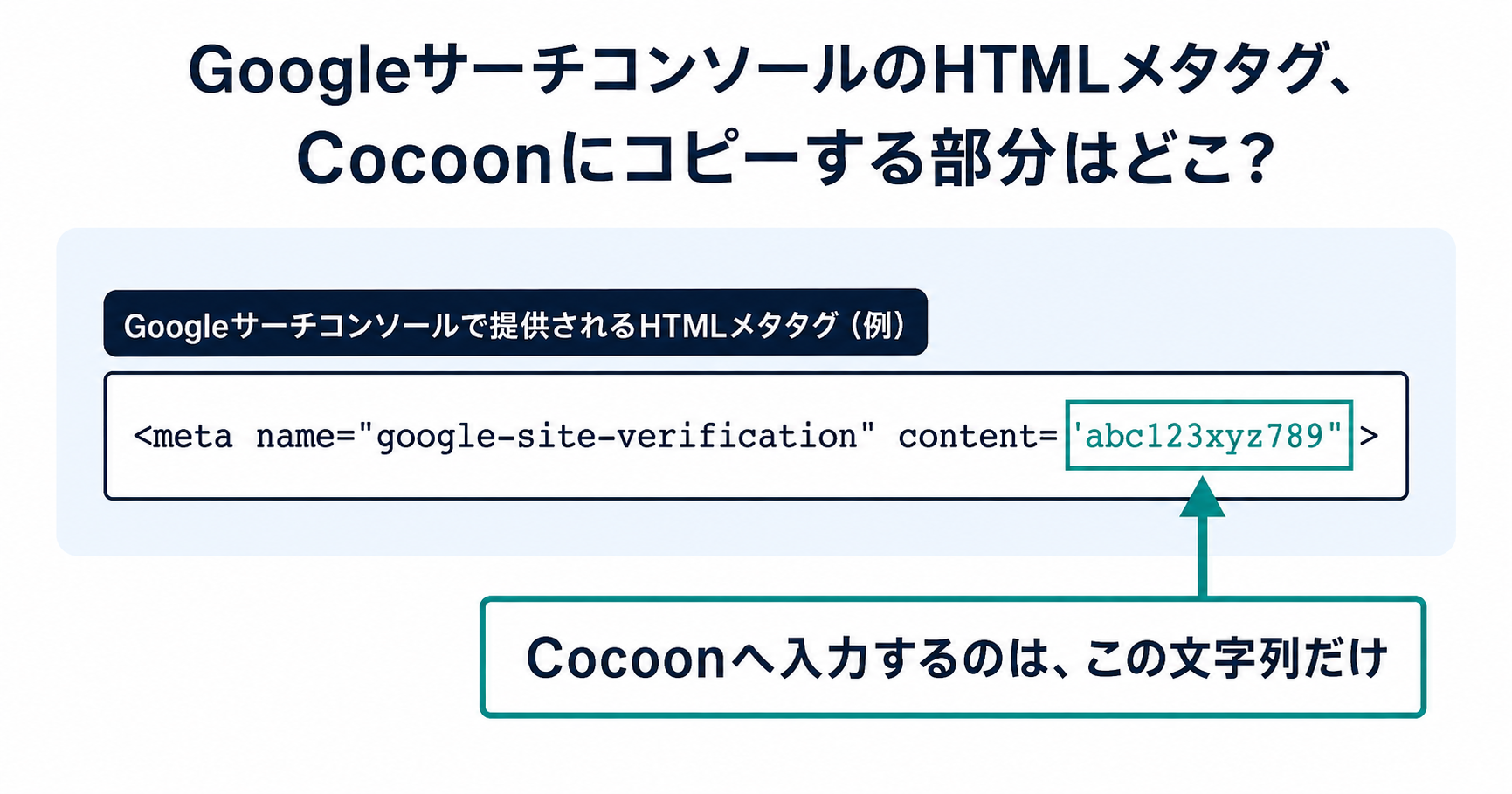
Googleから表示されるコードは、次のような形です。
<meta name="google-site-verification" content="abc123xyz789" />Cocoonへ入力するのは、例ならabc123xyz789だけ。<metaから始まるコード全体を貼るのではありません。前後に空白や引用符が入らないようにしましょう。
Cocoon側で保存できていない
IDを入力しても、「変更をまとめて保存」を押していなければサイトへ反映されません。入力後は必ず保存し、完了表示を確認してからSearch Consoleへ戻ります。
登録したURLがサイトと一致していない
httpsとhttp、wwwの有無、末尾のスラッシュなどが違うと、別のURLとして扱われることがあります。WordPressの「設定」→「一般」に表示されるサイトアドレスと、Search Consoleへ登録したURLを見比べてください。
キャッシュに古い状態が残っている
保存したのに確認できない場合は、キャッシュが残っている可能性もあります。キャッシュとは、ページを速く表示するために一時保存された古いデータのこと。Cocoonやサーバーのキャッシュを削除し、少し時間を置いてから再確認しましょう。
Cocoonで所有権を確認する手順
STEP1:URLプレフィックスを選ぶ
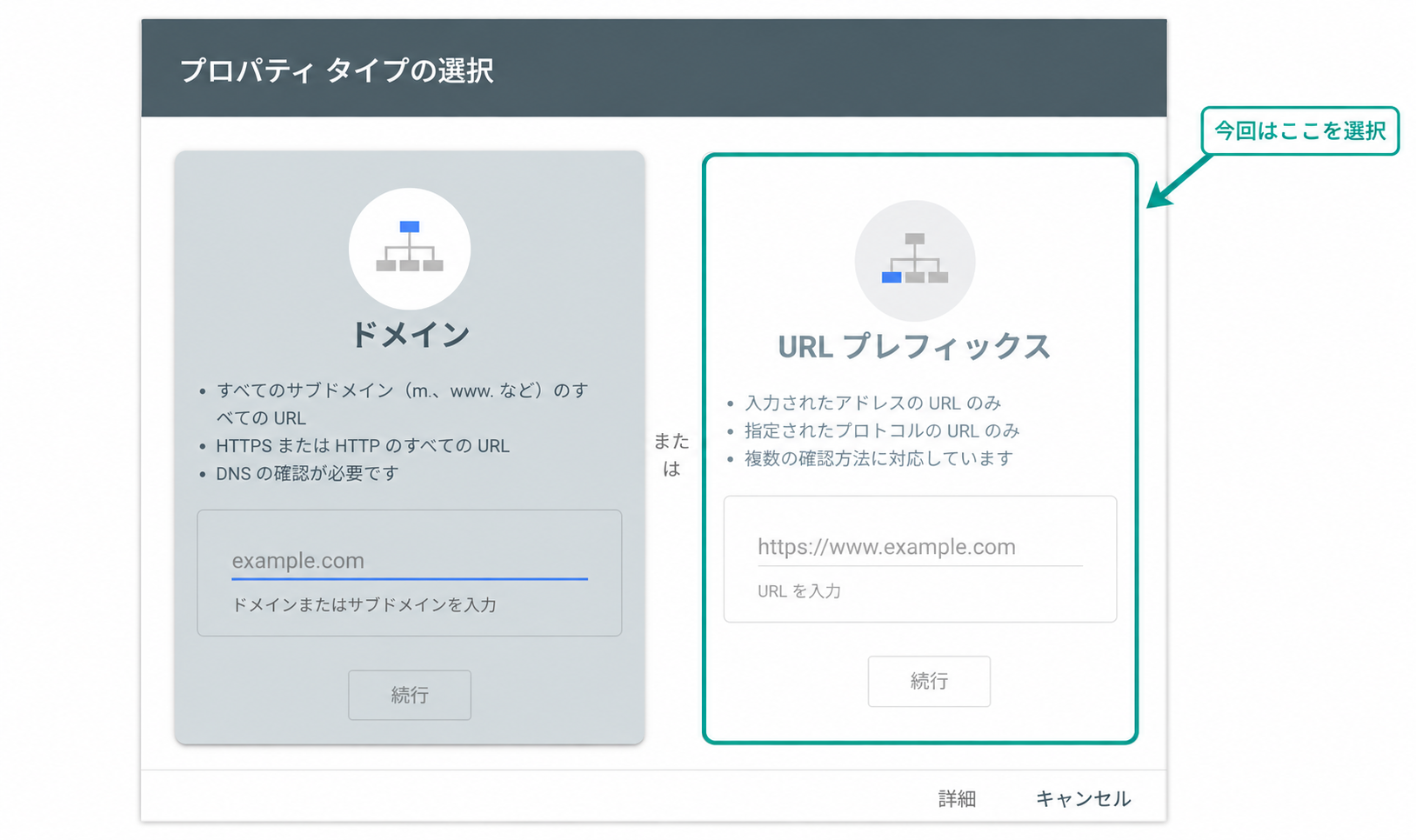
Search Consoleで「プロパティを追加」を開き、右側のURLプレフィックスへサイトのURLを入力します。今回はCocoonのHTMLタグ欄を使うため、この方法で進めます。
STEP2:「HTMLタグ」を開く
所有権の確認方法が表示されたら、「その他の確認方法」にあるHTMLタグを開きます。似た名前のHTMLファイルではない点に注意してください。
STEP3:content内のIDだけをコピーする
表示されたメタタグから、content="ここ"の文字列だけをコピーします。引用符やタグの記号は含めません。不安なら、一度メモ帳などへ貼り付けて確認すると安心です。
STEP4:Cocoon設定へ貼り付ける
WordPress管理画面で「Cocoon設定」→「アクセス解析・認証」を開きます。「Google Search Console設定」にあるID欄へ、先ほどコピーした文字列を貼り付けてください。
STEP5:保存してSearch Consoleで確認する
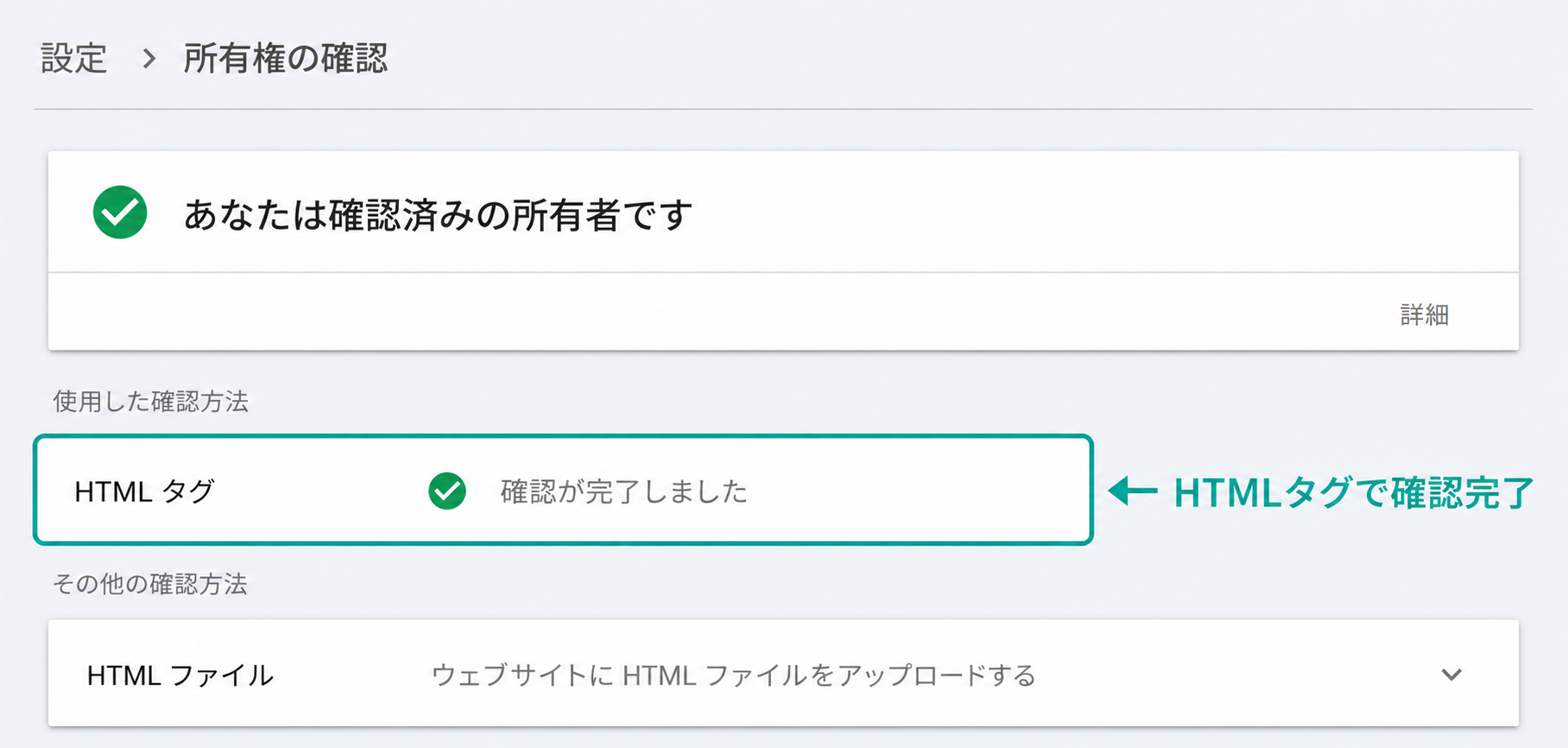
Cocoonの「変更をまとめて保存」を押したら、Search Consoleの画面へ戻って「確認」を選びます。「所有権を証明しました」と表示されれば設定完了です。
LIFE STEP LABで確認した結果
最初はHTMLファイルを選んでしまい確認できませんでしたが、URLプレフィックスからHTMLタグを選び直し、CocoonへID部分だけを入力すると確認が完了しました。エラーが出ても、サイトを作り直す必要はありませんでした。
エラー表示別の対処法
「確認ファイルが見つかりません」
この表示が出たら、HTMLファイル方式を選んでいないか確認します。CocoonのID欄を使うなら、Search Console側もHTMLタグ方式を選び直してください。
「メタタグが見つかりません」
CocoonへIDが保存されているか、コピーした文字列に余計な記号がないかを確認します。保存後すぐに反映されない場合は、キャッシュ削除と時間を置いた再確認も有効です。
それでも確認できない場合
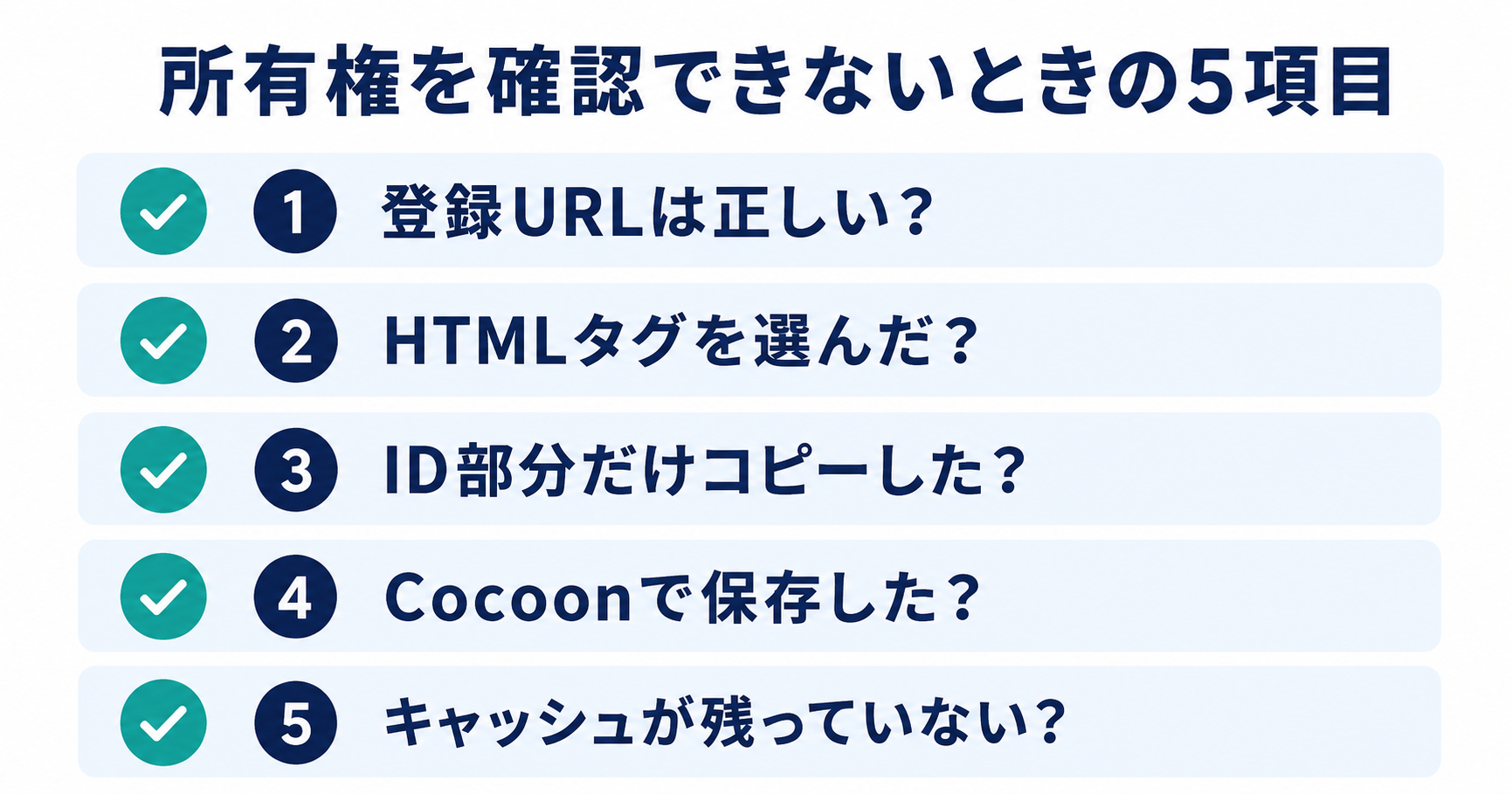
登録URL、確認方法、コピー範囲、Cocoonでの保存、キャッシュの5項目を上から順に見直します。一度に複数の設定を変えると原因が分からなくなるため、一つ確認するたびに再試行するのが近道です。
所有権を確認した後にやること
確認用IDは削除しない
確認が成功しても、Cocoonへ入力したIDは残しておきます。Googleが後から所有権を再確認することがあるためです。テーマ変更などでタグが消える場合もあるので、変更後はSearch Consoleの状態を確認しましょう。
サイトマップを送信する
次にSearch Consoleの「サイトマップ」からサイトマップURLを送信します。これは、サイト内にどんなページがあるかをGoogleへ知らせる案内図のようなものです。
公開記事をURL検査する
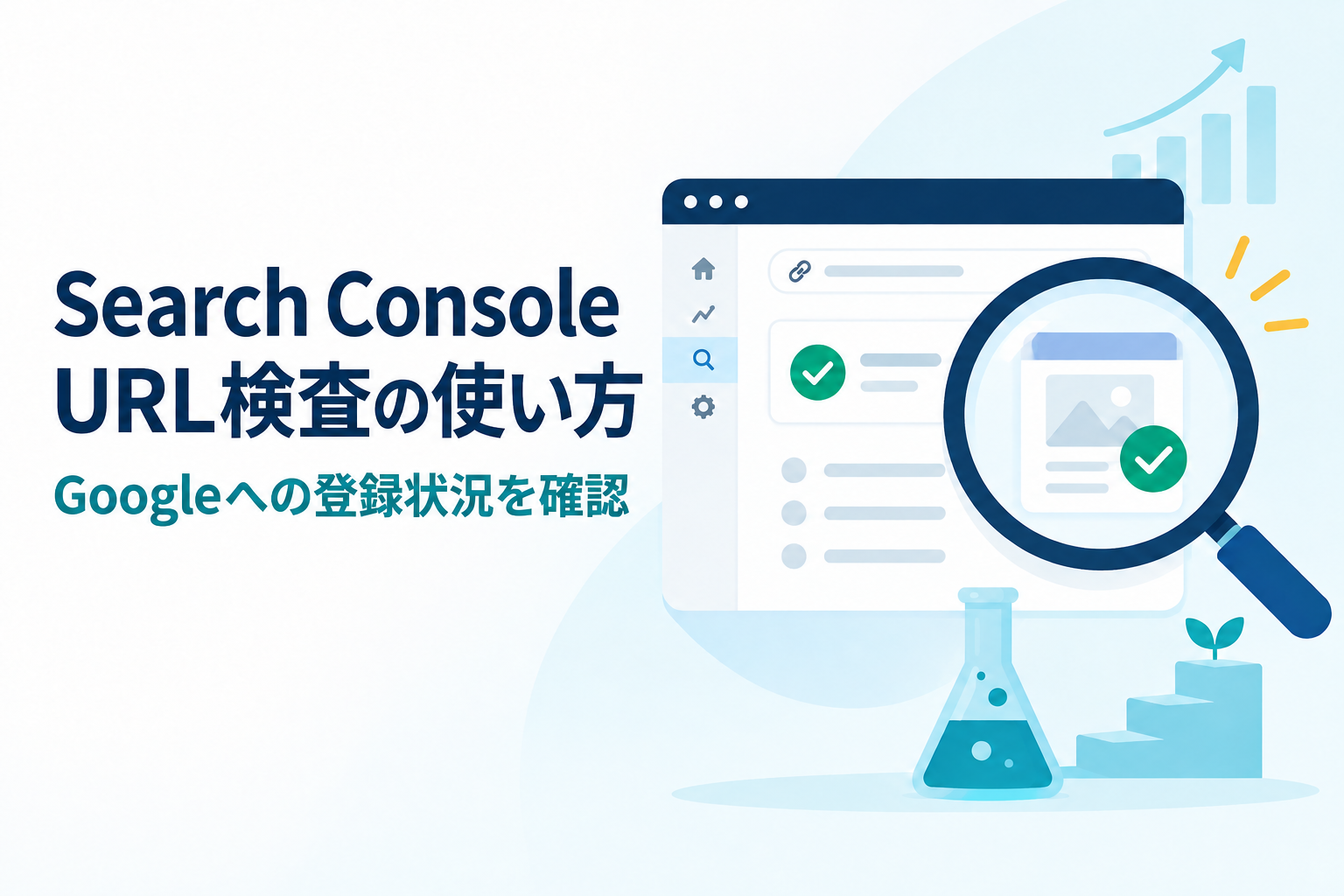
記事を公開したら、上部の検索欄へ記事URLを貼り付けてURL検査を行えます。未登録なら「インデックス登録をリクエスト」を選べますが、送信した瞬間に検索上位へ表示されるわけではありません。Googleが確認するきっかけを送る機能、と考えると分かりやすいでしょう。
よくある質問
HTMLタグ全体をCocoonへ貼ってもいいですか?
いいえ。CocoonのGoogle Search Console ID欄には、contentの引用符内にあるIDだけを入力します。
確認が終わったらタグを削除してもいいですか?
削除せず、そのまま残すのがおすすめです。削除すると、後日の再確認で所有権を維持できなくなる可能性があります。
エラーが出たらサイトに問題がありますか?
多くの場合、サイトの故障ではなく確認方法や入力内容の不一致です。エラー文は失敗の宣告ではなく、原因を絞るためのヒント。落ち着いて表示内容を確認しましょう。
まとめ:確認方法とコピー範囲を見直せば解決できる
CocoonでSearch Consoleの所有権を確認できないときは、URLプレフィックス・HTMLタグ・ID部分だけをコピーという3点を最初に見直してください。
- プロパティはURLプレフィックスを選ぶ
- 確認方法はHTMLタグを使う
- content内のIDだけをCocoonへ入力する
- 保存後にSearch Consoleで確認する
- 確認用IDは成功後も残しておく
私も最初は選択を間違えましたが、手順を整理すると無事に確認できました。「自分には難しいかも」と感じても大丈夫。一つずつ照らし合わせれば、初心者でも十分に解決できます。
所有権を確認できたあとは、Search ConsoleのURL検査で公開記事の登録状況を確認する方法へ進むと、次に見る場所が分かります。

コメント