WordPressを開設すると、「さっそく記事を書こう!」という気持ちになりますよね。私もそうでした。
ただ、その前にやっておきたいのが、ブログの土台づくりです。
プロフィールやお問い合わせ窓口が整っていれば、初めて訪れた人にも安心してサイトを見てもらえます。さらに、Googleにブログの存在を知ってもらうための準備も欠かせません。
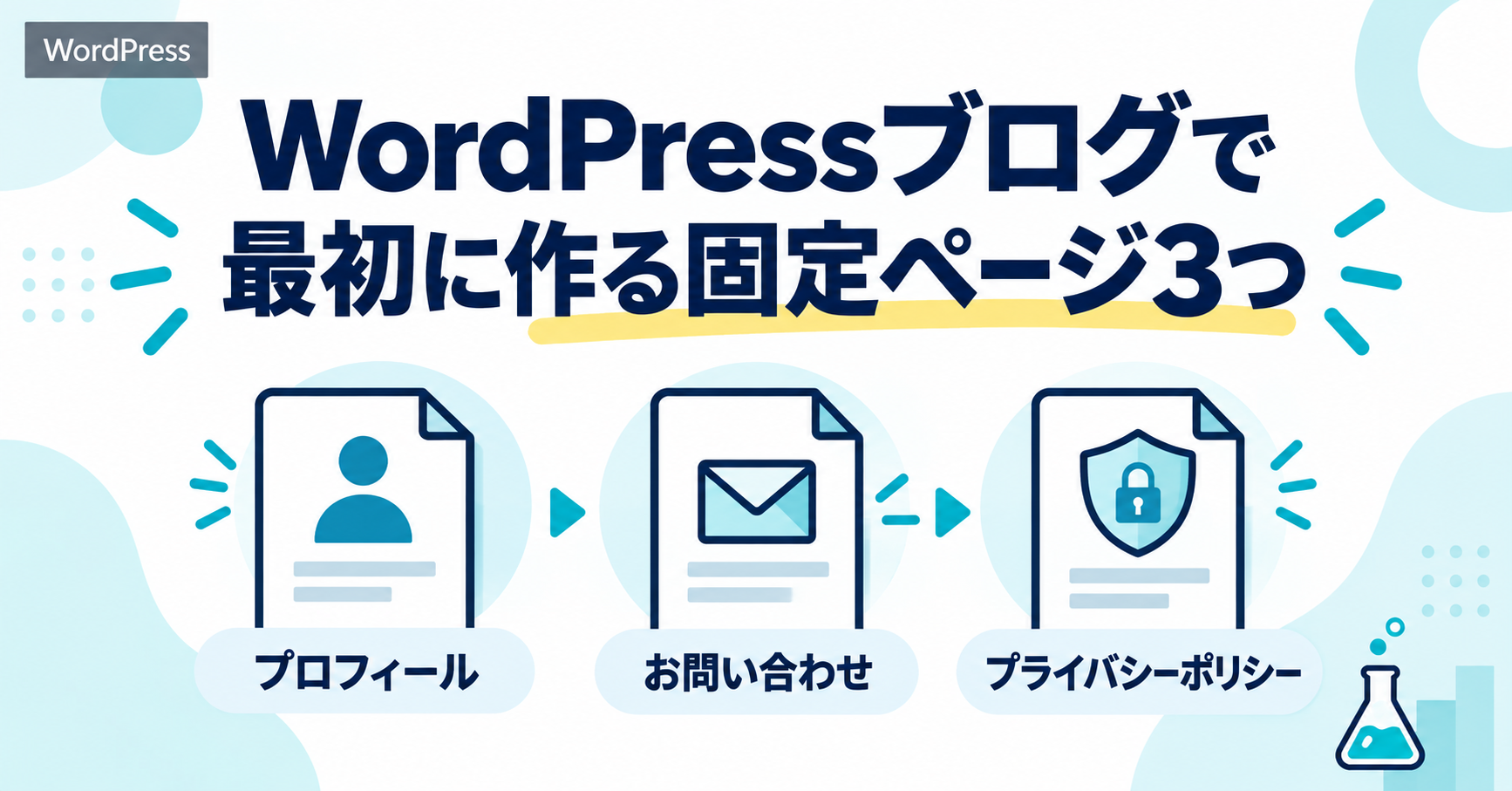
最初に用意する固定ページの役割や内容を先に確認したい方は、次の記事から進めてください。
そこでLIFE STEP LABでは、プロフィールページの作成からGoogle Search Consoleへの登録まで、7つの初期設定を行いました。
※ここで紹介する順番が唯一の正解というわけではありません。あくまで、LIFE STEP LABで実際に進めた順番です。
この記事でわかること
- WordPress開設後に整えた7つの項目
- お問い合わせフォームや基本ページを用意する理由
- Search Consoleの設定で実際につまずいたポイント
- 最初から完璧を目指さずに進めるコツ
STEP 1|プロフィールページを作成する
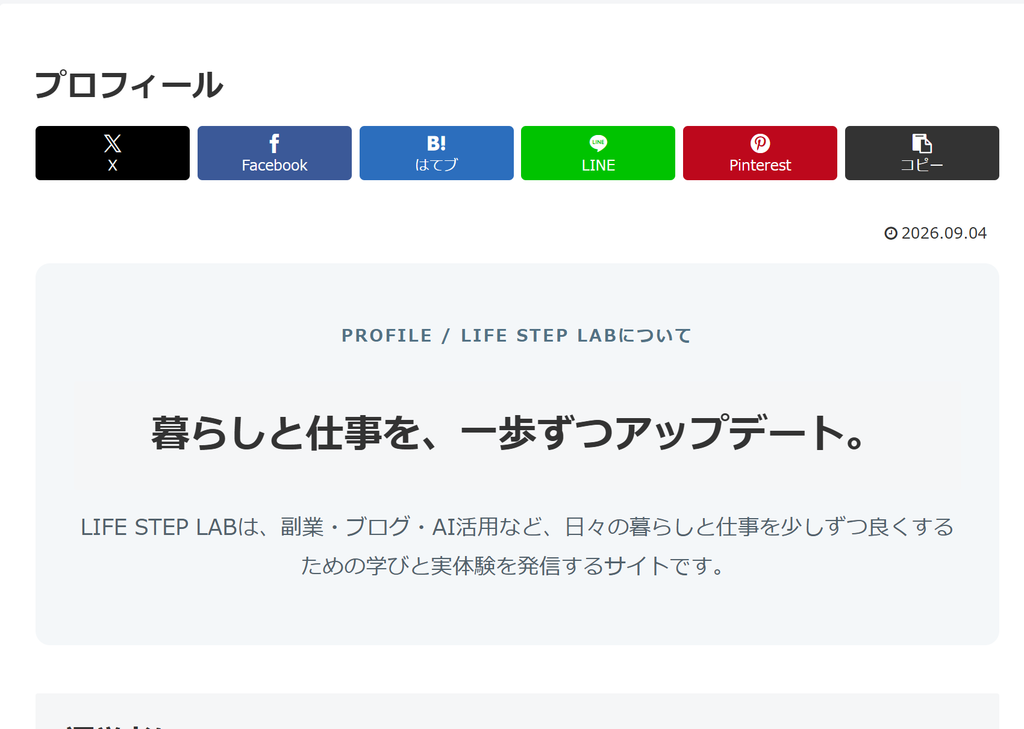
最初に作ったのは、サイト運営者について紹介するプロフィールページです。
初めて訪れたブログで記事を読んだとき、「これは誰が書いたんだろう?」「この情報を信じても大丈夫かな?」と思ったことはありませんか。
読者に安心して記事を読んでもらうためにも、運営者の立場やブログを始めた理由を伝えるページは大切です。
LIFE STEP LABのプロフィールには、会社員として働きながら、副業・ブログ・AI活用に挑戦していることを書きました。また、初心者の目線を大切にし、実際に試したことや失敗から学んだことを発信していく方針も載せています。
とはいえ、特別な肩書きや華やかな実績があるわけではありません。
それでも、無理に自分を大きく見せる必要はないと考えています。今の立場と発信する理由を正直に伝えること。それが、少しずつ信頼につながっていくはずです。
STEP 2|お問い合わせフォームを設置する
続いて、読者が運営者に連絡できるよう、お問い合わせフォームを設置しました。
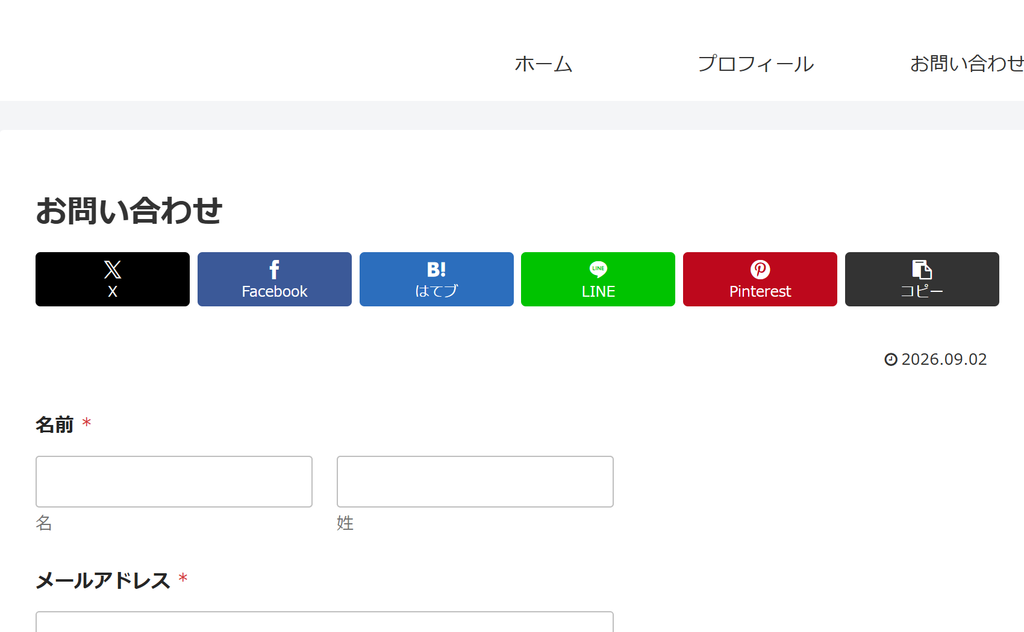
お問い合わせフォームは、記事の間違いを教えてもらったり、仕事の相談を受け取ったりするための窓口です。自分のメールアドレスをサイト上に直接載せずに済むため、迷惑メール対策にもなります。
LIFE STEP LABでは、「WPForms」というWordPressの追加機能を使ってフォームを作りました。画面に沿って進めれば形になったので、「これで大丈夫だろう」と思っていたのですが、実際に試してみると通知メールが届きません。
注意:フォームには「送信しました」と表示されているのに、メールは来ない。初心者には、なかなか戸惑う状況でした。
通知先やメールの送信設定などを確認する必要があり、この経験から学んだのが、フォームを作ったら必ず自分でテストすることです。見た目が完成していても、実際にメールを受け取れるとは限りません。
メールが届かなかった原因と、その後に確認した項目は、WPFormsでメールが届かないときの対処法で詳しく紹介しています。
STEP 3|プライバシーポリシーを用意する
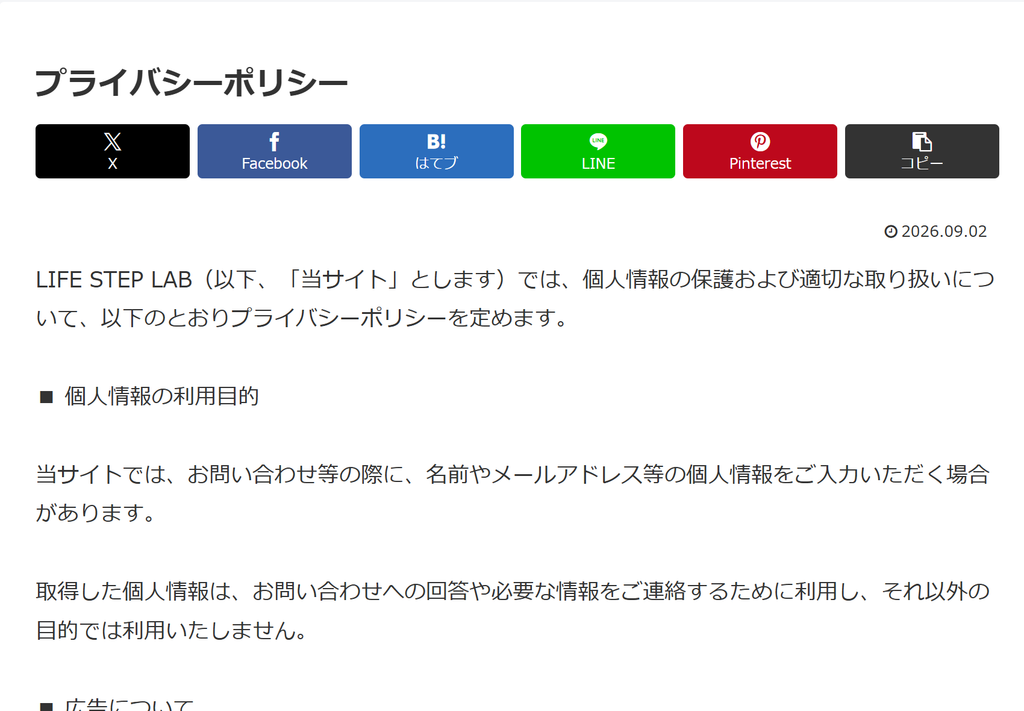
お問い合わせフォームとあわせて、プライバシーポリシーも用意しました。
「プライバシーポリシー」と聞くと、少し難しそうに感じるかもしれません。簡単にいうと、読者から受け取った情報をどのように扱うのか説明するページです。
たとえば、お問い合わせフォームでは、名前やメールアドレスを入力してもらう場合があります。こうした個人情報を何のために利用し、どのように管理するのか。読者にきちんと伝えておく必要があります。
そのほかにも、アクセス解析や広告、免責事項など、ブログ運営に関係する方針を記載します。
ただし、必要な内容は、サイトで利用しているサービスや運営方法によって変わります。インターネット上にある文章をそのままコピーすれば終わり、というものではありません。
少し面倒に感じても、自分のサイトで使っている機能やサービスと内容が合っているか、一つずつ確認しておきたいところです。
STEP 4|メニューを整理する
必要なページを作ったあとは、サイト上部のメニューを整理しました。
せっかくプロフィールやお問い合わせページを用意しても、読者が見つけられなければ十分に役割を果たせません。そこで必要になるのが、各ページへ移動するための入口です。
LIFE STEP LABでは、次の3つをメニューから開けるようにしました。
- ホーム
- プロフィール
- お問い合わせ
プライバシーポリシーなどの補助的なページは、サイト下部のメニューに配置する方法もあります。
「あれも必要かも」「これも載せておこう」と項目を増やしたくなりますが、多すぎるメニューはかえって読者を迷わせてしまいます。
最初は必要なページだけで十分。記事やカテゴリーが増えてきた段階で、あらためて整理すればよいと考えました。
STEP 5|トップページとサイトアイコンを整える
次に手をつけたのが、ブログの第一印象を決めるトップページとサイトアイコンです。
トップページを開いた瞬間に情報が多すぎると、「何について書かれているブログなの?」と読者を迷わせてしまうかもしれません。特に開設直後は記事数も少ないため、無理にたくさんの要素を詰め込む必要はないでしょう。
LIFE STEP LABでは、白を基調としたシンプルなデザインに整え、プロフィールやお問い合わせページへ移動しやすい形にしました。
サイトアイコンには、LIFE STEP LABの頭文字である「L」と、ラボらしい雰囲気が伝わるデザインを使用しています。サイトアイコンは、ブラウザのタブやブックマークに表示される小さなマーク。小さな部分ですが、自分のサイトを見分けてもらうための大切な目印です。

もちろん、開設したばかりの段階で細かな装飾まで完成させる必要はありません。
まず意識したいのは、「何を発信するサイトなのか」「次にどこを押せばよいのか」が伝わること。見た目の華やかさより、わかりやすさを優先しました。
STEP 6|Google Search Consoleに登録する
サイトの基本的な形ができたところで、Google Search Consoleに登録しました。
Google Search Consoleとは、自分のサイトがGoogle検索にどのように認識されているかを確認できる無料のサービスです。登録しておくと、検索結果に表示された回数や、読者がどのような言葉で検索してサイトを訪れたのかなどを確認できます。
ただし、登録するには、自分がそのサイトの所有者であることをGoogleに証明しなければなりません。
LIFE STEP LABでは、最初に「HTMLファイル」という確認方法を選びました。ところが、確認ボタンを押すと「確認用のファイルが見つからない」というエラーが表示されてしまいます。
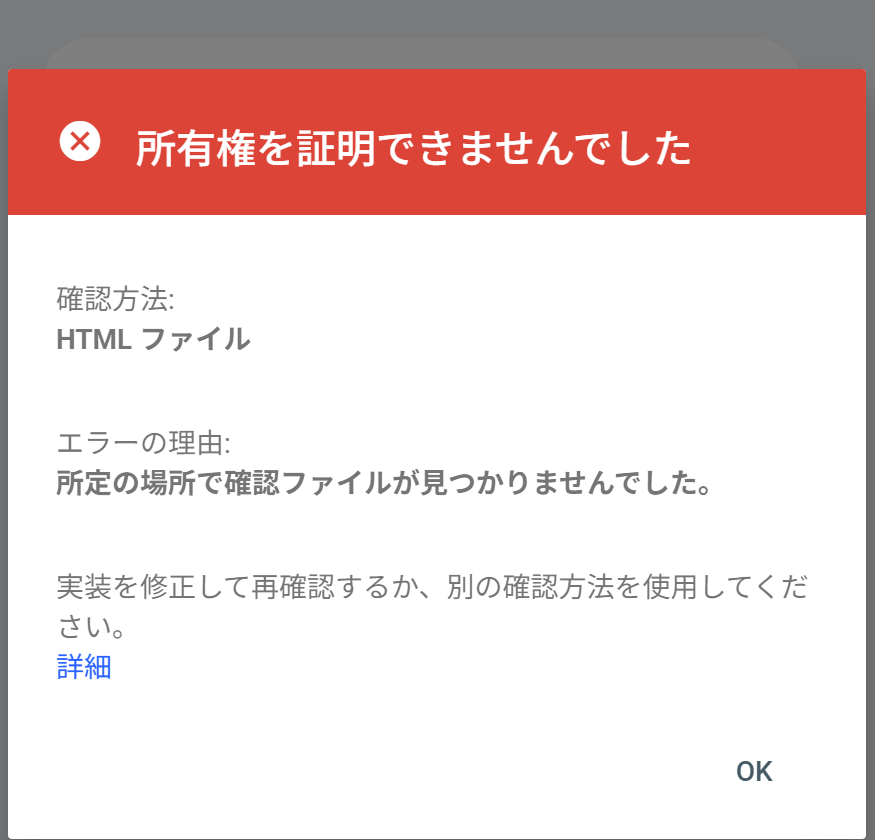
「言われたとおりに進めたはずなのに、なぜ?」と悩みました。
解決:確認方法を「HTMLタグ」に変更。Googleから発行された確認コードをCocoonの設定画面に入力すると、無事に所有権を確認できました。
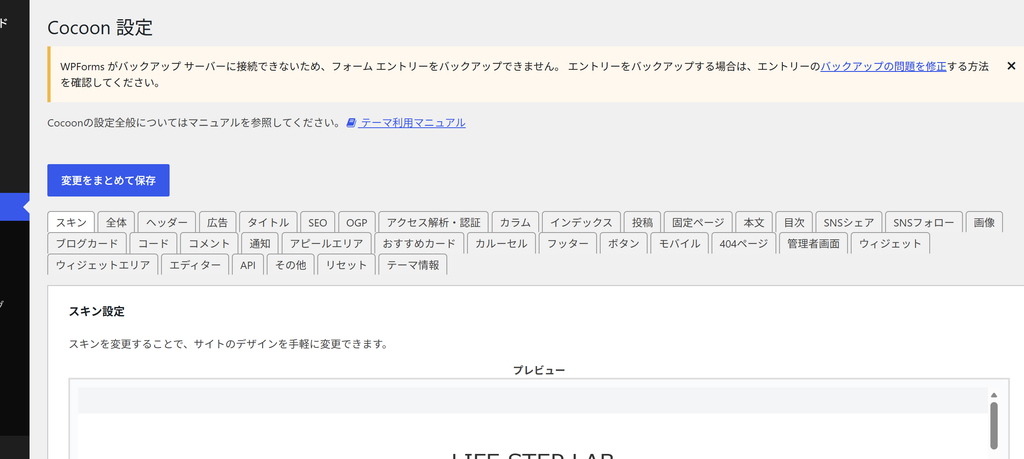
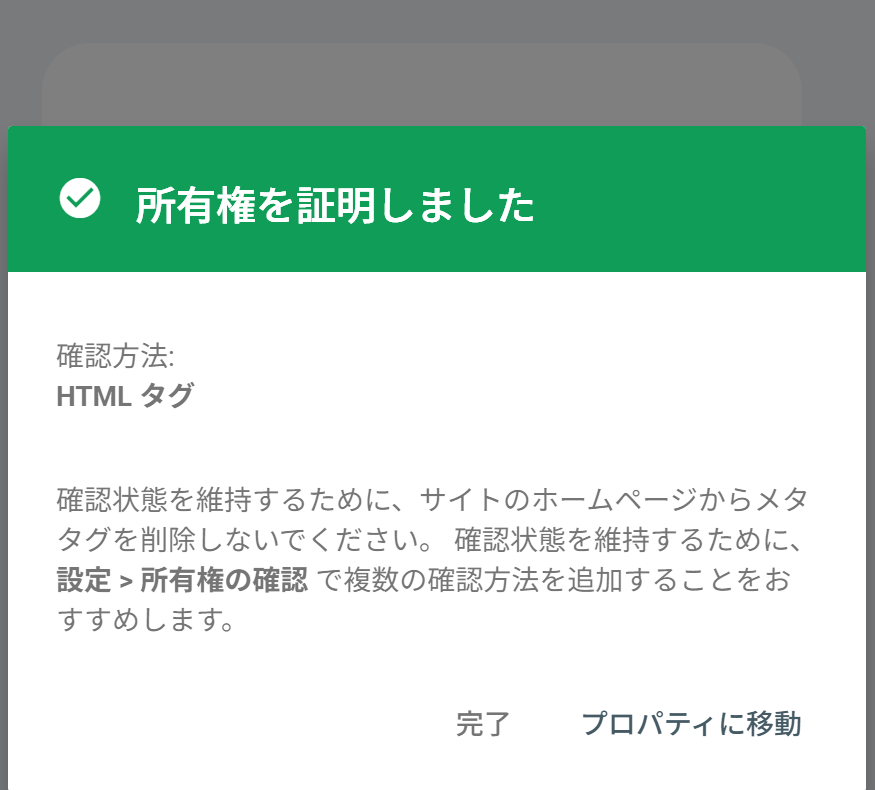
「HTMLファイル」と「HTMLタグ」は名前が似ていますが、設定方法は別物です。初めて作業する人にとっては、少しわかりにくいポイントではないでしょうか。
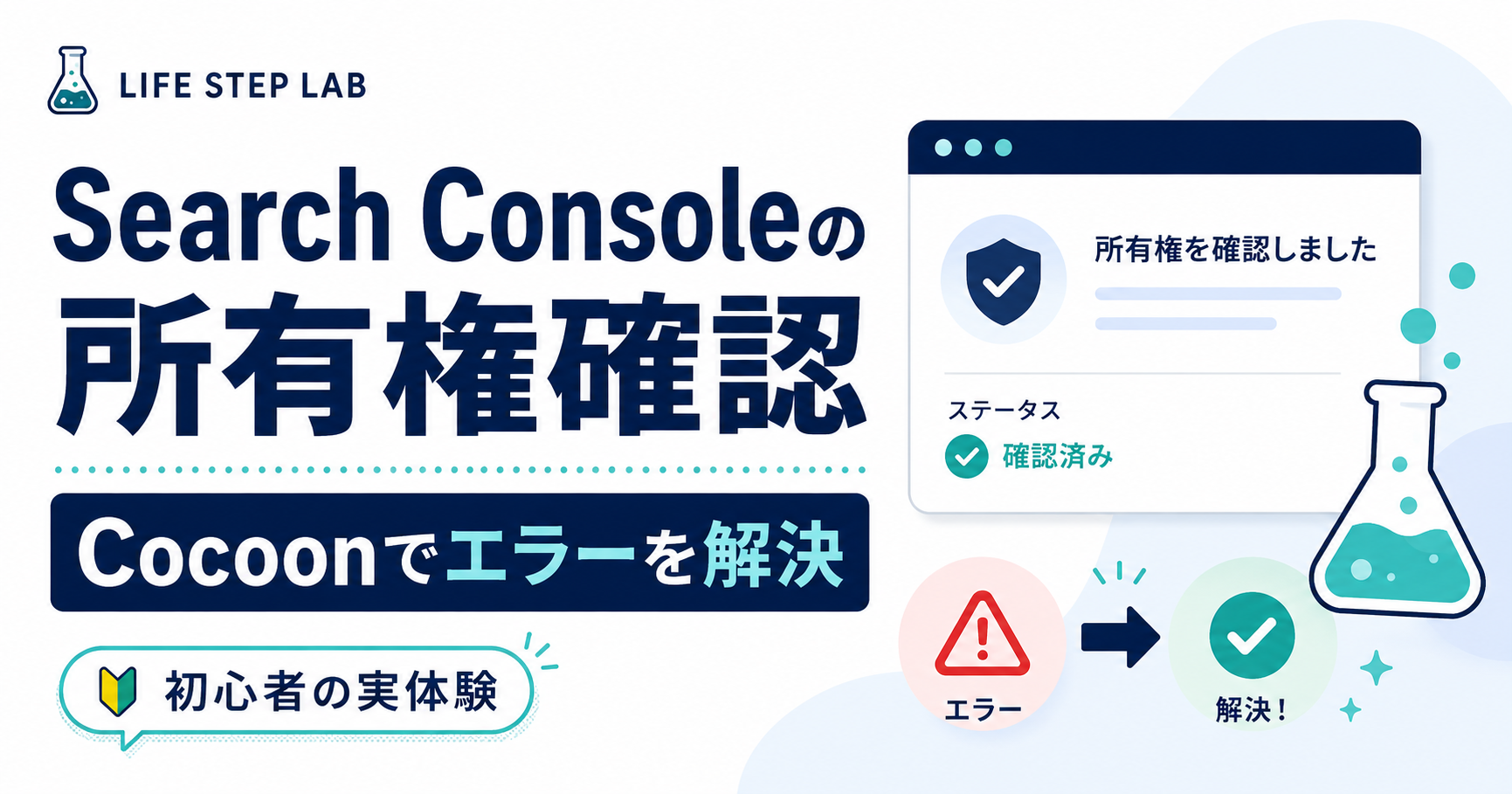
実際に表示されたエラーと解決までの流れは、Search Consoleで所有権を確認できないときの対処法で詳しくまとめています。
STEP 7|サイトマップを送信する
Google Search Consoleへの登録が終わったら、サイトマップを送信します。
サイトマップとは、ブログ内にどのようなページがあるのかをGoogleへ伝える「案内図」のようなものです。Googleが新しい記事やページを見つける手助けをしてくれます。
送信方法は、サイトマップのURLを確認し、Google Search Consoleの「サイトマップ」という画面に入力する流れです。送信後に「成功しました」と表示されれば、Googleがサイトマップを受け取ったことを確認できます。
ただし、サイトマップを送信したからといって、すべての記事がすぐに検索結果へ表示されるわけではありません。
記事を公開して検索してみても、自分のページが出てこない。そんな状況では、不安になってしまいますよね。
Googleが新しいページを確認するまでには時間がかかることもあります。焦って何度も設定を変えるのではなく、Google Search Consoleで状況を確認しながら待つことも必要です。
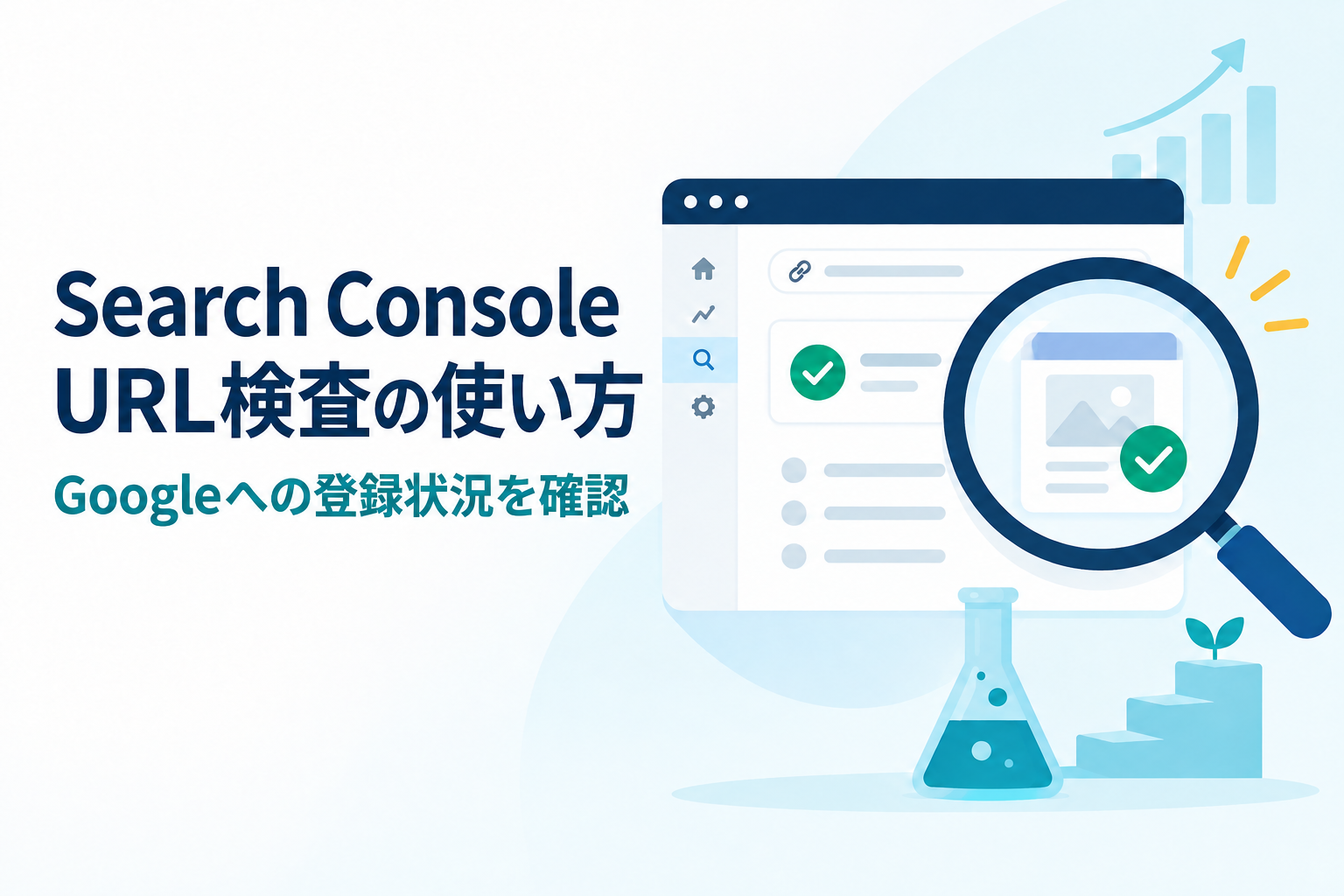
公開した記事の登録状況は、Search ConsoleのURL検査を使う手順で個別に確認できます。
まとめ
以上が、LIFE STEP LABでWordPress開設後に行った主な初期設定です。
最初からすべてを完璧に仕上げようとすると、記事を書く前に疲れてしまうかもしれません。私自身、設定の途中でつまずき、「これで本当に合っているのかな?」と何度も迷いました。
それでも、一つずつ確認しながら進めれば、ブログの形は少しずつ整っていきます。
まずは、読者が安心して利用できること。そして、Googleにもサイトの存在を伝えられること。この2つを目標に、できるところから進めてみてください。
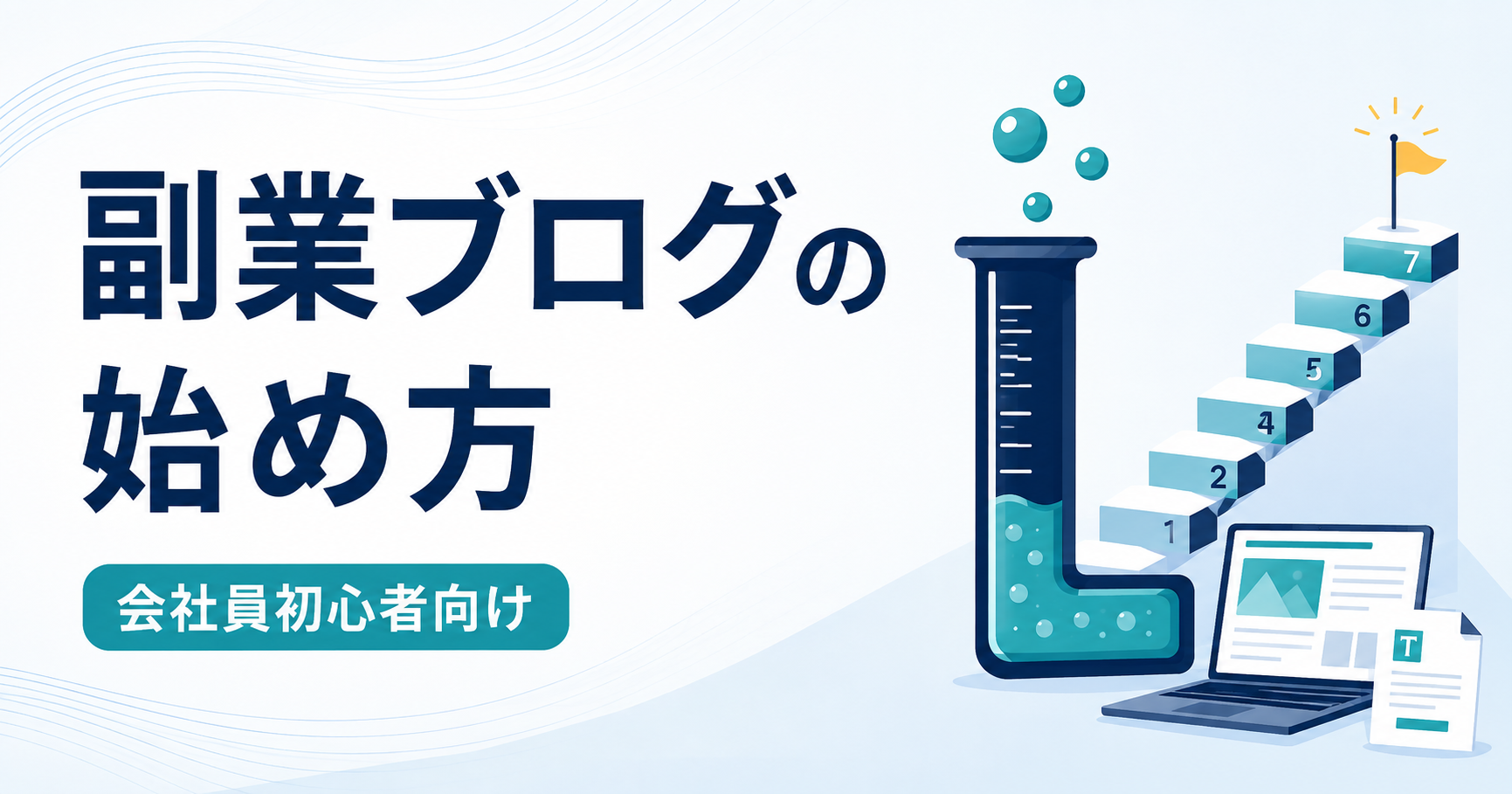
ブログ開設から最初の記事公開までの全体像を振り返りたい方は、会社員初心者向けの副業ブログの始め方も参考にしてください。各設定で起きたトラブルは、本文から案内した個別記事で詳しく紹介しています。
コメント