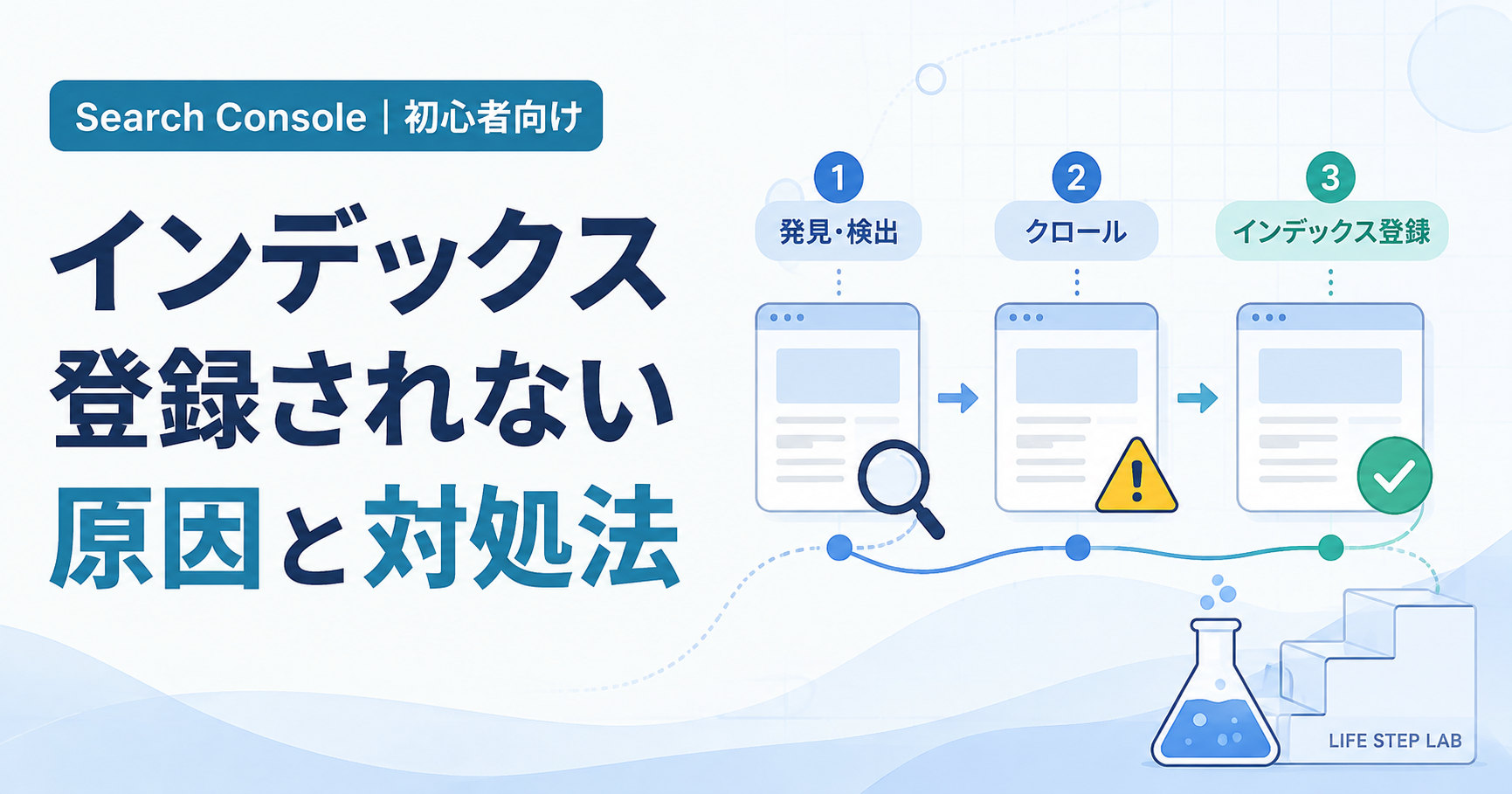
Google Search Consoleを導入したものの、
「画面を開いても、どこを見ればいいのか分からない」
「URL検査やインデックスって何?」
「未登録と表示されているけど、直した方がいいの?」
と迷っていませんか?
僕もWordPressブログを始めてSearch Consoleを導入したとき、最初は同じ状態でした。
所有権確認では設定方法を勘違いし、記事を公開したあとは「ちゃんとGoogleに登録されているのか」が気になりました。
さらに、インデックス未登録の通知が来たときは、
「サイトに何か問題が起きているのでは?」
と不安になったこともあります。
でも、実際に使っていく中で分かったのは、初心者が最初からSearch Consoleの全機能を覚える必要はないということです。
まず確認するのは、次の5つです。
- 所有権確認
- サイトマップ
- URL検査
- インデックス状況
- 検索パフォーマンス
この5つを順番に見ていけば、
設定できているか
↓
Googleへサイト情報が伝わっているか
↓
記事が登録されているか
↓
未登録ページに問題があるか
↓
検索結果でどう表示されているか
まで確認できます。
現在のLIFE STEP LABでも、サイトマップの状態や記事のインデックス状況、検索結果での表示回数などを実際にSearch Consoleで確認しています。
この記事では、Search Consoleの機能を全部説明するのではなく、
「ブログ初心者が、導入後に何をどの順番で確認すればいいのか」
に絞って解説します。
読み終わるころには、Search Consoleを開いたときに「次に何を見るんだっけ?」と迷わず、自分で次の行動を判断できる状態を目指します。
Search Consoleとは?Google検索からサイトがどう見えているかを確認するツール
Google Search Consoleは、ブログやWebサイトがGoogle検索からどのように認識されているかを確認できるツールです。
最初は専門用語やメニューが多く見えますが、初心者のうちは難しく考えなくても大丈夫です。
まずは、
「自分の記事がGoogleに見つかっているか、検索結果でどう表示されているかを確認する場所」
と考えると分かりやすいです。
Search Consoleで分かる3つのこと
初心者が最初に知っておきたいのは、大きく3つです。
① Googleにページが登録されているか
記事を公開したあと、そのページがGoogleに登録されているか確認できます。
特定の記事を調べたいときに使うのが「URL検査」です。
② Google検索で表示・クリックされているか
検索パフォーマンスでは、
- クリック数
- 表示回数
- 検索クエリ
- ページ
などを確認できます。
LIFE STEP LABでも、ブログを始めて間もない段階から検索結果での表示やクリックが反映されていることを確認できました。
③ インデックスなどで問題が起きていないか
Search Consoleでは、インデックス登録済み・未登録のページも確認できます。
ただし、ここで覚えておきたいのが、
未登録=すべて異常ではない
ということです。
僕自身、プロフィールページが一度「検出-インデックス未登録」になっていましたが、その後は登録済みに変わりました。
未登録を見つけても、まずは理由やページの役割を確認することが大切です。
Google Analyticsとの違いは「検索」と「サイト訪問後」
Search Consoleと一緒によく出てくるのがGoogle Analyticsです。
初心者のうちは、次のように分けて考えると分かりやすいです。
Search Console
→ Google検索でどのように表示され、どんな検索から来ているかを見る
Google Analytics
→ サイトへ来たあと、どのページが見られたかなどを確認する
今回の記事では、Search Consoleを導入したあとに確認する順番へ絞って進めます。
Search Consoleを導入したら初心者は5つの順番で確認する
サイトを管理できる状態か
Googleへページ情報を伝える
1ページの登録状況
サイト全体の登録状況
表示・クリックを見る
ここから、先ほど紹介した5つを実際に見ていきます。
STEP1|所有権確認が完了しているか
最初に確認するのは所有権確認です。
所有権確認は、簡単にいうと、
「このサイトを管理しているのは自分です」とGoogleへ確認してもらう作業
です。
僕も最初の設定では、ここでつまずきました。
Search Consoleには、
- HTMLファイルをアップロードする方法
- HTMLタグを設置する方法
- DNSで確認する方法
など、複数の確認方法があります。
僕は最初、どの方法を使えばいいのか分からないまま設定を進めてしまい、HTMLファイル方式とHTMLタグ方式の違いも整理できていませんでした。
WordPress側のどこに何を入れるのかも分からず、
「Search Console側で表示されたものを、そのまま全部貼ればいいの?」
という状態でした。
最終的には、使っているWordPressテーマのCocoonにあるSearch Console設定へ、必要な認証IDを入力して所有権確認を完了できました。
そのため、Search Consoleを導入したばかりなら、まずは自分のサイトが正しく登録され、所有権確認が終わっているか確認してみてください。
STEP2|サイトマップが正常に読み取られているか確認する
次に見るのがサイトマップです。
サイトマップは、Googleに
「このサイトには、こういうページがあります」
と伝えるための情報です。
Search Consoleでは「サイトマップ」から、送信したサイトマップの状態を確認できます。
LIFE STEP LABでは、現在ステータスが「成功しました」になっていることを確認できています。
初心者のうちは細かい仕様まで覚えなくても、
- サイトマップを送信できている
- 「成功しました」と表示されている
この2つを確認できれば、まずはOKです。
正常に読み取られているなら、何度も再送信する必要はありません。
STEP3|重要な公開記事をURL検査する
次に使うのがURL検査です。
URL検査では、特定のページがGoogleに登録されているか確認できます。
たとえば、新しく記事を公開したあと、
「この記事はGoogleに登録されているかな?」
と確認したいときに使います。
Search Console上部の検索欄へ記事URLを入力すると、そのページの状態が表示されます。
登録されている場合は、
「URLはGoogleに登録されています」
と表示されます。
僕も公開した記事を実際にURL検査し、この表示を確認しています。
一方、
「URLがGoogleに登録されていません」
と表示されることもあります。
ただし、未登録だからといって、すぐに設定ミスと決めつける必要はありません。
公開直後でまだGoogleが確認していない場合もあります。
まずは登録されているかどうかを確認し、未登録なら理由を見てから対応を考えます。
STEP4|「ページ」でサイト全体のインデックス状況を見る
1つのURLを詳しく確認するときはURL検査を使います。
一方で、サイト全体の状態を見るときはSearch Consoleの「ページ」を確認します。
ここでは、
- インデックス登録済みのページ
- インデックス未登録のページ
- 未登録になっている理由
などを確認できます。
LIFE STEP LABで確認した時点では、次のようになっていました。
| 項目 | 2026年9月17日時点 |
|---|---|
| インデックス登録済み | 16ページ |
| インデックス未登録 | 4ページ |
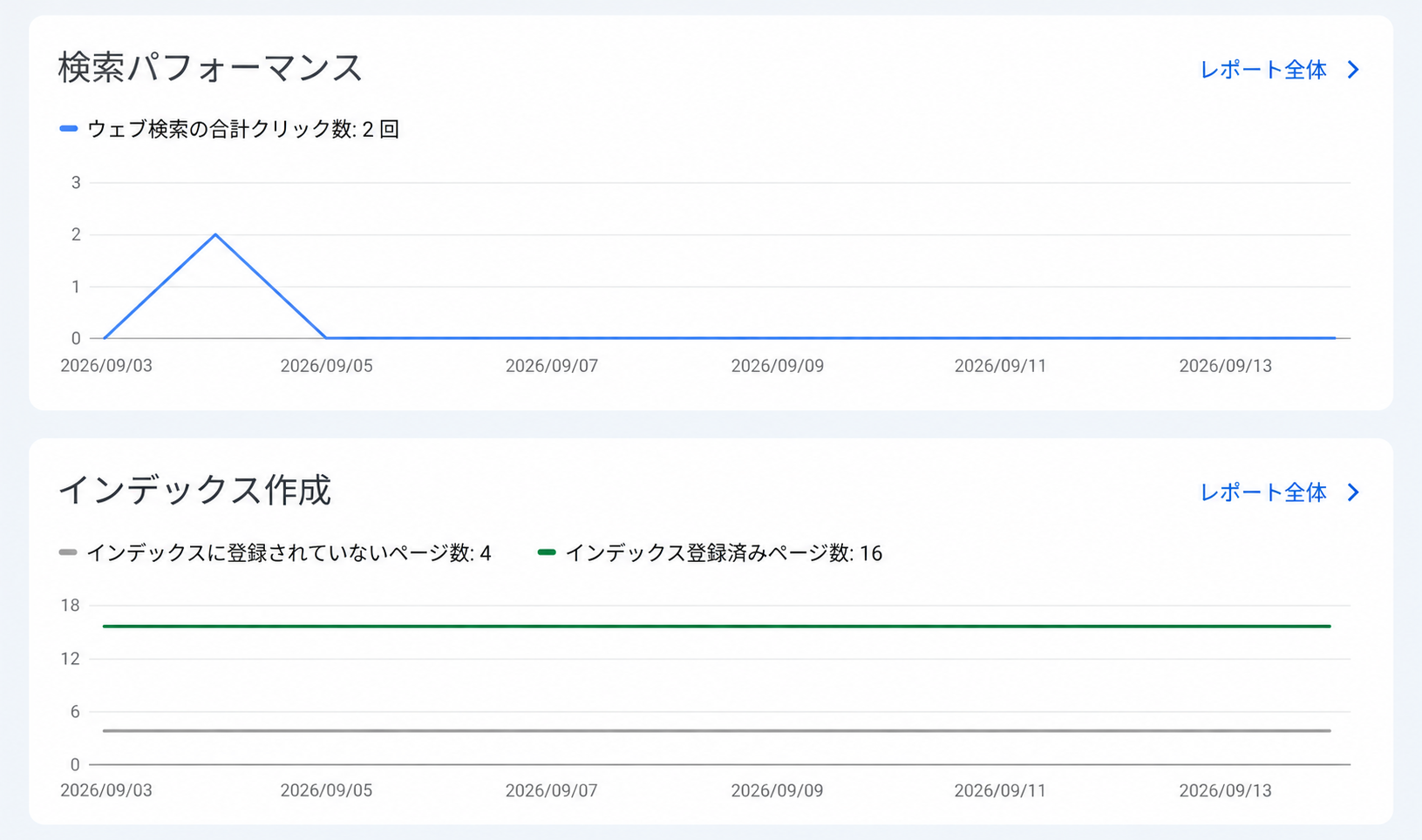
未登録が4ページあると、
「4ページも登録されていないけど大丈夫?」
と不安になるかもしれません。
僕も最初はそう感じました。
ただ、未登録になっている理由はページごとに違います。
大切なのは、数字だけを見て慌てず、必要に応じて対象URLを確認することです。
具体的に「直すのか・待つのか・そのままでいいのか」は、後半で実例を使って紹介します。
STEP5|検索パフォーマンスで表示・クリックを確認する
最後に見るのが検索パフォーマンスです。
ここでは、自分の記事がGoogle検索でどのように表示されているか確認できます。
初心者が最初に見るなら、
- 合計クリック数
- 合計表示回数
- 検索クエリ
- ページ
あたりからで十分です。
LIFE STEP LABで実際に確認した時点では、次のようになっていました。
| 項目 | 2026年9月17日時点 |
|---|---|
| 合計クリック数 | 2 |
| 合計表示回数 | 127 |
| 平均CTR | 1.6% |
| 平均掲載順位 | 85.6 |
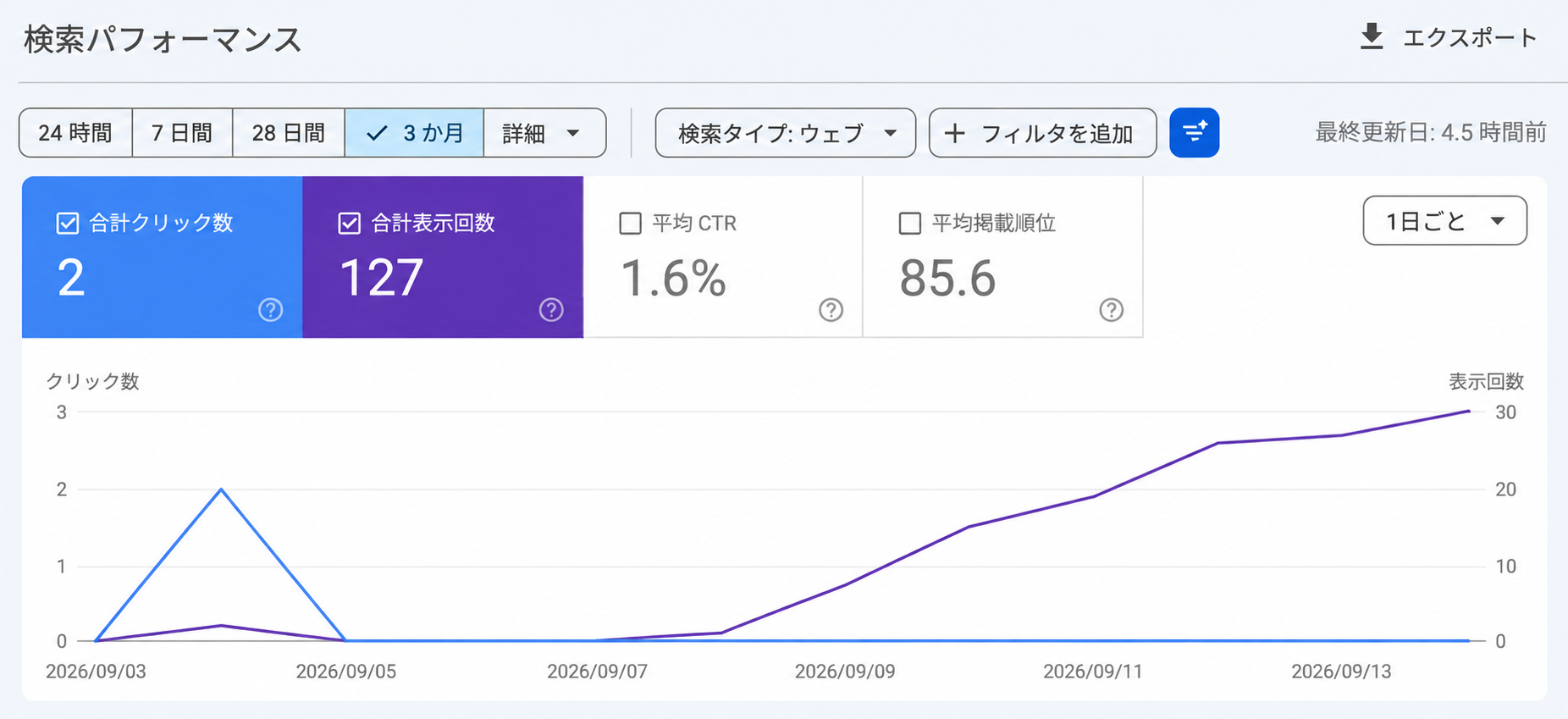
まだブログを始めたばかりなので、大きな数字ではありません。
でも、初心者の段階では数字の大小よりも、
「実際にGoogle検索へ表示され始めている」
と確認できることの方が大切だと感じています。
さらに「クエリ」や「ページ」を見れば、
- どんな検索キーワードで表示されたか
- どの記事が検索結果に出たか
も確認できます。
最初からCTRや平均順位まで細かく分析しすぎる必要はありません。
まずは、
表示されているか
クリックされているか
どの記事・検索語から反応があるか
を見るところから始めれば十分です。
インデックス未登録が出たら「直す・待つ・そのまま」で判断する
Search Consoleを使っていると、
- インデックス未登録
- noindex
- クロール済み-インデックス未登録
- 検出-インデックス未登録
など、初心者には不安になる表示が出ることがあります。
僕もSearch Consoleから「ページがインデックスに登録されない新しい要因」という通知が届いたときは、
「サイトに何か問題が起きたのでは?」
と思いました。
でも、実際に対象URLを確認すると、すべてを修正する必要があるわけではありませんでした。
LIFE STEP LABで実際に確認した例
LIFE STEP LABでは、
- 月別アーカイブ
- カテゴリーのfeed
- プロフィールページ
などが未登録の対象として表示されたことがあります。
ただし、それぞれ役割が違います。
検索結果への掲載を重要視していないページであれば、未登録でもすぐ問題になるとは限りません。
一方、プロフィールページは以前「検出-インデックス未登録」になっていました。
このときは明らかな設定ミスが確認できなかったため、すぐに変更せず経過を見ることにしました。
その後あらためて確認すると、プロフィールページはインデックス登録済みに変わっていました。
この経験から、
未登録を見つけた瞬間に異常と決めつけない
ことが大切だと感じました。
「直す・待つ・そのまま」の3つに分ける
初心者のうちは、未登録を見つけたら次の3つで考えると分かりやすいです。
+
noindexなど明確な問題あり
/ 検出-インデックス未登録
/ 明確な異常がない
/ 意図的なnoindex
/ feed・不要なアーカイブなど
直す
本来Googleに登録してほしい重要な記事なのに、noindexなど明らかな原因がある場合。
待つ
公開直後や「検出-インデックス未登録」など、すぐに問題と断定できない場合。
そのまま
検索結果に出す必要性が低いページや、意図的にインデックスさせていないページの場合。
大切なのは、
「未登録をゼロにすること」ではなく、「検索に出したい重要なページが正しく登録されているか」を確認すること
です。
Search Consoleは毎日見なくていい|確認する3つのタイミング
Search Consoleを使い始めると、
「毎日確認した方がいいのかな?」
と思うかもしれません。
僕自身も、毎日細かく数字を分析しているわけではありません。
初心者なら、まずは次のようなタイミングで確認すれば十分です。
1.記事を公開・更新したとき
新しい記事を公開したときや、大きく内容を更新したときは、必要に応じてURL検査を使います。
ただし、公開直後に未登録だからといって、何度も登録リクエストを送る必要はありません。
2.Search Consoleから通知が届いたとき
僕がインデックス未登録を詳しく確認したきっかけも、Search Consoleから届いた通知でした。
通知が来たら、
- 何が起きたのか
- どのURLが対象なのか
を確認し、そのうえで直す・待つ・そのままを判断します。
3.定期的に検索状況を振り返るとき
検索パフォーマンスは、毎日の数字に一喜一憂するより、ある程度期間を空けて確認した方が初心者には分かりやすいです。
Googleの公式案内でも、毎日Search Consoleへログインする必要はなく、月1回程度やサイトへ重要な変更を加えたときの確認が案内されています。
まずは、
- 記事を公開・更新したとき
- 通知が届いたとき
- 定期的に検索状況を確認するとき
くらいからで大丈夫です。
Search Consoleを見ること自体が目的にならないようにしましょう。
まとめ|初心者は5つの順番で確認すればOK
Search Consoleには多くの機能がありますが、ブログを始めたばかりなら、最初からすべて使いこなす必要はありません。
まずは、
- 所有権確認が完了しているか
- サイトマップが正常に読み取られているか
- 重要な記事をURL検査する
- インデックス状況を確認する
- 検索パフォーマンスで表示やクリックを見る
この5つから始めれば十分です。
僕も最初は、所有権確認の方法を勘違いしたり、インデックス未登録を見て不安になったりしました。
でも使っていくうちに、
「Search Consoleを全部理解する」のではなく、「今の自分に必要な画面を見る」
と考えた方が分かりやすいと感じています。
途中でつまずいた場合は、
- 所有権確認ができない
- URL検査の使い方が分からない
- インデックス未登録の意味が分からない
など、自分が困っている内容に合わせて個別の記事へ進んでみてください。
まずはSearch Consoleを開いて、今回紹介した5つがどんな状態になっているか、一つずつ確認してみましょう。

コメント