
Search Consoleを導入して検索パフォーマンスを開くと、「クリック数」「表示回数」「CTR」「平均掲載順位」など、いろいろな数字が表示されます。
僕も最初は、
「クリック数と表示回数って何が違う?」
「CTRって何?」
「数字が少ないけど大丈夫?」
と、何を確認すればいいのかよく分かりませんでした。
実際、LIFE STEP LABでも2026年9月17日に過去3か月のデータを確認したところ、クリック数2・表示回数127・CTR1.6%・平均掲載順位85.6でした。
数字だけを見ると「少なすぎるのでは?」と不安になります。
ただ、ブログを始めたばかりなら、最初から4つすべてを細かく分析する必要はありません。
僕自身、まずは「Google検索に記事が表示され始めているか」を見るために、表示回数を確認するところから始めました。
この記事では、4つの数字の意味からクエリ・ページ・期間比較の見方、そして数字を見たあとに「待つ・確認する・改善する」をどう判断するかまで解説します。
Search Consoleの検索パフォーマンスで分かること

Search Consoleの「検索パフォーマンス」は、自分の記事がGoogle検索でどのように表示され、どのくらいクリックされているのかを確認するためのレポートです。
たとえば、
- Google検索に何回表示されたのか
- そのうち何回クリックされたのか
- どんな検索キーワードで表示されたのか
- どの記事が検索結果に表示されたのか
といったことを確認できます。
それぞれの意味が分かると、「まだ検索結果にほとんど表示されていない」「表示はされているけど、クリックされていない」といった今のブログの状態を考える材料になります。
ここで、ブログ運営でよく使われるGoogle Analyticsとの違いも簡単に整理しておきます。
Google Analyticsとは、見る範囲が少し違います。
Search Consoleは主にGoogle検索で表示されてからクリックされるまで、Google Analyticsはサイトに訪れたあとの行動を確認するためのツールです。
この記事ではSearch Consoleの検索パフォーマンスに絞って、まず4つの数字から見ていきます。
初心者が最初に見る4つの数字
確認したいのは次の4つです。
- クリック数
- 表示回数
- CTR
- 平均掲載順位
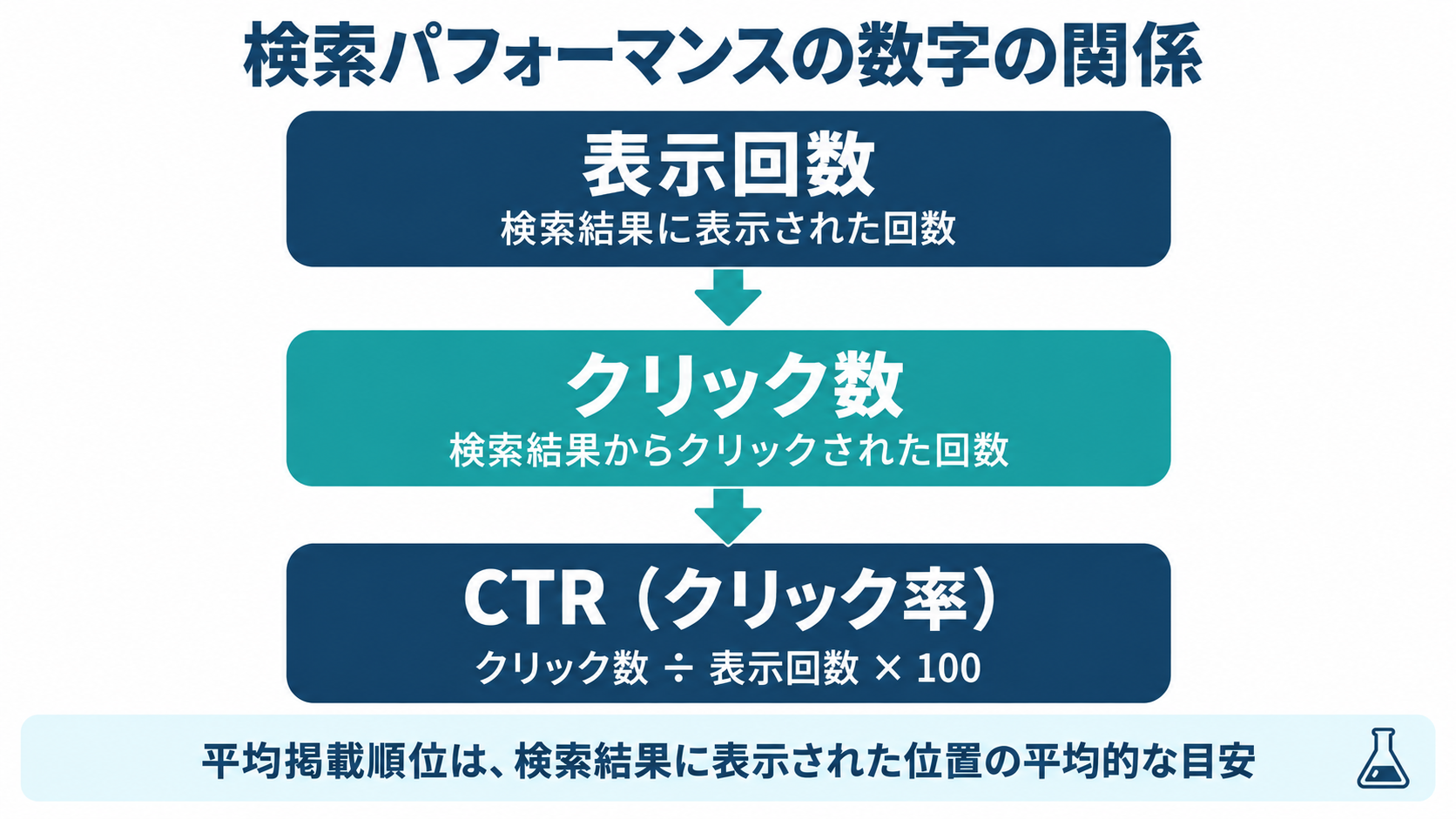
最初は、「表示された → クリックされた → その割合がCTRになる」という関係を理解しておけば大丈夫です。
クリック数|検索結果からサイトへ来た回数
クリック数は、Google検索に表示された自分のサイトが実際にクリックされた回数です。
ブログを始めたばかりで表示回数自体が少なければ、クリック数だけを見ても十分な判断材料にはなりません。
まずは「検索結果から何回クリックされたか」を表す数字だと覚えておけばOKです。
表示回数|Google検索に表示された回数
表示回数は、自分のサイトへのリンクがGoogle検索の検索結果に表示された回数です。
ブログを始めたばかりなら、まずはこの数字から確認すると分かりやすいと思います。
クリックされるためには、その前に検索結果へ表示される必要があるからです。
そのため最初は、「Google検索に記事が表示され始めているか」を見る数字として使えます。
ただし、表示回数が増えたからといって、必ずクリック数やアクセス数まで増えるわけではありません。
CTR|表示されたうちクリックされた割合
CTR(クリック率)は、検索結果に表示された回数のうち、どのくらいクリックされたかを表す割合です。
CTR = クリック数 ÷ 表示回数 × 100
LIFE STEP LABでは、2026年9月17日に確認した過去3か月のデータが、
- クリック数:2
- 表示回数:127
- CTR:1.6%
となっていました。
ただ、CTRは掲載順位や検索キーワード、検索結果の表示のされ方などによって変わるため、「○%以上なら良い」と一律には判断できません。
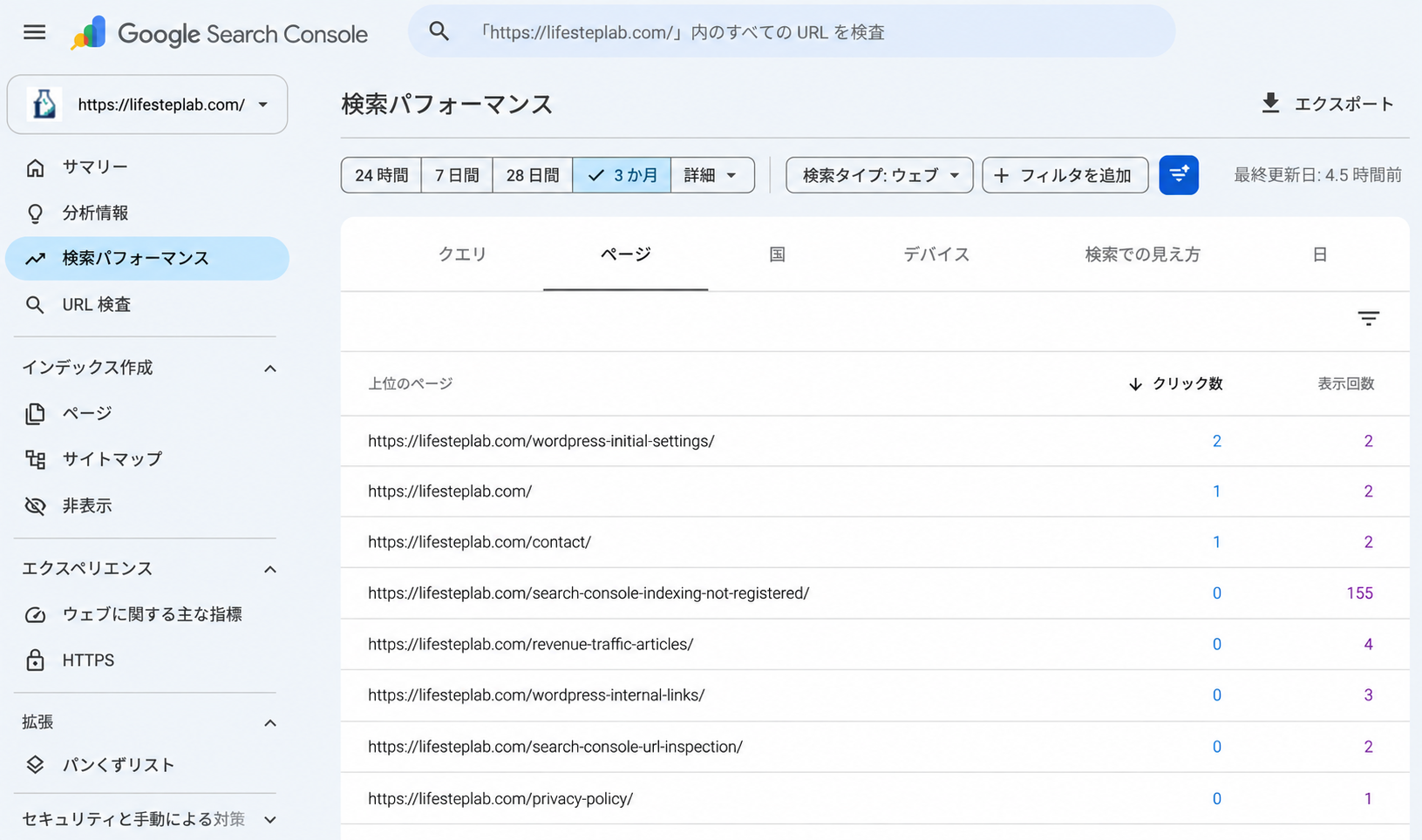
実際、2026年9月20日に確認したページ別データでは、「WordPress開設後に行った初期設定」の記事が2回表示・2クリックでした。
数字だけならCTRは100%ですが、表示回数はまだ2回です。
この状態で「CTR100%だからこの記事は完璧」と判断するのは早いですよね。
CTRは割合だけでなく、そのもとになっている表示回数やクリック数も一緒に見る。
初心者のうちは、これを覚えておくだけでも数字に振り回されにくくなります。
平均掲載順位|検索結果での平均的な位置
平均掲載順位は、自分のサイトがGoogle検索に表示されたときの掲載位置を平均した数字です。
「平均掲載順位85.6=いつ検索しても85.6位」という意味ではありません。
検索キーワードやページ、デバイスなどによって表示される位置は変わります。
LIFE STEP LABでは、2026年9月17日に確認した過去3か月の平均掲載順位が85.6でした。
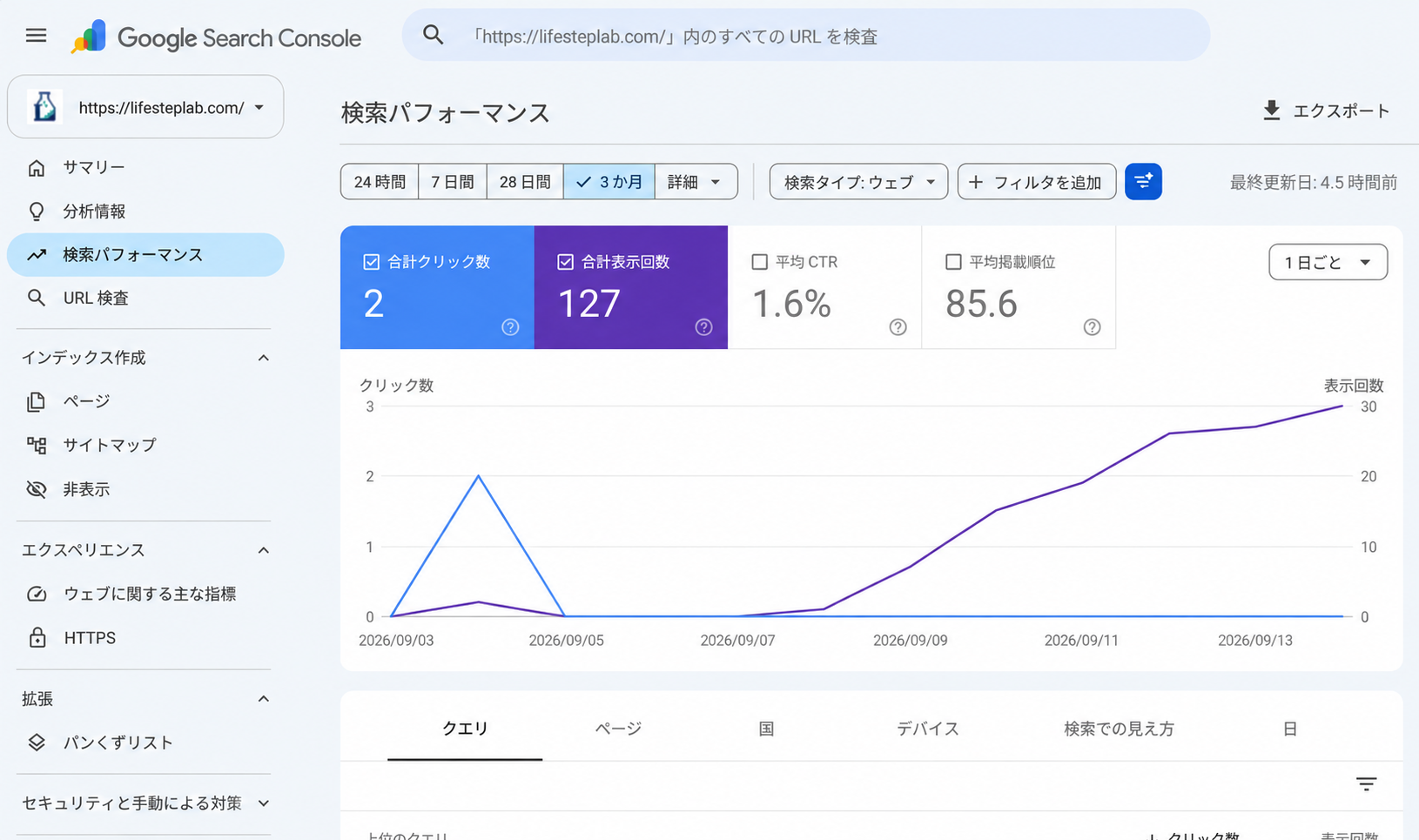
僕も最初は「85.6ってかなり低いんじゃない?」と不安になりました。
平均掲載順位85.6という数字を見ると、検索結果の上位から離れた位置で表示されているケースが多い可能性があります。
ただし、平均掲載順位は検索する言葉や状況によって変わるため、「平均85.6だから、いつも検索結果の○ページ目に表示されている」と考えることはできません。
そのため、「表示されているのにクリックが少ない=記事が悪い」とすぐに判断するのではなく、「そもそもどんなクエリで、どのくらいの掲載順位で表示されているのか?」まで一緒に確認することが大切です。
数字が少ない初心者ブログは表示回数から見る

ブログを始めたばかりなら、まずは表示回数を確認するところから始めると分かりやすいです。
僕も最初はCTRや順位を細かく分析するのではなく、「自分の記事がGoogle検索に出始めているか」を確認するために表示回数を見ていました。
最初は「検索結果に出始めたか」を確認する
見るポイントはシンプルです。
- 表示回数が0のままなのか
- 少しずつでも表示され始めているのか
- ある程度の期間で見たときに変化があるのか
1日や数日の上下だけで結論を出すのではなく、ある程度データがたまってから振り返ります。
データが少ない間はCTRや順位だけで直さない
表示回数が少ない段階では、CTRや平均掲載順位もまだ大きく動く可能性があります。
この時期に数字が変わるたびタイトルや本文を変更すると、何が原因で変化したのか判断しにくくなります。
データが少ない=すぐに記事を直さなければならない、ではありません。
LIFE STEP LABでは変更せず次の記事を書いた
僕も数字の少なさが気になりましたが、今のLIFE STEP LABでは既存記事を何度も変更するより、まず新しい記事を書くことを優先しています。
現時点では「○回表示されたらリライトする」「○記事書いたら必ず見直す」といった基準も決めていません。
実際にデータが増えていない段階で無理に基準を作るより、まずは記事を増やしながらSearch Consoleのデータをためていく方針です。
今後は、表示回数を見る → クエリを確認する → CTRや掲載順位を見る → 必要なら改善するという順番で確認していきます。
クエリとページで「何が表示されたか」を確認する
表示回数が出てきたら、次に見たいのが「クエリ」と「ページ」です。
クエリ|どんな検索キーワードで表示されたか
「クエリ」では、読者がどのような言葉でGoogle検索したときに、自分のサイトが表示されたのかを確認できます。
LIFE STEP LABでは、2026年9月20日に過去3か月のデータを確認したところ、
- 「検出 – インデックス未登録」:35回表示
- 「サーチコンソール インデックス登録」:34回表示
- 「クロール済み – インデックス未登録」:32回表示
などのクエリが確認できました。
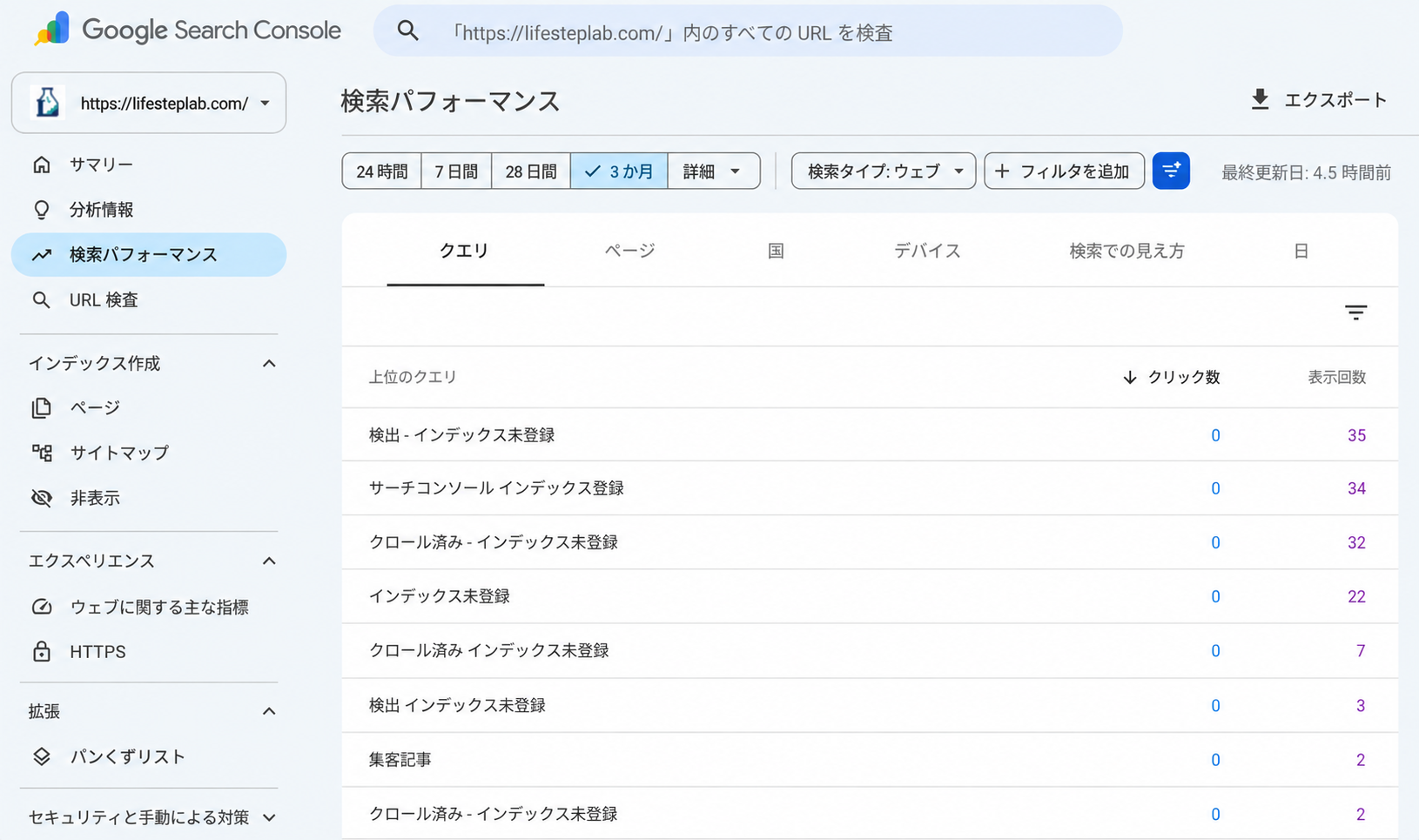
クエリを見ると、自分が書いた記事が、読者のどんな悩みや検索と結びついているのかを知るヒントになります。
今回なら、自分が実際に悩んで記事にした「インデックス未登録」というテーマを、同じように検索している人がいることも見えてきました。
ページ|どの記事が表示・クリックされたか
「ページ」では、検索結果に表示された記事をURLごとに確認できます。
2026年9月20日に過去3か月のデータを確認したところ、「Search Consoleでインデックス未登録になる原因と対処法」の記事が155回表示・0クリック。「WordPress開設後に行った初期設定」の記事は2回表示・2クリックとなっていました。
ここで、「9月17日はサイト全体で127回だったのに、9月20日は1記事だけで155回なの?」と疑問に思うかもしれません。
どちらも表示期間は「過去3か月」ですが、数字を確認した日が違います。
127回は9月17日に確認した数字、155回は9月20日に確認した数字です。
Search Consoleの「過去3か月」は、確認する日が変われば対象となる期間もデータも更新されます。
そのため、3日後に確認した数字と9月17日の数字を、そのまま同じ時点のデータとして比較することはできません。
Search Consoleで数字を正確に比較するときは、同じ日に、同じ期間・条件で確認することが大切です。

クエリとページを組み合わせると改善候補が見えてくる
クエリとページを組み合わせると、「どんな検索キーワードで、どの記事が表示されているのか」を確認できます。
たとえば、ある記事が特定のキーワードで何度も表示されているのにクリックされていなければ、今後改善するときの候補になります。
実際、LIFE STEP LABの「Search Consoleでインデックス未登録になる原因と対処法」の記事も、2026年9月20日に確認した過去3か月のデータでは155回表示・0クリックでした。
この数字を見ると、今後詳しく確認したい記事の候補になりそうです。
ただ、表示されているクエリや掲載順位なども確認したうえで、本当に改善が必要なのかを判断していきます。
このようにクエリとページを組み合わせると、「何を直せばいいか分からない」という状態から、どの記事を詳しく確認すればいいのかを絞り込めます。
期間をそろえて増減を比べる
数字の変化を見るときは、同じ長さの期間で比較することが大切です。
たとえば、「過去28日間」と「その前の28日間」のように条件をそろえると、表示回数やクリック数の変化を比較しやすくなります。
Search Consoleでは、「過去28日間と前の期間」「過去3か月間と前の期間」などを選んで比較できます。
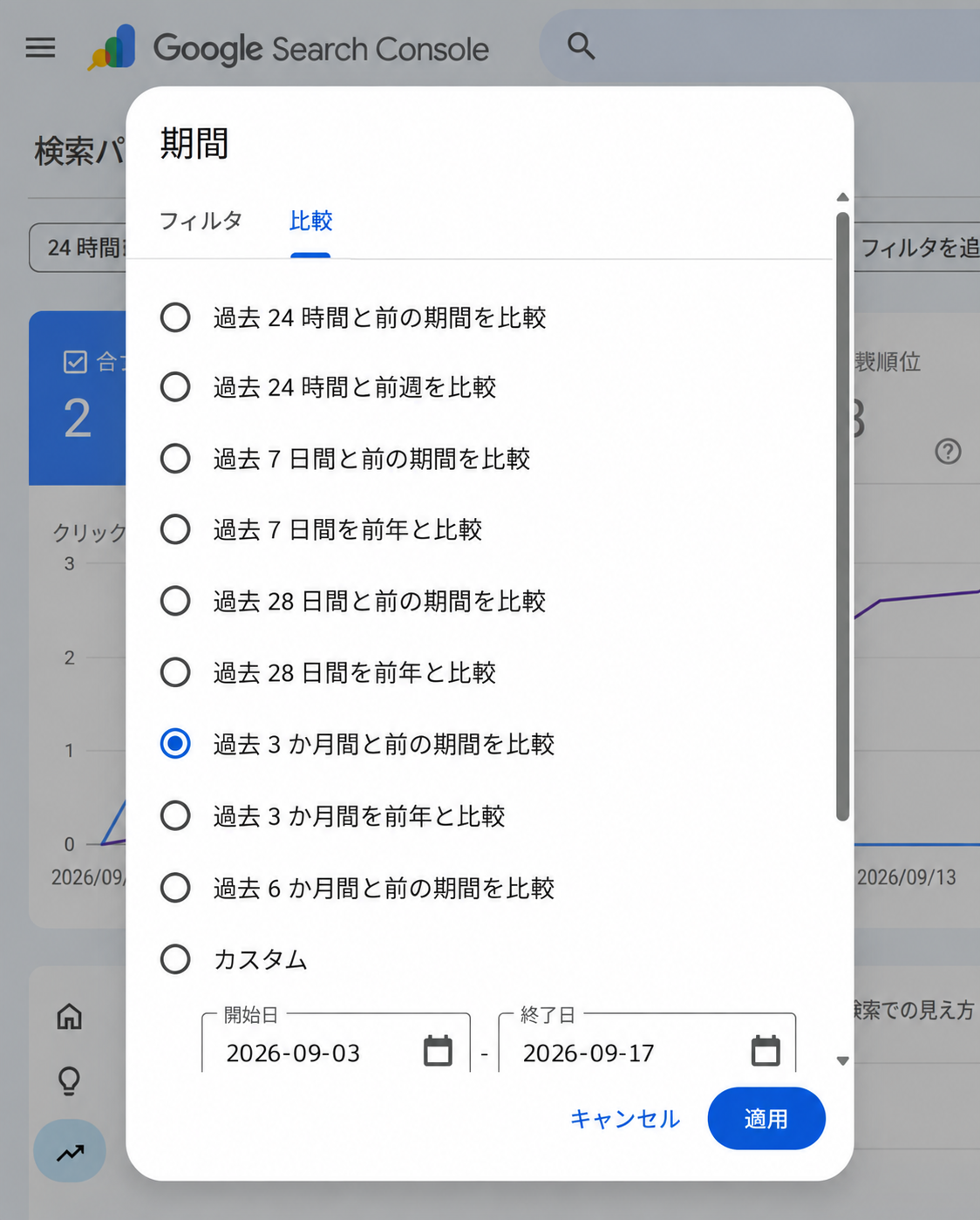
※これは比較する期間を選択する画面です。LIFE STEP LABで「比較した結果、数字が増えた」という意味ではありません。
特にデータが少ない時期は、毎日の小さな変化だけで判断する必要はありません。
僕の場合は、毎日細かく分析するより記事作成を優先し、ある程度データがたまったところで振り返る方針です。
数字を見たあとは「待つ・確認する・改善する」で判断する
一番大切なのは、数字を見たあとにどう行動するかです。
初心者のうちは、次の3つに分けると整理しやすくなります。
| 状況 | 判断 | 行動 |
|---|---|---|
| 公開直後・データが少ない | 待つ | すぐに変更せず、データをためる |
| 表示回数やクエリが出てきた | 確認する | クエリ・ページ・期間・順位を見る |
| 判断できるデータが増えてきた | 改善を検討する | 検索意図やタイトルなどを見直す |
待つ|データが少ない・公開直後
公開直後や表示回数がまだ少ない場合は、数字だけを理由に何度も記事を変更せず、待つという選択肢があります。
CTRも「何%だったか」だけでなく、何回表示され、何回クリックされた結果なのかまで確認します。
確認する|表示回数やクエリが出てきた
データが出てきたら、
- どんなクエリで表示されているか
- どの記事が表示されているか
- 掲載順位はどのくらいか
- 同じ期間でどう変化しているか
を確認します。
ここでは、いきなり修正するのではなく、「なぜこの数字になっているのか」を考える材料を集めるのが目的です。
改善する|判断できるデータが増えてきた
データが増えてきたら、
- 検索した人が知りたい内容と記事が合っているか
- タイトルから記事内容が伝わるか
- どんなクエリで表示されているか
- 掲載順位が低く、そもそも見られにくくないか
などを確認して、改善するか判断します。
「○回表示されたら必ず改善」という共通の基準があるわけではありません。
LIFE STEP LABでも、まだ自分なりの基準を決められるほどデータがたまっていないため、現時点では無理に数字を決めず、実際のデータを見ながら判断していきます。
まとめ|最初は表示回数を見て、データがたまったらCTRまで確認する
4つの数字を整理すると、
- クリック数:検索結果からクリックされた回数
- 表示回数:Google検索に表示された回数
- CTR:表示されたうちクリックされた割合
- 平均掲載順位:検索結果に表示された位置の平均的な目安
僕自身、最初はそれぞれの違いも分からず、数字が少ないことにも不安を感じていました。
今は、表示回数を見る → クエリ・ページを見る → CTRや掲載順位も確認する → データがたまったら改善を検討するという順番で考えています。
大切なのは、1つの数字だけで「良い・悪い」と決めないことです。
表示回数が2回なら2クリックだけでCTR100%になりますし、検索結果に表示されていても掲載位置によってはクリックされにくいこともあります。
Search Consoleは、数字を見て焦るためではなく、「今どんな状態なのか」「次に何をすればいいのか」を考えるために使う。
僕自身もまだデータをためている途中です。
今後リライトやタイトル改善を行ったら、どの数字を見て改善を決めたのか、その後どう変化したのかまで追記していきます。
検索パフォーマンス以外も含めて「Search Consoleを導入したあとに何を確認すればいい?」という方は、所有権確認から検索パフォーマンスまでを5つの順番でまとめています。


コメント