
ブログの記事が増えてくると、
「次は何を書けばいいんだろう?」
「前に書いた記事と内容が被っていないかな?」
「この記事から、どの記事につなげればいいんだろう?」
と迷うことが増えてきました。
僕も最初は、その都度AIに相談して次の記事を決め、そのまま制作を進めていました。
しかし記事が増えるにつれて、
- 次に書く記事
- 制作途中の記事
- 狙っているキーワード
- 既存記事とのつながり
などが分かりにくくなってきました。
そこで現在は、AIとNotionを組み合わせて記事を管理しています。
ただ、最初から細かい管理表を作る必要はありません。
AIで整理し、Notionに残し、最後は自分で判断する。
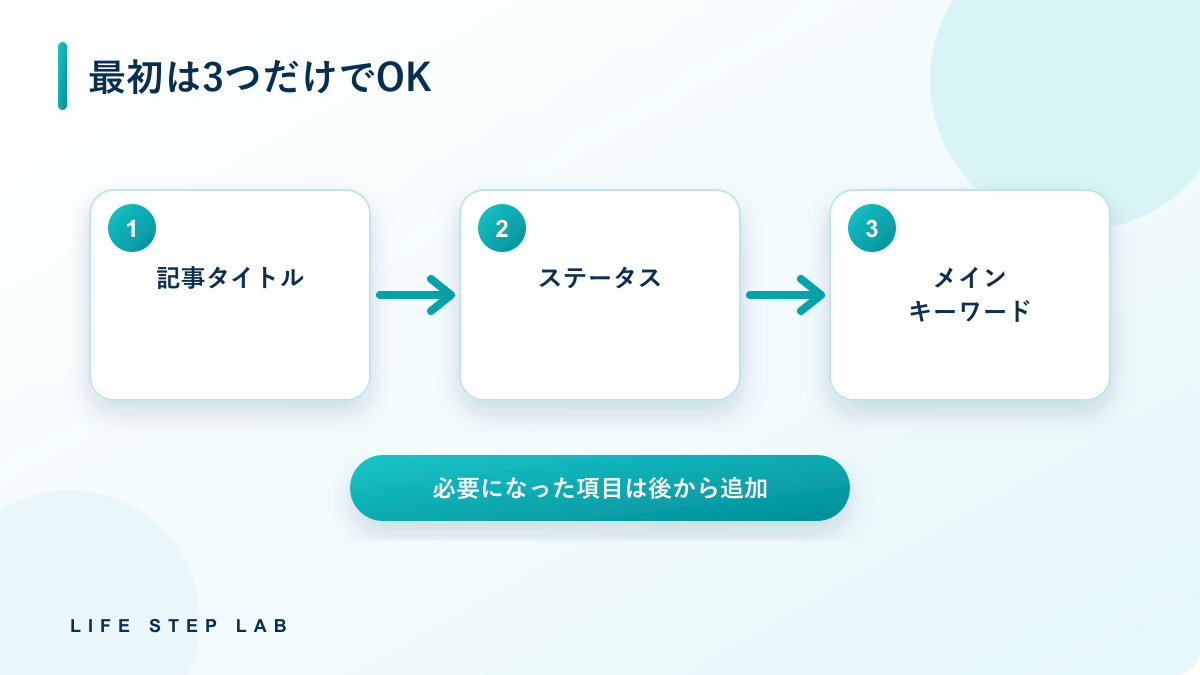
最初は「記事タイトル・ステータス・メインキーワード」の3項目だけで十分です。
先に結論|最初はこの3項目だけでもOK
これからNotionでブログ記事を管理するなら、まずは次の3つから始めれば十分です。
記事タイトル
何について書く記事なのか
ステータス
記事候補・執筆中・公開済みなど、今どこまで進んでいるのか
メインキーワード
その記事で軸にする検索語
僕自身も、最初から現在の管理方法を作ったわけではありません。
記事が増えて、「検索意図も残したい」「関連記事も分かるようにしたい」「公開後の状態も管理したい」と困ったタイミングで、必要な項目を少しずつ増やしてきました。
この記事では、ブログ初心者の僕が実際にAIとNotionを使って、記事をどのように整理・管理しているのかを紹介します。
AIとNotionで記事管理を始めた理由
記事が増えると「次に何を書くか」が分かりにくくなった
ブログを始めたばかりの頃は、困ったこと・書きたいこと → AIに相談 → 次の記事を決める → 記事を作るという流れで進めていました。
記事が少ないうちは、これでも特に困りませんでした。
しかし記事が増えてくると、「次に何を書く予定だった?」「このテーマは前に書いていない?」「この記事から次は何につなげる?」と、記事を書くこと以外にも確認したいことが増えてきました。
特に感じたのが、1記事だけではなく、ブログ全体の中でその記事をどう扱うかを考える必要が出てきたことです。
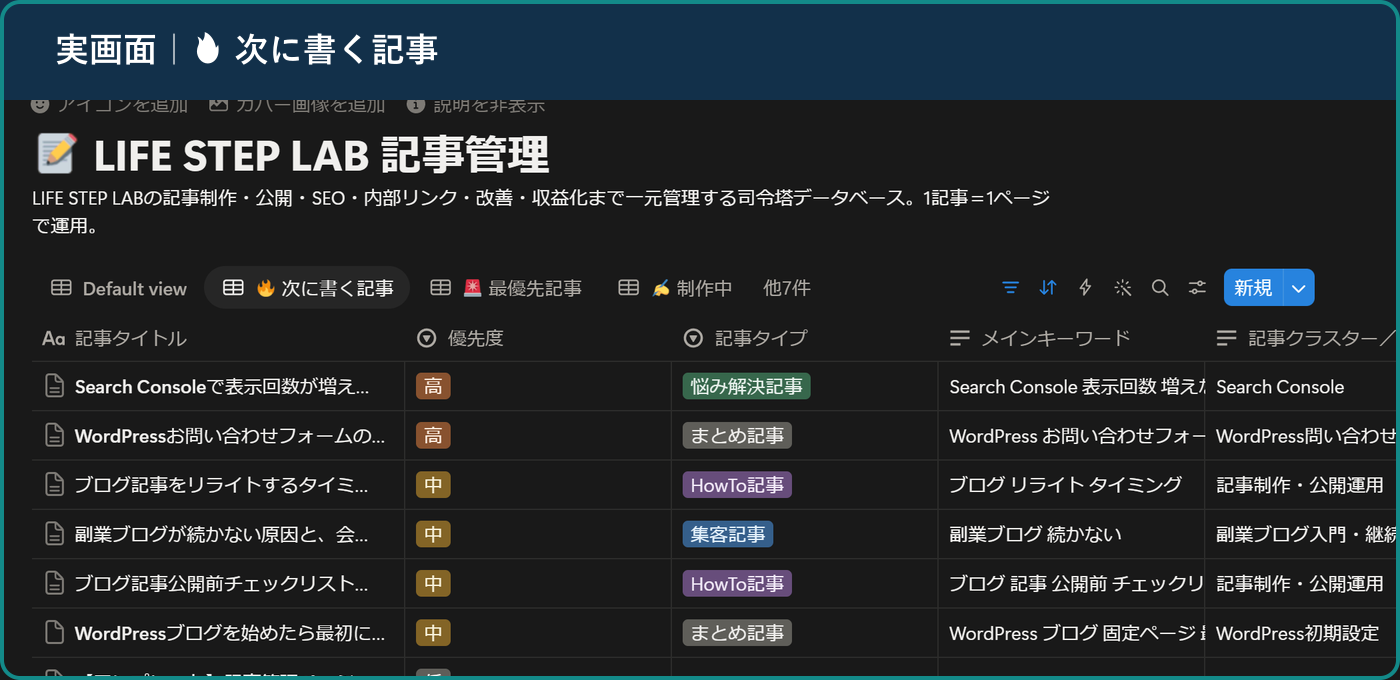
そこで、記事候補や制作状況、記事同士のつながりを確認する場所としてNotionの記事管理データベース(DB)を作りました。ここでいうデータベース(DB)は、簡単にいえば記事の情報を一覧で管理する表のようなものです。
実際には、記事を公開したのにNotionでは「記事候補」のままになっていたこともあります。Notionを使えば自動的に管理できるわけではなく、自分で更新する必要があります。
この失敗もあって、現在は「できるだけ細かく管理する」のではなく、自分が本当に確認する情報を残すことを意識しています。
この記事ではNotionそのものの細かい操作方法ではなく、ブログ記事をどう管理するかを中心に紹介します。Notionが初めての場合は、「データベース」という機能を使えば記事管理用の表を作れます。基本的な作り方は、Notion公式の「データベース入門」で確認できます。
LIFE STEP LABでのAI・Notion・自分の使い分け
現在の使い分けはシンプルです。
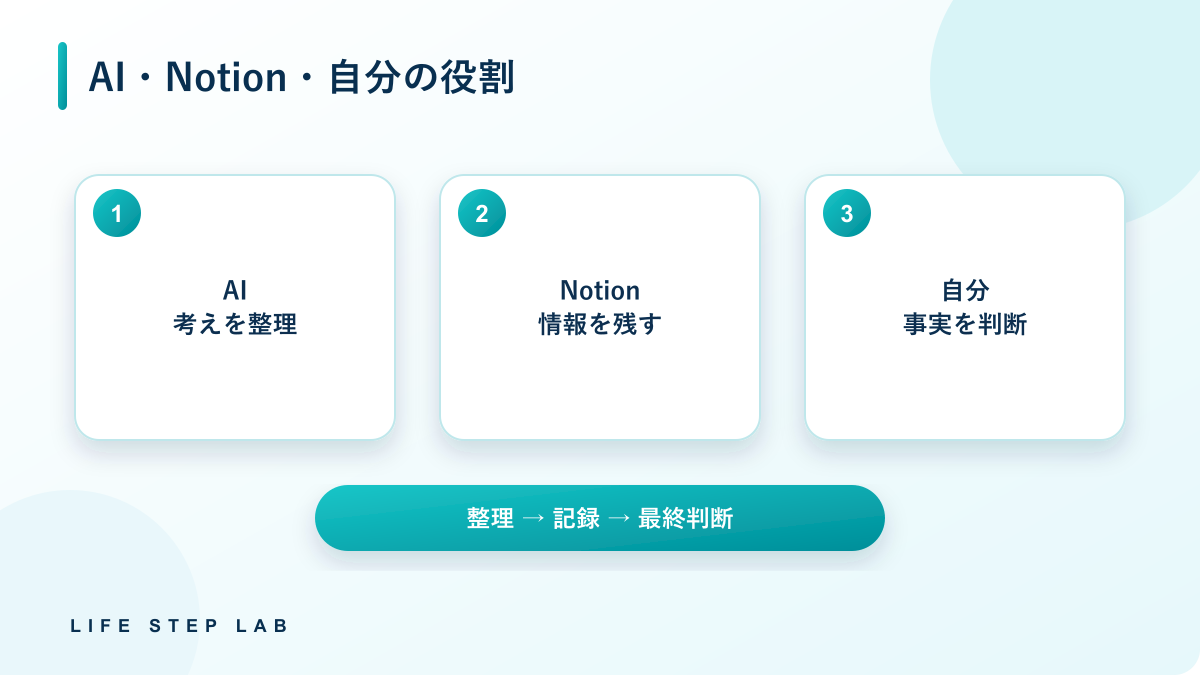
AIは記事制作の情報整理に使う
僕の場合、AIにいきなり「ブログ記事を1本作って」と丸投げするところからは始めません。
最初に伝えるのは、自分が実際に困ったことや疑問に思ったこと、次に書いてみたいテーマです。
そこから、次の内容を整理していきます。
- 既存記事と内容が被っていないか
- どんな人が検索しそうか
- どんな検索意図があるか
- どんなキーワードが合いそうか
- ブログの中でどんな役割の記事にするか
「検索意図」とは、読者がその言葉を検索した理由や、検索して知りたいことです。
実際にAIへ相談するならこんな感じ
たとえば、新しい記事を考えるときは次のように相談できます。下の文章はそのままコピーして、「〇〇」の部分を自分の困りごとや書きたいテーマに変更して使えます。
ブログ初心者向けの記事を作りたいです。
今回は「〇〇」という自分の経験を記事にしたいです。
既存記事との内容の重複を確認しながら、
・この記事を読む人が知りたいこと
・狙うキーワード候補
・検索意図
・ブログ全体の中でのこの記事の役割
を整理してください。経験していないことを体験談として追加せず、不足している実体験があれば先に質問してください。
最初から長く複雑なプロンプトを作らなくても、「自分が何に困ったか」を伝えるところから始めるだけでも記事の方向性を整理しやすくなります。
キーワードを決める手順は、ブログ初心者のキーワード選定方法で紹介しています。
Notionは決めたことを残しておく
AIとの会話で記事について整理できても、そのまま会話の中だけに残していると、記事が増えたときに確認しづらくなります。
そこで、記事タイトル・メインキーワード・検索意図・想定読者・記事の役割・関連記事・制作ステータスなど、後から必要になる情報をNotionへ残しています。
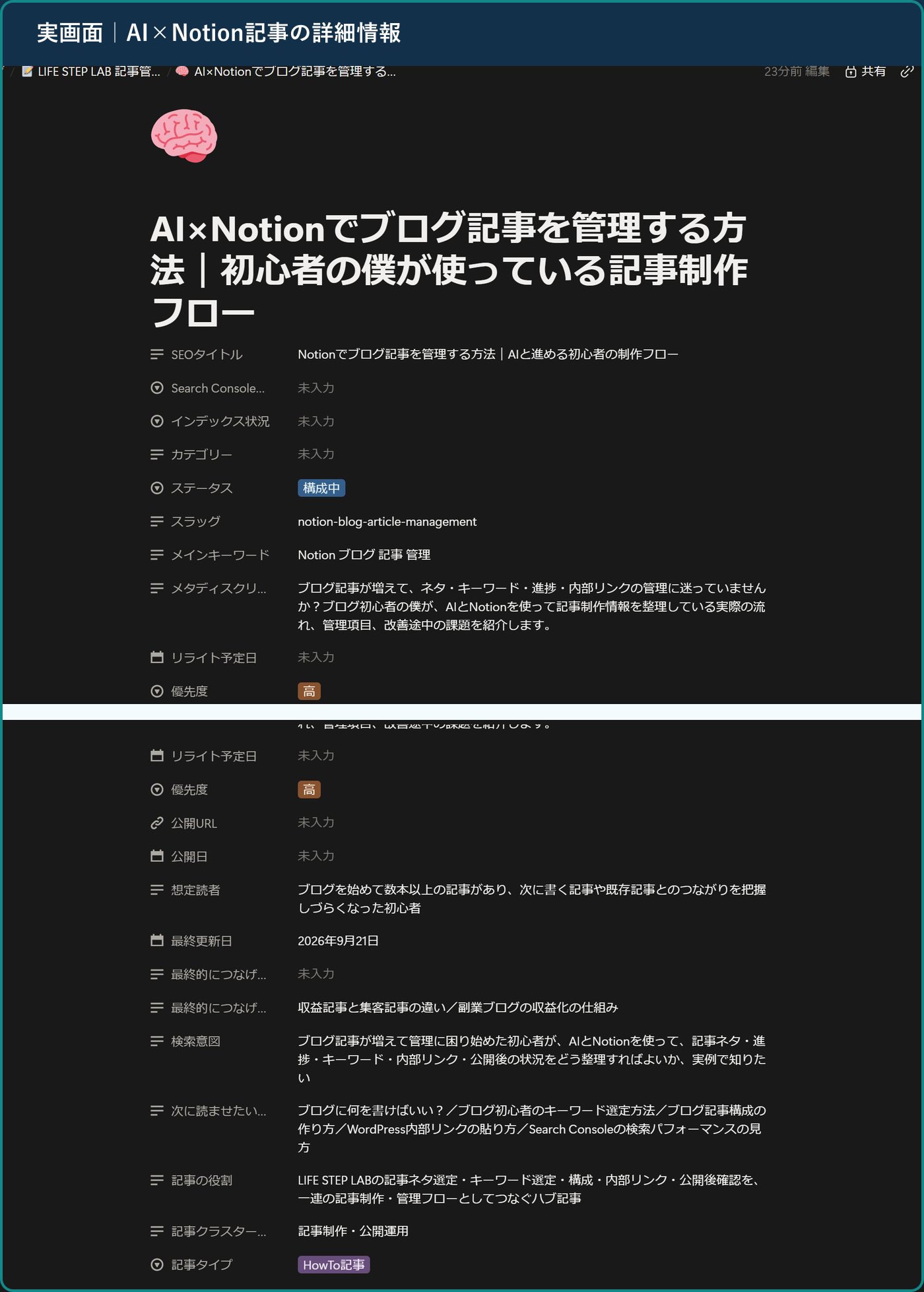
ここでいう「記事の役割」は、その記事をブログ全体の中で何のために作るのかという意味です。こうした情報を残すことで、似た記事の有無や記事の目的、次につなげる記事を確認しやすくなりました。
AIの内容は最後に自分で確認する
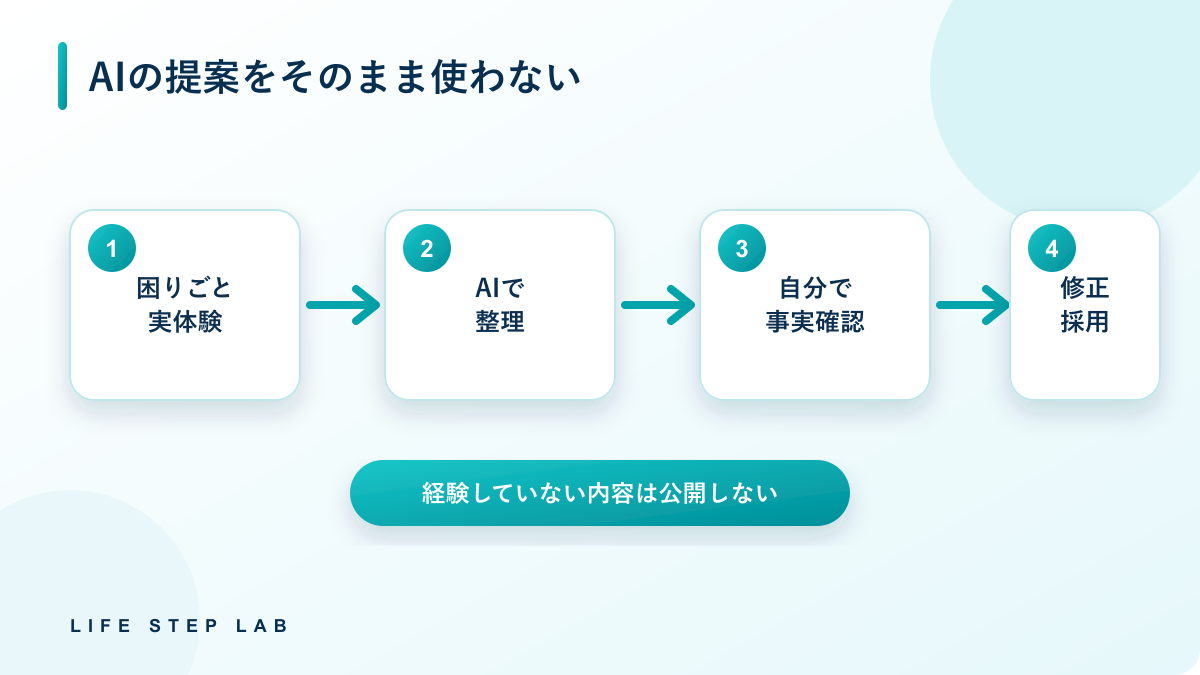
AIを使うときに特に気をつけているのが、出てきた内容をそのまま自分の経験として使わないことです。
- 経験していないことが体験談のように入る
- 実際より完成された運用に見える
- 既存記事と内容が重複する
- 初心者向けなのに説明が難しくなる
Search Consoleの記事を作ったときにも、書き方によっては「改善して成果が出た事例」のように見える部分がありました。しかし実際には、キーワード変更や本格的なリライトによる成果を確認したわけではありません。そのため、実際に経験・確認できた範囲を超えないように修正しました。
AIから提案が出たら、「本当に自分が経験したことか?」「既存記事と被っていないか?」「初心者だった自分でも理解できるか?」を確認しています。
- 本当に自分が経験したことか
- 既存記事と内容が被っていないか
- 初心者だった自分でも理解できるか
コピーして使う|記事1本の確認メモ
次のメモをNotionの記事ページへコピーし、分かる項目から埋めてみてください。「実際に確認したこと」と「まだ分からないこと」を分けておくと、AIの提案を自分の体験として書いてしまうのを防ぐ確認に使えます。
記事タイトル:
読者が解決したいこと:
実際に試したこと:
確認できた結果:
まだ分からないこと:
参照した資料・確認日:
次にやること:
未確認の欄は空欄や「未確認」のままで構いません。AIに補ってもらって事実として埋めるのではなく、必要な確認を次の作業にします。
実際の記事制作・管理フロー
現在は、大まかに次の流れで1記事を作っています。
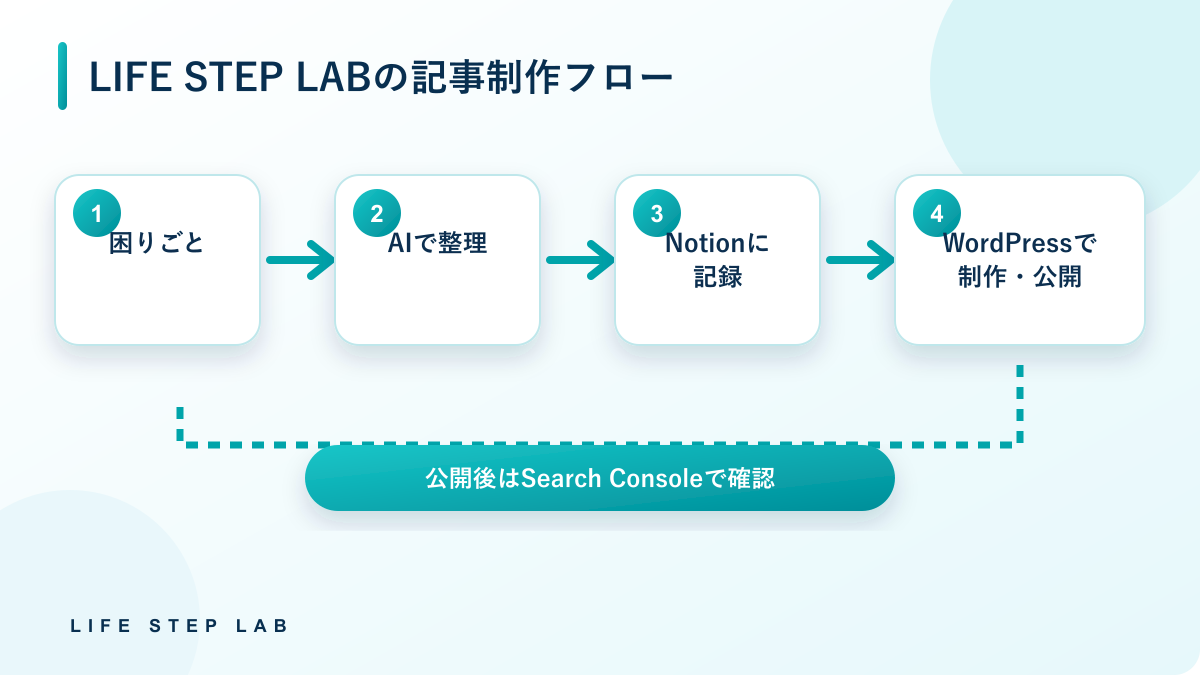
毎回まったく同じ順番ではありませんが、現在はこの流れを基本にしています。
① 困りごとや書きたいテーマを整理する
記事のスタートは、自分が実際に困ったことや疑問に感じたことが中心です。たとえば以前、WordPressのお問い合わせフォームで、「送信完了になっているのにメールが届かない」という問題がありました。そこで、「同じことで困っている初心者もいるのでは?」と考え、記事のテーマにしました。
この段階では、タイトルやキーワードまで完璧に決めません。まず自分の経験を出して、AIとのやり取りで記事として整理していきます。

② 既存記事との重複と役割を確認する
次に、すでに似た記事を書いていないか確認します。記事が増えてくると、「これ、前の記事と似ていないかな?」ということが出てきます。
- 同じ内容の記事がないか
- 今回の記事では何を中心に説明するか
- 既存記事と何を分けるか
- どの記事につなげるか
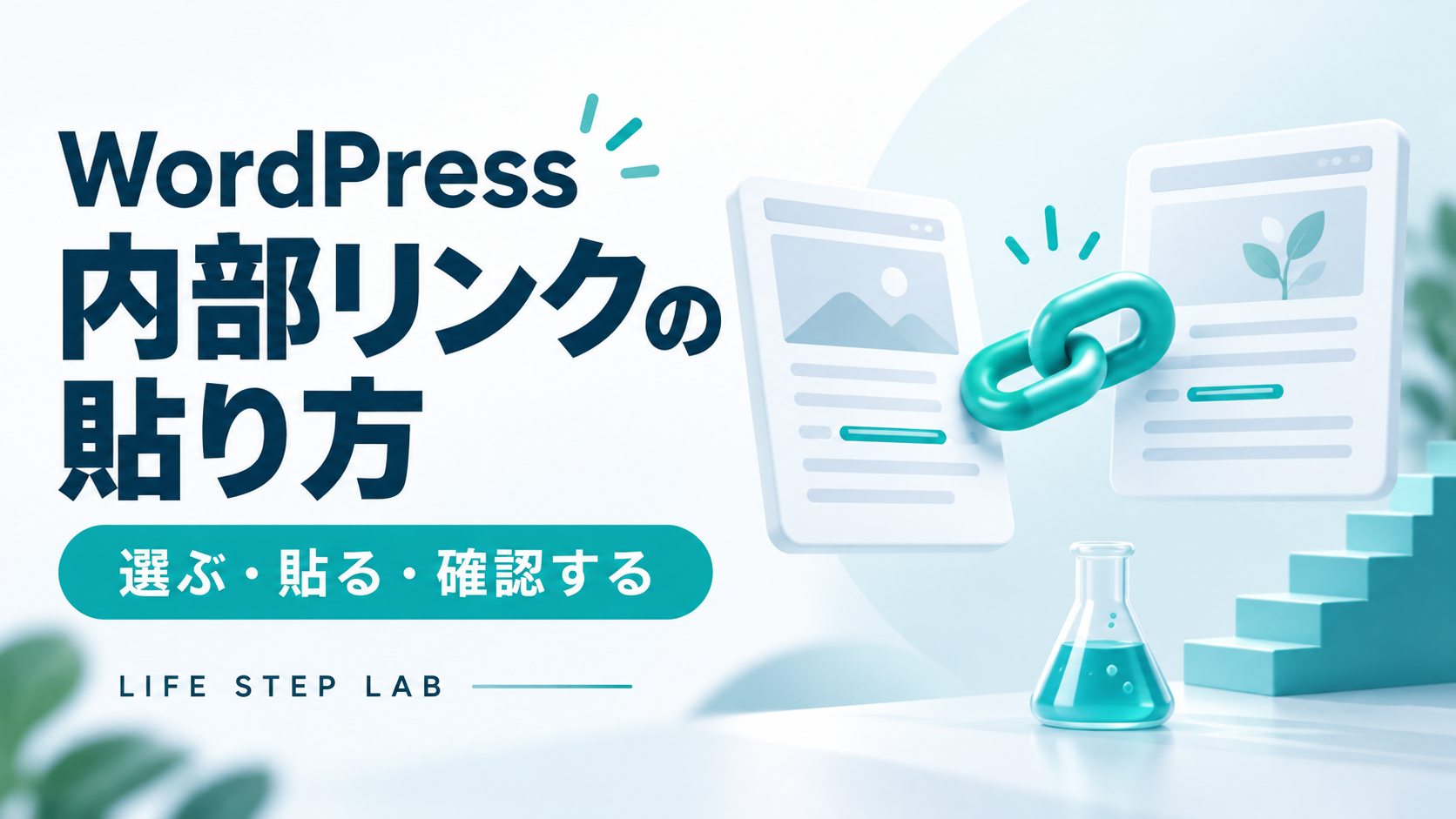
今回の記事も同じです。「キーワード選定」「記事構成」「内部リンク」「Search Console」については、それぞれ別の記事があります。そのためこの記事では、それぞれの詳しい方法ではなく、記事制作全体をAIとNotionでどう管理しているかに絞っています。
③ 必要な情報をNotionに残す
記事の方向性が決まってきたら、タイトル・キーワード・検索意図・記事の役割などをNotionへ残します。すべてを完璧に埋める必要はありません。後から見たときに、「誰に向けて、何のために作っている記事なのか」が分かる状態にしておきます。
④ 構成・本文・画像を作って公開する
記事設計が固まったら、H2・H3、本文、図解・スクリーンショット、内部リンク、SEO設定、WordPressでの表示などを確認して公開します。

⑤ 公開後はSearch Consoleで確認する
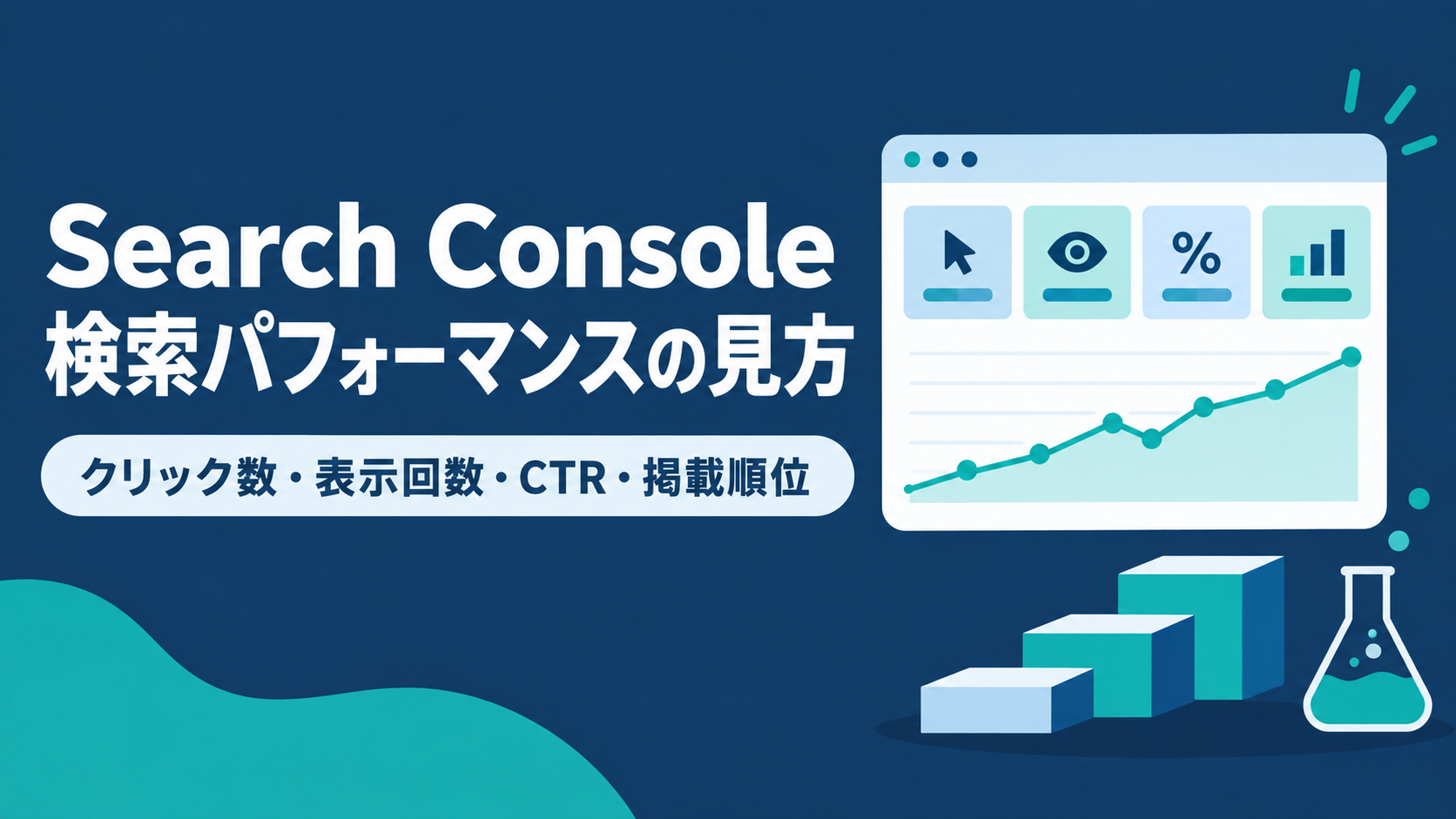
公開後はSearch Consoleで記事の状態を確認しています。Search Consoleは、Google検索で自分の記事がどのように表示されているかなどを確認できるGoogleのツールです。
- インデックスされているか
- どんな検索クエリで表示されているか
- 表示回数やクリック数
「インデックス」は、簡単にいえばGoogleがそのページを検索結果に表示できる状態として登録すること。「検索クエリ」は、読者がGoogleで実際に検索した言葉です。
Notionでは実際に何を管理している?
最初に紹介した3項目を基本に、記事が増えて必要になった情報を後から追加しています。
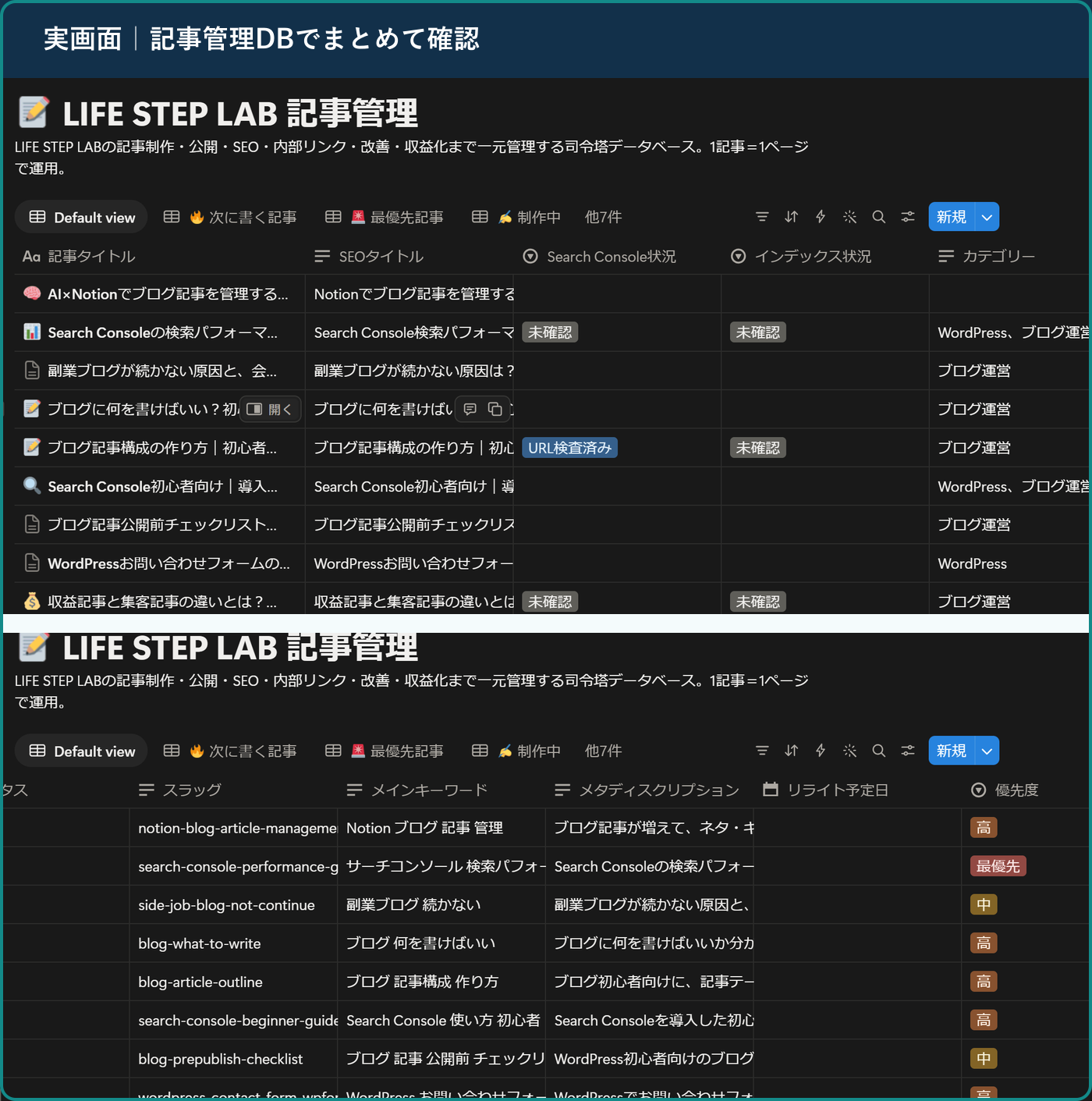
たとえば現在は、検索意図・想定読者・記事の役割・関連記事・Search Console状況・インデックス状況・リライト予定日なども管理できるようにしています。
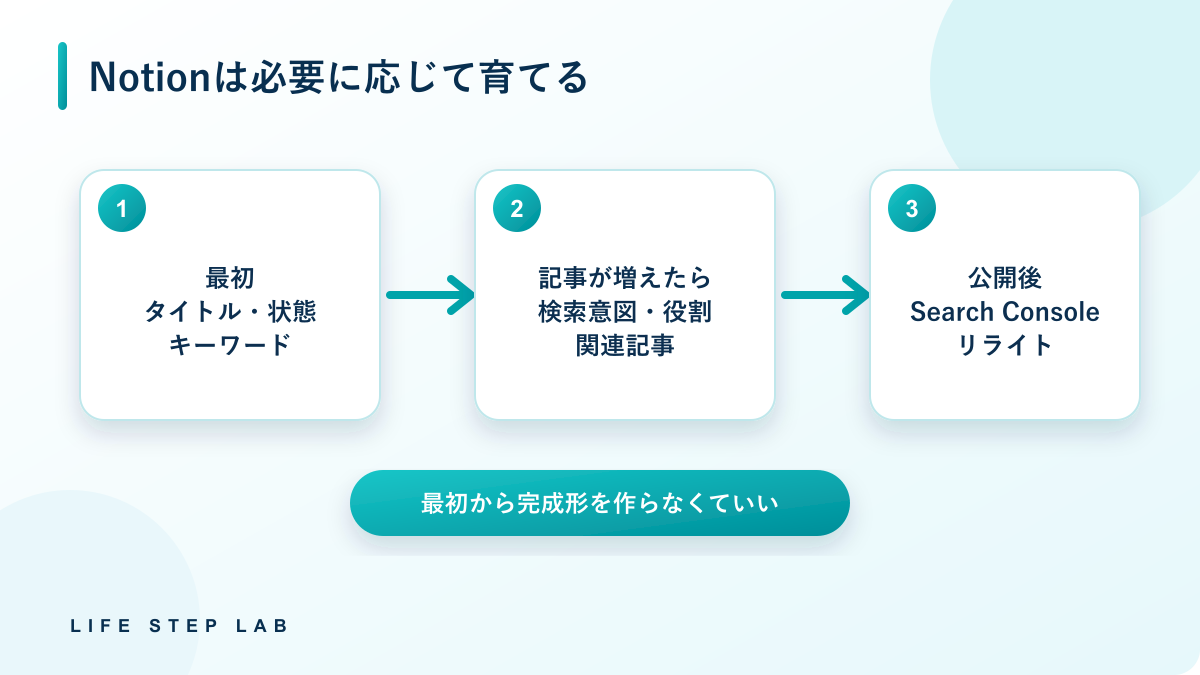
このように、最初から完成形を作るのではなく、実際に困ったところから追加していく形にしています。
ビューを分けて必要な記事だけ見る
現在はNotionで、「🔥 次に書く記事」「✍️ 制作中」「✅ 公開済み」「📈 経過観察」「🔄 リライト予定」といった表示を作っています。ここでいう「ビュー」は、同じ記事一覧から条件に合うものだけを表示する見せ方です。
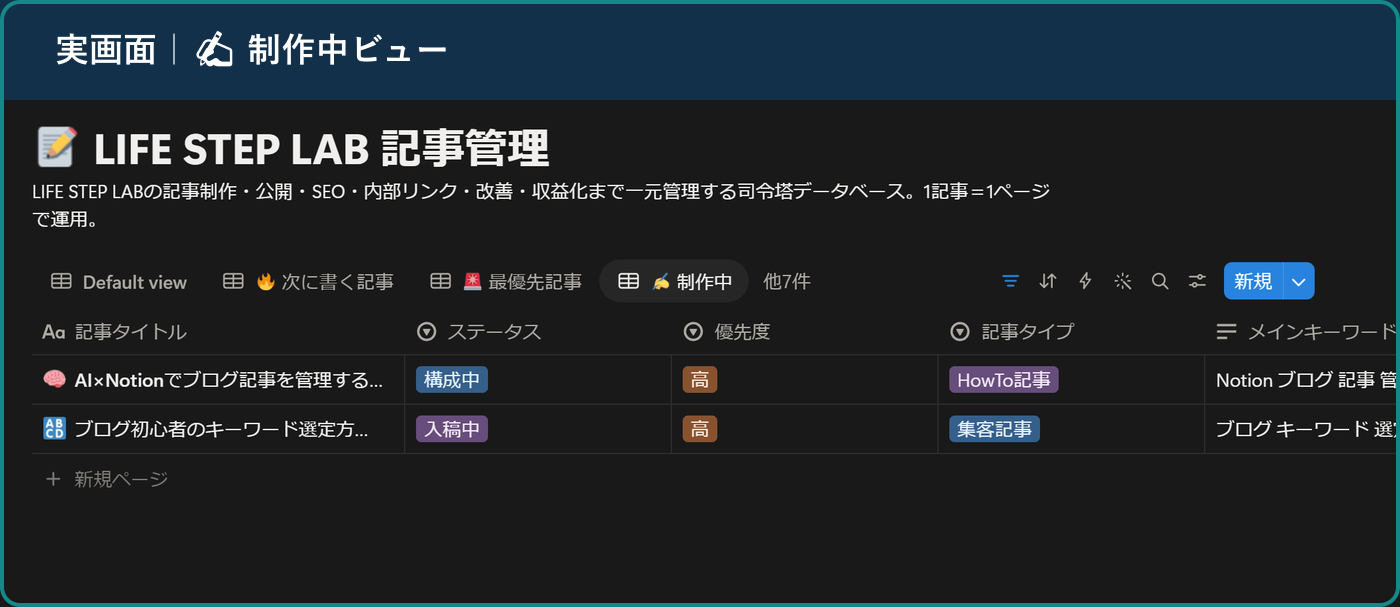
たとえば、これから作る記事を確認したいときは「🔥 次に書く記事」、現在作っているものだけ確認したいときは「✍️ 制作中」を見ます。全部の情報を毎回見るのではなく、そのとき必要な記事だけを見るために使っています。
実際の記事をNotionで管理した例
ここでは、「ブログ初心者のキーワード選定方法|記事ネタを検索語に変える手順」を作ったときを例にします。
最初にあったのは、「ブログ初心者向けにキーワード選定について書きたい」というテーマでした。そこからAIとのやり取りで整理し、Notionには次のような情報を残しました。
記事タイトル
ブログ初心者のキーワード選定方法|記事ネタを検索語に変える手順
メインキーワード
ブログ キーワード 選定 初心者
想定読者
記事ネタはあるが、どの検索語を狙えばよいか分からないブログ初心者
検索意図
書きたい記事ネタを、読者が検索する言葉へ変えてメインキーワードを決めたい
記事の役割
記事ネタの決め方と記事構成の間をつなぐ記事
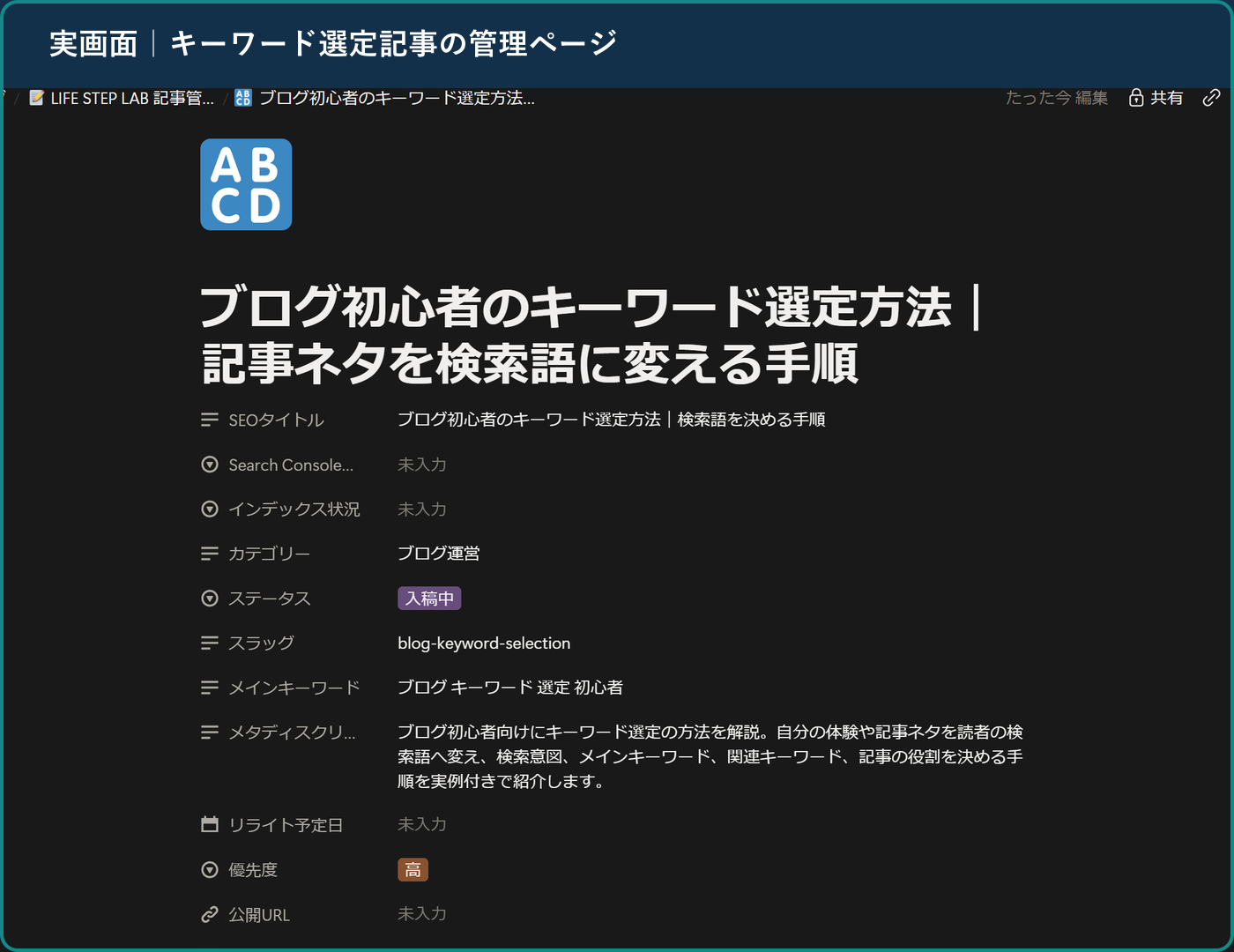
この中で特に役立ったのが、記事の役割まで整理したことです。
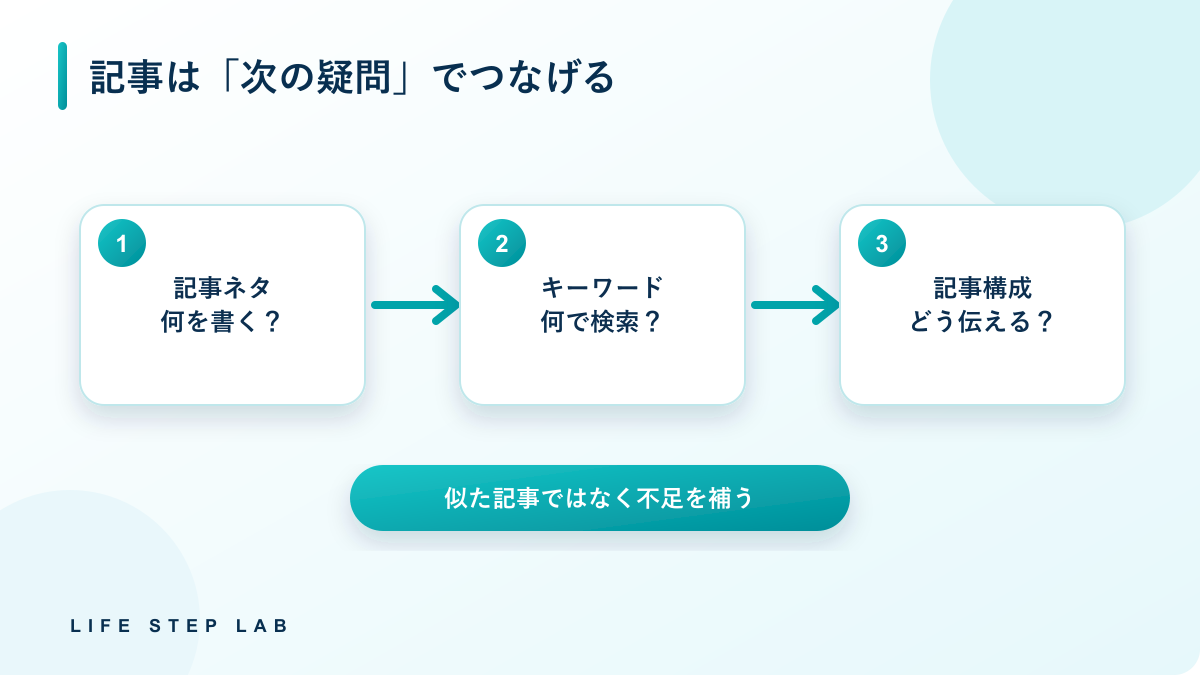
こうして並べることで、「似た記事をもう1本作る」のではなく、「既存記事の間に何が足りないのか?」という視点で次の記事を考えやすくなりました。
AIとNotionを使って楽になったこと
実際に使ってみて一番変わったのは、記事を書くスピードではなく、ブログ全体を見ながら次の作業を考えやすくなったことです。
次に書く記事を確認しやすくなった
以前は1記事が終わるたびに「次は何を書こう?」と考えることが多くありました。現在は「🔥 次に書く記事」に候補を残しているため、それまで考えていた候補を見ながら次の記事を決められます。
「何分短縮できた」とまでは計測していませんが、毎回ゼロから次の記事を考える必要がなくなったのは、実際に感じている変化です。
記事同士のつながりを考えやすくなった
記事の役割や関連記事を残すことで、「この記事は何のための記事?」「次に何を読んでもらう?」「既存記事と被っていない?」と確認しやすくなりました。

AIとの会話をその場だけで終わらせなくなった
以前はAIに相談して記事の方向性を決めても、その情報が会話の中だけで終わることがありました。現在は、後から必要になる情報をNotionへ残しています。
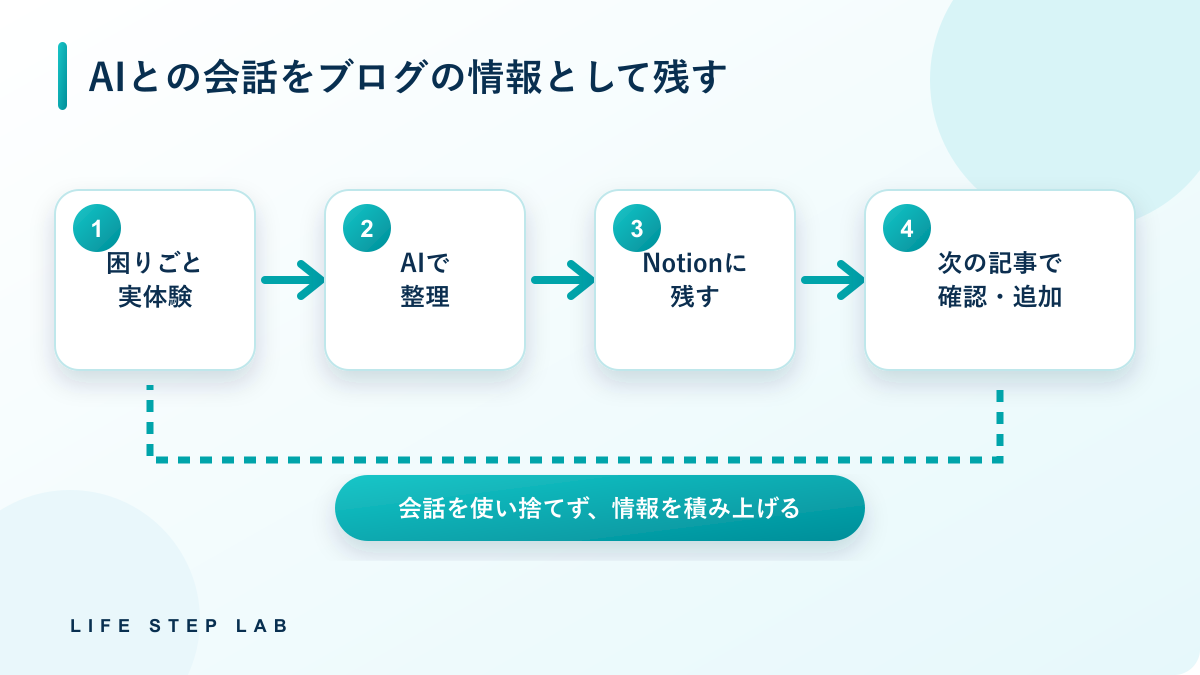
僕の場合は、AIに記事を書いてもらうこと以上に、ブログ全体の情報を整理しやすくなったことが大きな変化でした。
まだ改善途中のこと
WordPress・Notion・Search Consoleは自動同期していません。更新忘れも含め、今も使いながら調整している方法です。
ここまで紹介した方法は、完成した管理システムではありません。今も実際に使いながら改善しています。
更新を忘れることがある
WordPressで記事を公開したあと、Notion側のステータスを更新し忘れたことがあります。項目を増やすほど更新する情報も増えるので、現在は、「管理できる情報」ではなく「本当に確認する情報」を残すことを意識しています。
管理項目をどこまで増やすかは考え中
現在のDBには、検索意図・記事の役割・関連記事・Search Console状況など多くの項目があります。便利ではありますが、増やしすぎれば更新の手間も増えます。そのため今も、「これは毎回必要?」「必要になってから追加すればいい?」と考えながら調整しています。
Search Consoleの記録も定着途中
Notionには「Search Console状況」「インデックス状況」という項目を作っています。ただし、すべての記事を決まったタイミングで確認してNotionを更新するところまでは定着していません。ここも今後、記事数が増えても続けられる方法に改善していく予定です。
まとめ|まず3項目から始めればOK
今回は、ブログ初心者の僕が実際に使っているAIとNotionの記事管理方法を紹介しました。
もし「自分もやってみようかな」と思ったら、最初にやることはシンプルです。
Notionのデータベース(DB)機能で記事管理用の表を1つ作り、次の3項目を用意します。
- 記事タイトル
- ステータス(例:記事候補/執筆中/公開済み)
- メインキーワード
まずはこれだけでOKです。
Notion自体を初めて使う場合は、データベースの作成方法やプロパティの追加方法をNotion公式の「データベース入門」で確認できます。
そして記事が増えて、「既存記事との関係が分からなくなってきた」「公開後の状態も管理したい」などの困りごとが出てきたら、そのタイミングで検索意図・関連記事・Search Console状況などを追加していく。僕自身も、このように必要なものを少しずつ追加して現在の形になりました。
AIを使う場合も、最初から難しいプロンプトを作る必要はありません。まずは、「自分は何に困ったのか」「どんな記事を書きたいのか」を伝えて、そこから記事に必要な情報を整理していく。
そのうえで、AIから出てきた内容が自分の実体験や事実と合っているかを最後に自分で確認することが大切です。
Notionをきれいに作ることも、AIを使うことも目的ではありません。
次に何をすればいいか分かる状態を作って、ブログを続けやすくすること。
僕自身もまだ改善途中ですが、最初から完璧な管理方法を作ろうとせず、まずは3項目から始めて、必要になったものを少しずつ足していけばいいと思います。
コメント