
ブログ記事を公開したあと、
「アクセスがほとんどないけど、もう直した方がいい?」
「リライトって、公開してから何か月後にするの?」
と迷うことはありませんか?
僕もブログを始めてからSearch Consoleを見るようになり、数字が少ない記事をすぐ直した方がいいのか、それとも待った方がいいのか気になることがありました。
ただ、実際に記事を増やし、過去記事も見直していく中で分かってきたのは、リライトのタイミングは「公開から○か月」と期間だけで決めるものではないということです。
僕は現在、記事の状態を「待つ」「すぐ直す」「データで判断する」の3つに分けています。
また、リライトは文章を書き足すことだけではありません。
LIFE STEP LABでも、内部リンクの追加、重複した案内の削除、記事同士の役割整理などを行っています。
この記事では、ブログ初心者でも「この記事は今直すべき?まだ待つべき?」を判断できるように、僕自身のブログ運営の経験も交えながら整理していきます。
この記事で分かること
- リライトを「待つ・すぐ直す・データで判断する」基準
- Search Consoleで最初に見る検索クエリと表示回数
- 新記事公開後に過去記事を見直す流れ
ブログ記事をリライトするタイミングは3パターンで判断する
まず、リライトのタイミングは次の3パターンに分けると考えやすくなります。
| 判断 | 記事の状態 | どうする? |
|---|---|---|
| 待つ | 公開したばかり・判断材料が少ない・明らかな問題がない | 焦って変更せず様子を見る |
| すぐ直す | 誤り・古い情報・リンク切れなどがある | データを待たず修正する |
| データで判断 | Search Consoleにある程度データがある | クエリや数字を確認して必要な部分を見直す |
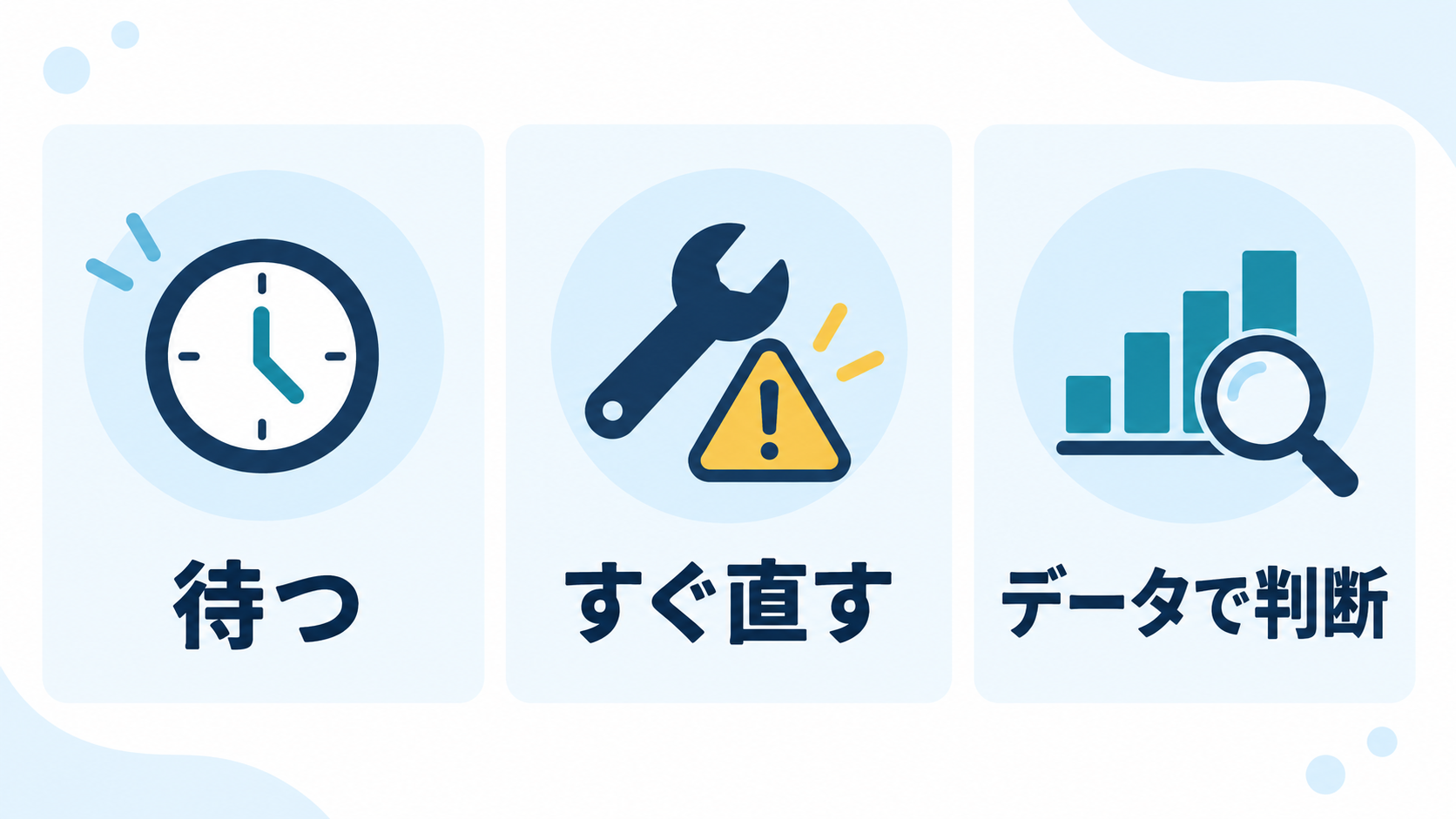
ポイント: 大切なのは「公開してから何か月たったか」ではなく、「今その記事を直す理由があるか」です。
公開直後で判断材料が少なければ待つ
公開したばかりでSearch Consoleの表示回数やクリック数がほとんどない場合、数字が少ないという理由だけで焦って変更する必要はありません。
- タイトルに問題があるのか
- 検索意図と内容がずれているのか
- 単純にまだ判断材料がないのか
を見分けにくいからです。明らかな問題がなければ一度そのままにして、新しい記事を作ったり、関連記事を増やしたりしながら様子を見ます。
誤りや古い情報はすぐ直す
一方、記事に間違いがあったり、現在とは違う情報を掲載していたりする場合は、Search Consoleのデータを待つ必要はありません。
検索順位のためではなく、今その記事を読む人が間違った情報を受け取らないよう、その時点で修正しましょう。
検索データが集まったら数字を見て判断する
Search Consoleにデータが集まってきたら、「どんな検索クエリで表示されているのか」「表示されているのにクリックされていないのか」「以前と比べて変化しているのか」などを確認できます。
ただし、「CTRが○%以下ならリライト」のように一つの数字だけで決めるのではなく、数字をきっかけに実際の記事まで確認します。
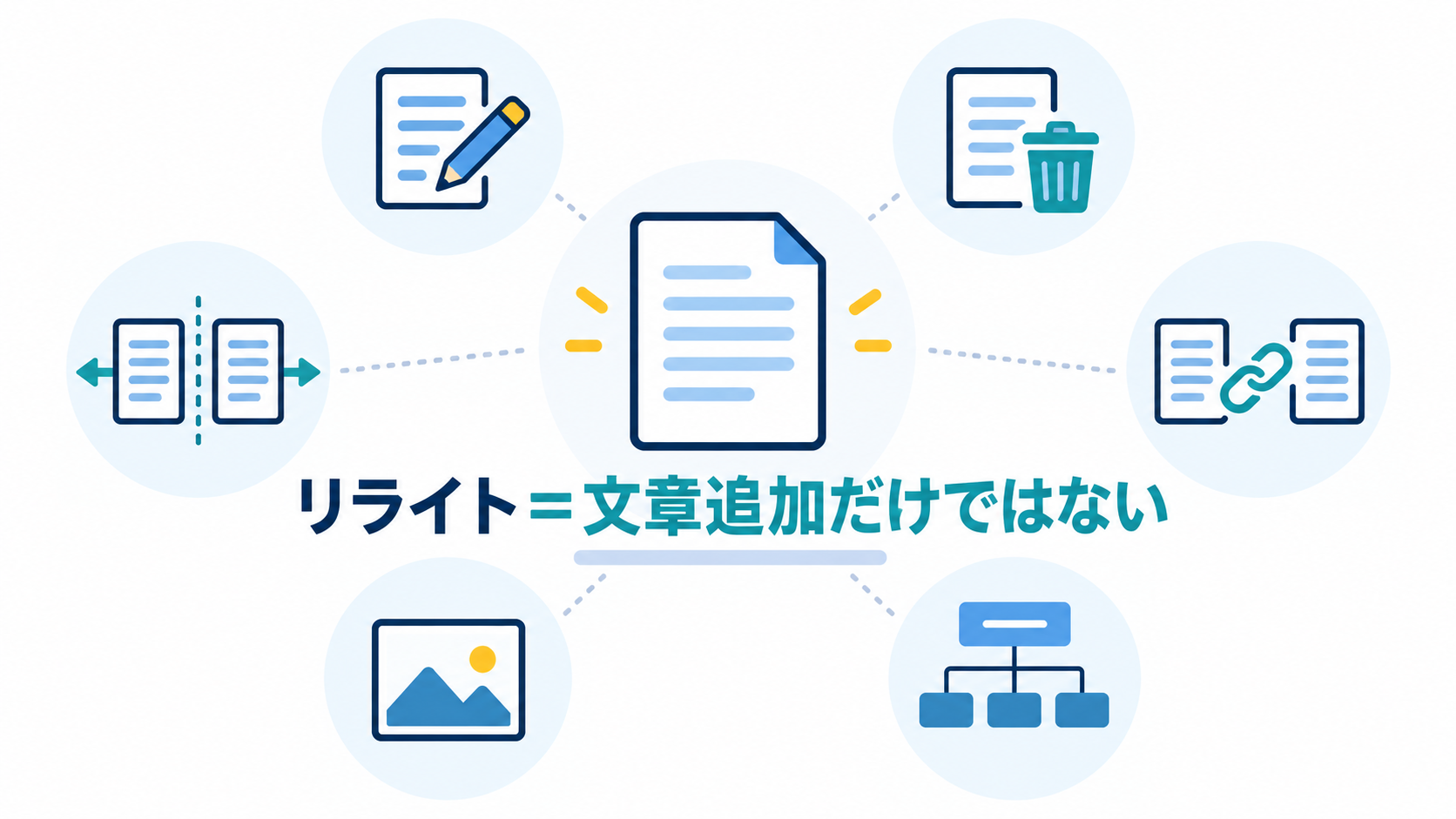
リライトは文章を増やす作業だけではない
リライトというと、文章を書き足したり記事全体を書き直したりするイメージがあります。
ですが、文章の修正、不要な説明の削除、内部リンクの追加、記事の分割、画像の変更、古い情報の更新なども記事を改善する方法です。
変更量ではなく、今の記事の何を直せば読者に伝わりやすくなるかで考えましょう。
データを待たずにすぐ直した方がよいケース
公開したばかりの記事でも、そのままにしておくことで読者が困る部分はすぐに直します。
内容に誤りがある
特にWordPressやプラグインの設定方法を紹介する記事では、小さな説明の違いでも初心者がそのまま設定してしまう可能性があります。
LIFE STEP LABでも、WPForms関連記事で実際の設定と説明を照らし合わせ、必要な部分を修正しました。
明らかな誤りや誤解につながる表現は、リライトの時期を待たずに修正しましょう。
情報・料金・制度・操作画面が古い
記事を書いた当時は正しくても、サービスの料金、機能、制度、管理画面などは変わることがあります。
この場合は、「今この記事を読んで、同じように進められるか」を確認します。
少しデザインが変わっただけなら、そのまま使えることもあります。操作方法自体が変わっているなら、文章やスクリーンショットを修正しましょう。
リンク切れや表示崩れがある
リンク先へ進めない、画像が表示されない、スマホで表が崩れているといった問題も、見つけた時点で修正します。
内部リンクについては、リンクが機能するかだけでなく、「この場所からこのページへ進むのが自然か」も確認しましょう。
読者を誤解させる表現や導線がある
情報自体が間違っていなくても、複数の記事で同じ内容を繰り返していると、どの記事を読めばいいのか分かりにくくなることがあります。
LIFE STEP LABでも関連記事の役割が重なっている部分を見直し、それぞれの記事で「どこまで説明するか」を整理しました。具体的にどのように整理したのかは、後半の実例で紹介します。
公開したばかりの記事は焦って直さなくてもよい
明らかな問題がないのであれば、公開直後に数字が少ないという理由だけで焦って直す必要はありません。
数字が少ないだけでは失敗と判断できない
クリック0、表示回数が数回という状態を見ると不安になります。僕自身も、ブログを始めたばかりなので数字が小さい記事があります。
ただ、データがほとんどなければ、何が原因なのかを判断する材料も十分ではありません。数字が少ないだけなら、まずは様子を見ましょう。
データが少ないとCTRや順位も大きく動く
表示回数が少なければ、一つのクリックでもCTRは大きく変化します。平均掲載順位も「今この瞬間に必ずこの順位」という固定順位ではありません。
そのため、一日の上下だけを見るのではなく、ある程度まとまった期間で傾向を確認します。
期間は絶対ルールではなく確認時期の目安にする
「公開から○か月後に必ずリライトする」と決める必要はありません。代わりに、次に記事を確認するタイミングを決めておくと管理しやすくなります。
そのときにSearch Consoleのデータ、検索クエリ、新しい関連記事、情報の古さなどを確認します。「どのくらい時間が経ったか」より、「今、直す理由があるか」で判断しましょう。
問題がなければ、リライトしないという選択でも構いません。
Search Consoleの数字からリライトを判断する
データが集まってきたら、Search Consoleを使って記事を見直します。
初心者が最初に確認するなら、まずは「検索クエリ」と「表示回数」からでOKです。
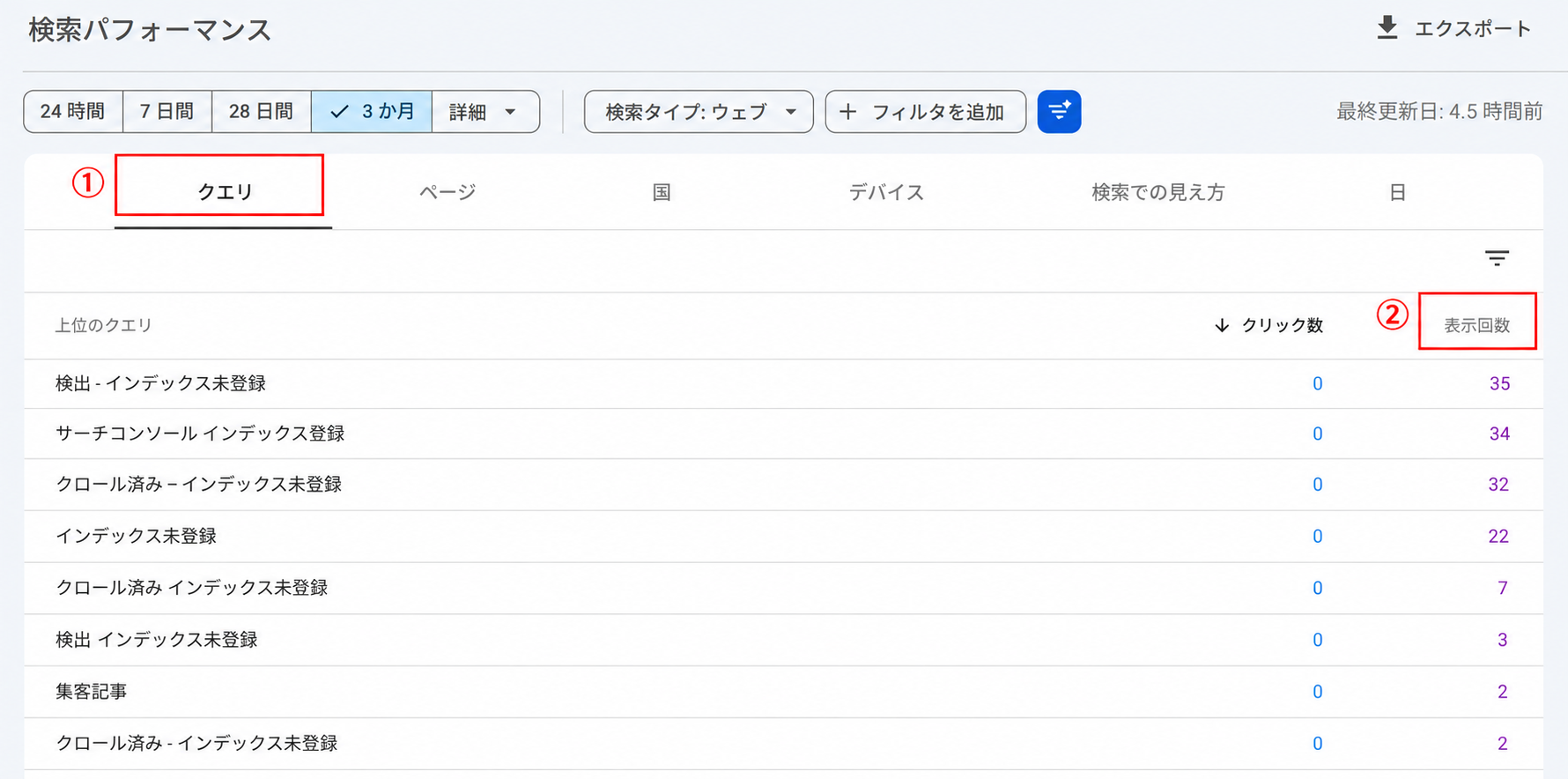
「どんな言葉で検索したときに、この記事が表示されているのか」を確認すると、自分が想定していた記事内容と、実際の検索結果での見え方にズレがないか確認できます。
そのうえで、クリック数やCTR、平均掲載順位も合わせて見ていきましょう。
表示されているのにクリックされない
表示回数が増えているのにクリックにつながっていない場合は、まず検索クエリを確認します。そのうえで、「タイトルから記事内容が伝わっているか」「検索した人が知りたいことと記事内容が合っているか」を確認します。
CTRが低いからといって、すぐにタイトルだけを変更する必要はありません。まず「どんな検索で表示されているのか」を見て、その検索をした人にとって今の記事が合っているかを確認しましょう。
狙った内容と実際の検索クエリがずれている
Search Consoleでは、実際にどんな検索クエリで記事が表示されたのか確認できます。想定していた検索内容と近ければ、その疑問に記事が十分答えられているか確認します。
反対に、少し違う内容のクエリで表示されている場合は、そのキーワードを無理に本文へ追加する必要はありません。別の疑問として詳しく説明した方が分かりやすいなら、新しい記事に分ける方法もあります。
検索クエリは、検索した人の疑問と記事内容のズレを確認する材料として使いましょう。
順位やクリック数が継続的に変化している
数字に変化があったときは、一日の上下だけで判断せず、以前の期間と比べます。
- 数字の変化を見つける
- 検索クエリと記事を確認する
- 変化した理由を考える
- 必要な部分だけ修正する
クリック数が減った場合も、表示回数自体が減っているのか、特定の検索クエリだけ変化しているのか、情報が古くなっていないかを確認してから修正する場所を決めましょう。
4つの数字だけで機械的に決めない
「CTR○%以下ならリライト」「平均掲載順位○位以下ならリライト」といった固定ルールは不要です。同じ数字でも、表示されている検索クエリや表示回数によって状況は変わります。
Search Consoleの数字は、リライトの答えではなく「記事を見直すきっかけ」として使います。
確認の順番: 数字を見る → クエリを見る → 記事を読む → 直す理由があるか確認する

記事が増えたときも過去記事を見直す
リライトのきっかけはSearch Consoleだけではありません。
LIFE STEP LABでは、新しい記事が増えて記事同士のつながりが分かりにくくなってきたことをきっかけに、過去記事を見直しました。
新記事へつながる内部リンクを追加する
新記事を公開したら、「この新記事を必要としている読者は、過去のどの記事にいるだろう?」という視点で確認します。
「副業ブログの始め方」でも、あとから公開した記事ネタや収益化に関する記事へ進めるよう、本文中に内部リンクを追加しました。
読者の次の行動と導線を確認する
リンクは「関連しているから貼る」だけではなく、今の疑問を解決したあと、次に何を知りたくなるかを考えて配置します。関連記事が増えたら、新しい記事だけでなく過去記事側の導線も確認しましょう。
内容が重複したら追加ではなく削除・分割も考える
情報を増やし続けると、関連記事同士で説明が重なることがあります。その場合は、新しい説明を追加する前に、「この内容は本当にこの記事で説明する必要があるか?」を確認します。
別記事へ任せる、重複部分を削る、テーマが大きく違うなら記事を分けるといった方法もあります。追加することだけが改善ではありません。

画像や図解が現在の説明と合っているか確認する
本文を変更したら、画像や図解も確認します。操作方法なら実際のスクリーンショット。流れを整理した方が分かりやすければ図解。文章だけで十分なら、無理に画像を増やす必要はありません。
読者が理解しやすくなるかを基準に選びましょう。
LIFE STEP LABで実際に既存記事を見直した流れ
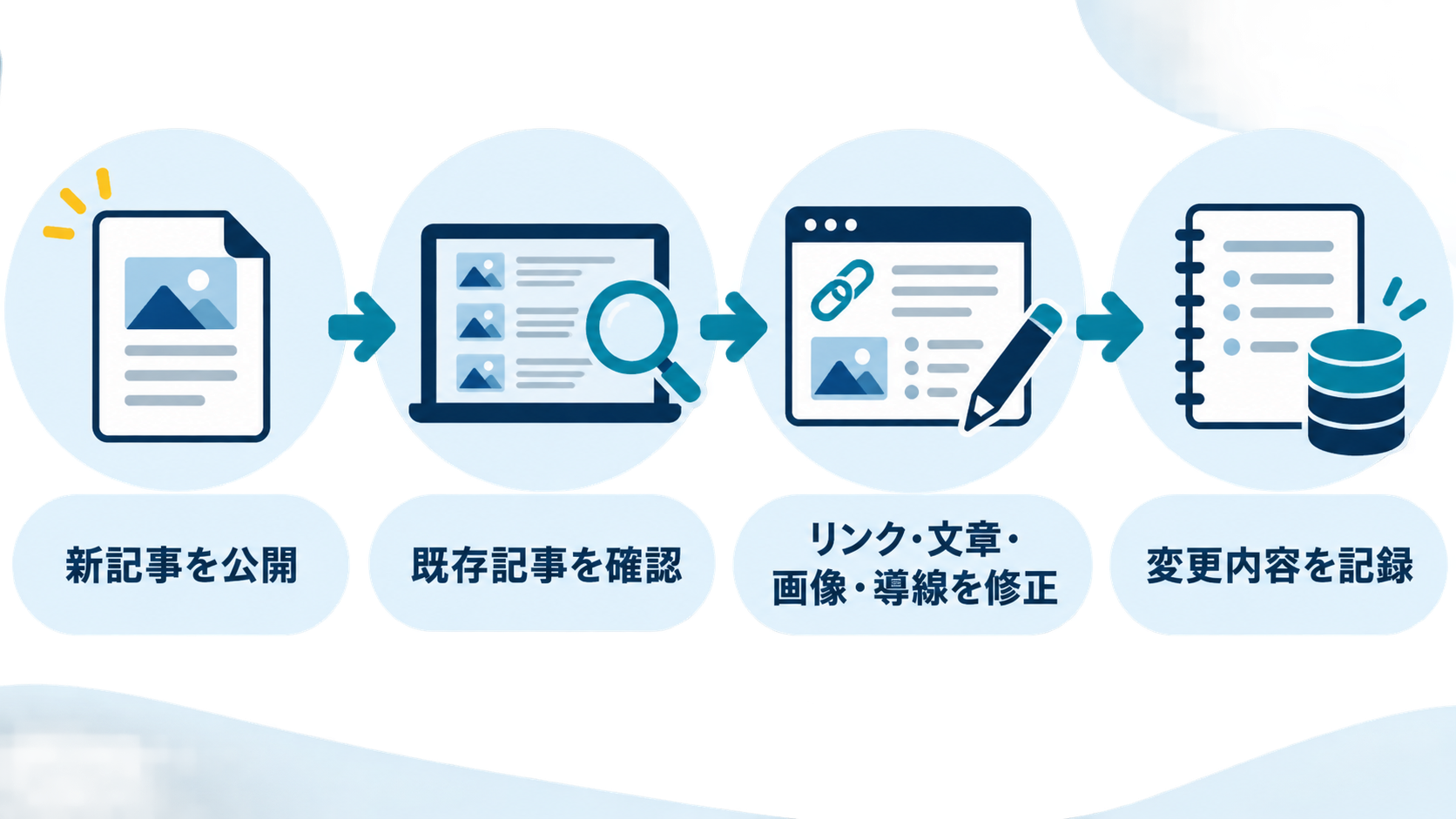
LIFE STEP LABで過去記事を見直した流れはシンプルです。
- 新しい記事が増える
- 関連する過去記事を確認する
- 内部リンク・重複・記事の役割・画像を確認する
- 必要な部分だけ修正する
- 変更内容と理由をNotionへ記録する
たとえばWPForms関連記事では、基本的なトラブルを確認する記事と、WP Mail SMTP+Gmailの具体的な設定記事で役割を整理しました。
送信元メールアドレスの説明を実際の設定に合わせて修正し、重複していた一般的な説明や図解も整理しています。
「副業ブログの始め方」では、新しい関連記事への本文リンクを追加する一方で、同じような役割になっていた2つの誘導カードを削除しました。
今回の見直しは、検索順位が下がったことがきっかけではありません。
- ここから新記事へ案内できる
- この説明は別記事と重なっている
- この案内はもう必要ない
という部分が見つかったためです。
また、現時点では今回のリライトによってCTR・PV・検索順位が改善したという結果までは確認できていません。
成果を大きく見せるのではなく、「なぜ見直し、何を変更したのか」という過程を実例として残しています。
リライトした内容と確認日を記録する
記事をリライトしたら、いつ・何を・なぜ変更したのかを残しましょう。LIFE STEP LABではNotionの記事管理に記録しています。
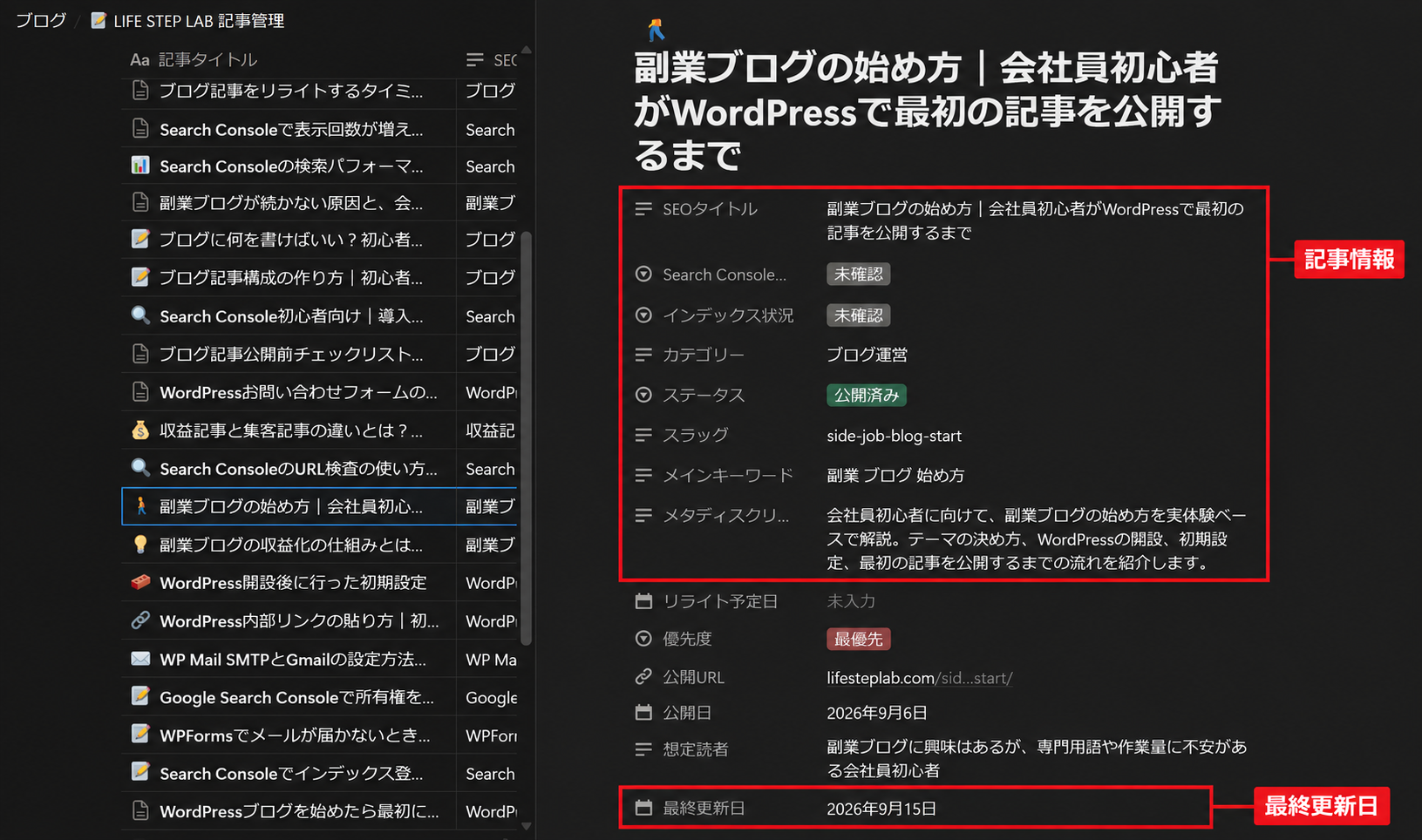
記事名・変更日・変更理由を残す
たとえば、「送信元メールアドレスの説明を修正」だけではなく、「実際に利用する送信サービスに合わせた説明にするため」まで残します。
内部リンクなら、「内部リンクを追加」だけではなく、「新しい関連記事を公開し、この場所から進むのが自然になったため」と理由まで記録します。
変更理由が分かれば、あとから記事を見直したときにも判断しやすくなります。
次に確認する内容も決めておく
変更内容と一緒に、「Search Consoleのデータを確認する」「スマホ表示を再確認する」「関連記事が増えたら導線を見直す」など、次に確認する内容も残します。
確認する日だからといって、必ずリライトする必要はありません。問題がなければ、そのままにしましょう。
リライト翌日の数字だけで成果を判断しない
記事を変更すると、すぐに数字を確認したくなります。
ただ、「昨日リライト → 今日変化なし → また変更」と短期間で繰り返すと、どの変更と数字を比べればいいのか分かりにくくなります。
改善の流れ: 変更 → 記録 → 待つ → 確認 → 必要なら次の改善
という流れで進めます。僕自身まだブログ運営を始めたばかりだからこそ、結果だけではなく、改善した過程も残していきます。
まとめ|期間ではなく記事の状態から判断する
ブログ記事のリライトは、「公開から何か月たったか」だけで判断する必要はありません。
- 公開直後で判断材料が少ない → 待つ
- 誤り・古い情報・リンク切れなどがある → すぐ直す
- Search Consoleにデータがある → 数字と記事を見て判断する
まずは、この3つに分ければ十分です。
そして、リライトは文章を書き足すことだけではありません。
- 内部リンクを追加する
- 不要な説明を削除する
- 記事の役割を分ける
- 画像を見直す
- 場合によっては、何も直さない
こうした判断も含めて、記事を少しずつ分かりやすい状態にしていきます。
もし今、「この記事、そろそろリライトした方がいいのかな?」と迷っている記事があるなら、いきなり全文を書き直す必要はありません。
まずその記事を一つ開いて、「待つ」「すぐ直す」「データで判断する」のどれに当てはまるか確認してみてください。
直す理由が見つかったら必要な部分を修正する。まだ判断材料がなければ焦らず待つ。
僕もこの流れで、LIFE STEP LABの記事を少しずつ改善していきます。


コメント