WordPressのお問い合わせフォームは、無料版のWPFormsでも作成できます。
この記事では、WPFormsのインストールからフォーム作成、固定ページへの設置、テスト送信、通知メールの受信確認までを順番に解説します。
- WPFormsで問い合わせフォームを作る
- 固定ページに設置する
- テスト送信し、通知メールの受信まで確認する
この記事では「作る→設置する→送る→届くことを確認する」を完了までの流れにします。
WordPressのお問い合わせフォームはWPFormsで作れる
お問い合わせフォームがあると、読者はメールアドレスを直接入力せず、サイト上から連絡できます。
WPFormsには、名前・メールアドレス・問い合わせ内容を含むテンプレートがあります。
項目を一から組み立てる必要はありません。テンプレートを選び、不要な項目の削除や表示名の変更を行えば作成できます。
この記事では基本的な問い合わせフォームを作ります。条件分岐、自動返信、決済などの高度な機能までは扱いません。
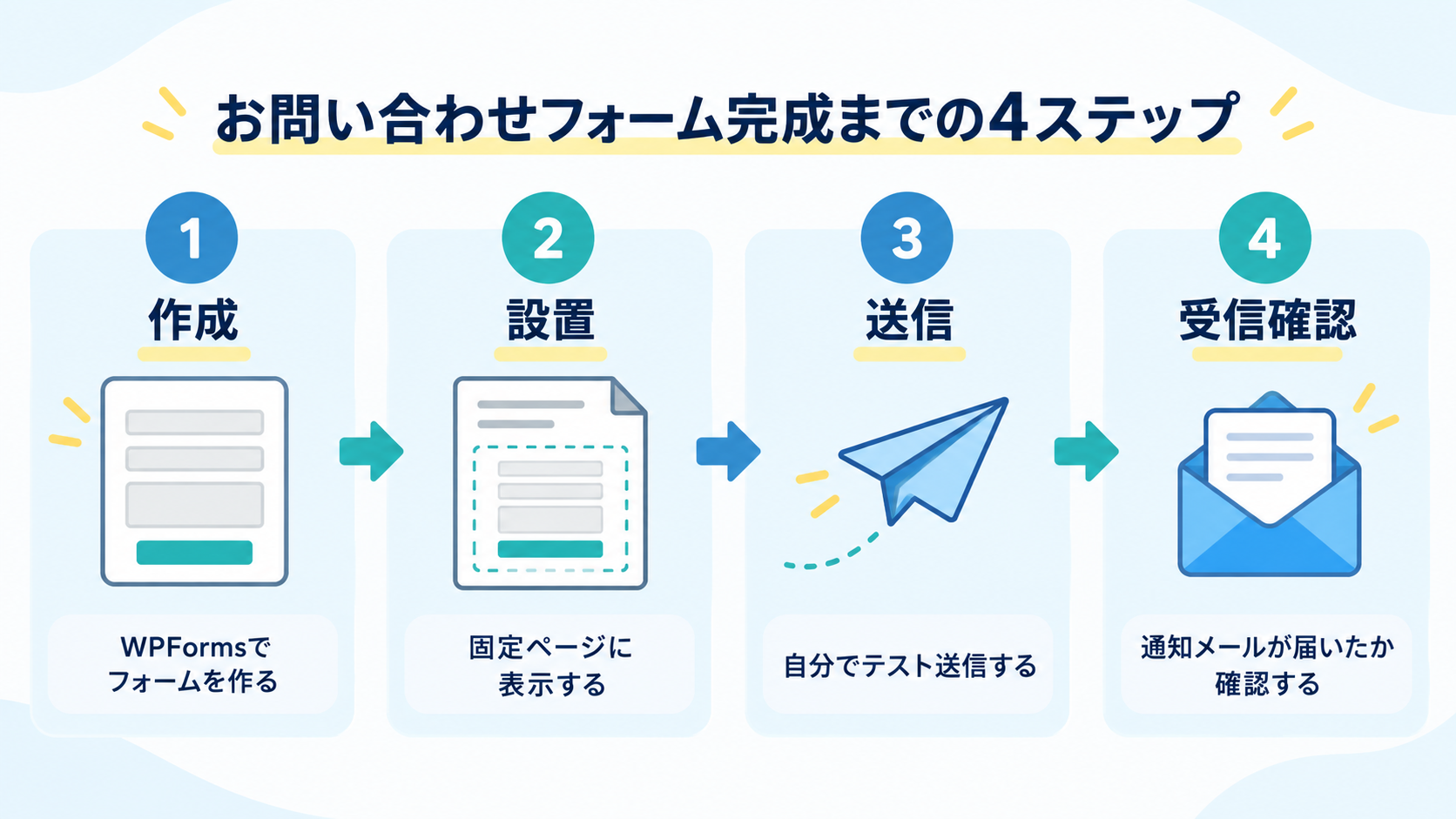
完成までの流れは次のとおりです。
- WPFormsをインストールする
- テンプレートからフォームを作る
- 通知と送信完了メッセージを確認する
- 固定ページへ設置する
- 自分でテスト送信する
- 通知メールの受信を確認する
WPFormsでお問い合わせフォームを作る前の準備
作業前に、問い合わせ通知を受け取るメールアドレスと、フォームに表示する項目を決めます。
最初は次の3項目で十分です。
- 名前
- メールアドレス
- 問い合わせ内容
必要なら件名を追加します。電話番号など、使う予定のない情報を増やす必要はありません。
通知先には、自分が普段確認できるメールアドレスを用意します。あとでテスト送信し、実際に受信できるかを確認します。
STEP1|WPFormsをインストールして有効化する
まず、WordPressへWPFormsを追加します。
WordPress管理画面から「プラグイン」→「新規プラグインを追加」を開きます。
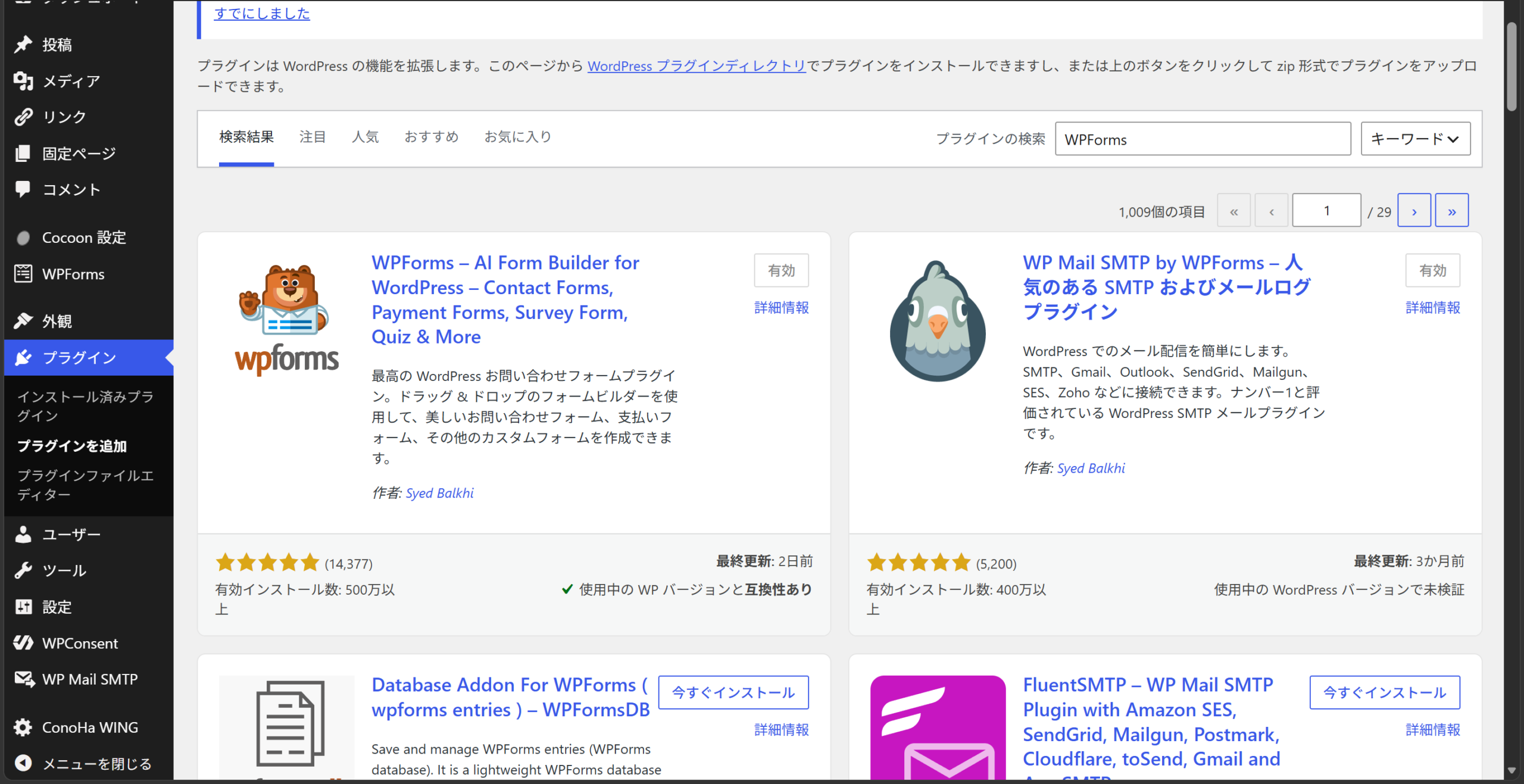
検索欄に「WPForms」と入力し、「WPForms – AI Form Builder for WordPress」を探します。「今すぐインストール」を押し、表示が変わったら「有効化」を押してください。
有効化すると、WordPress管理画面の左側に「WPForms」が表示されます。無料版でも基本的なお問い合わせフォームは作成できます。
画面の表示は更新で変わる場合がありますが、管理画面の「WPForms」からフォーム作成へ進む流れは同じです。
STEP2|お問い合わせフォームを作成する
テンプレートを使い、必要な項目だけを残して整えます。
新しいフォームを追加する
WordPress管理画面で「WPForms」→「新規追加」を開きます。
最初に「お問い合わせフォーム」など、あとで用途が分かるフォーム名を付けます。この名前は管理用で、ページの見出しとは別です。
テンプレートを選ぶ
テンプレート一覧から「簡単なお問い合わせフォーム」を選びます。
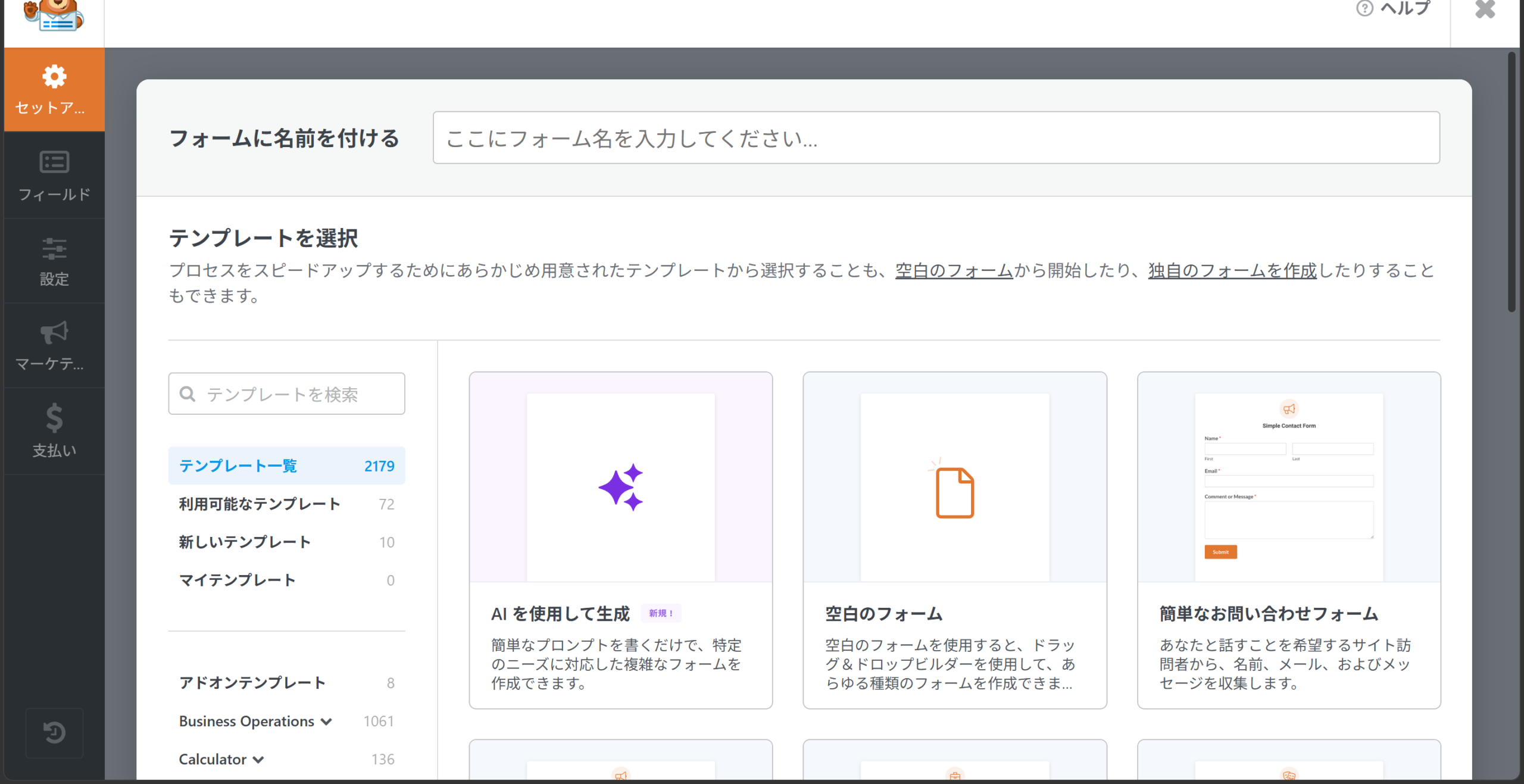
公式テンプレートには、基本となる名前・メールアドレス・問い合わせ内容が用意されています。ゼロから項目を追加するより、初心者はこのテンプレートを土台にすると進めやすいです。
フォーム項目を確認・編集する
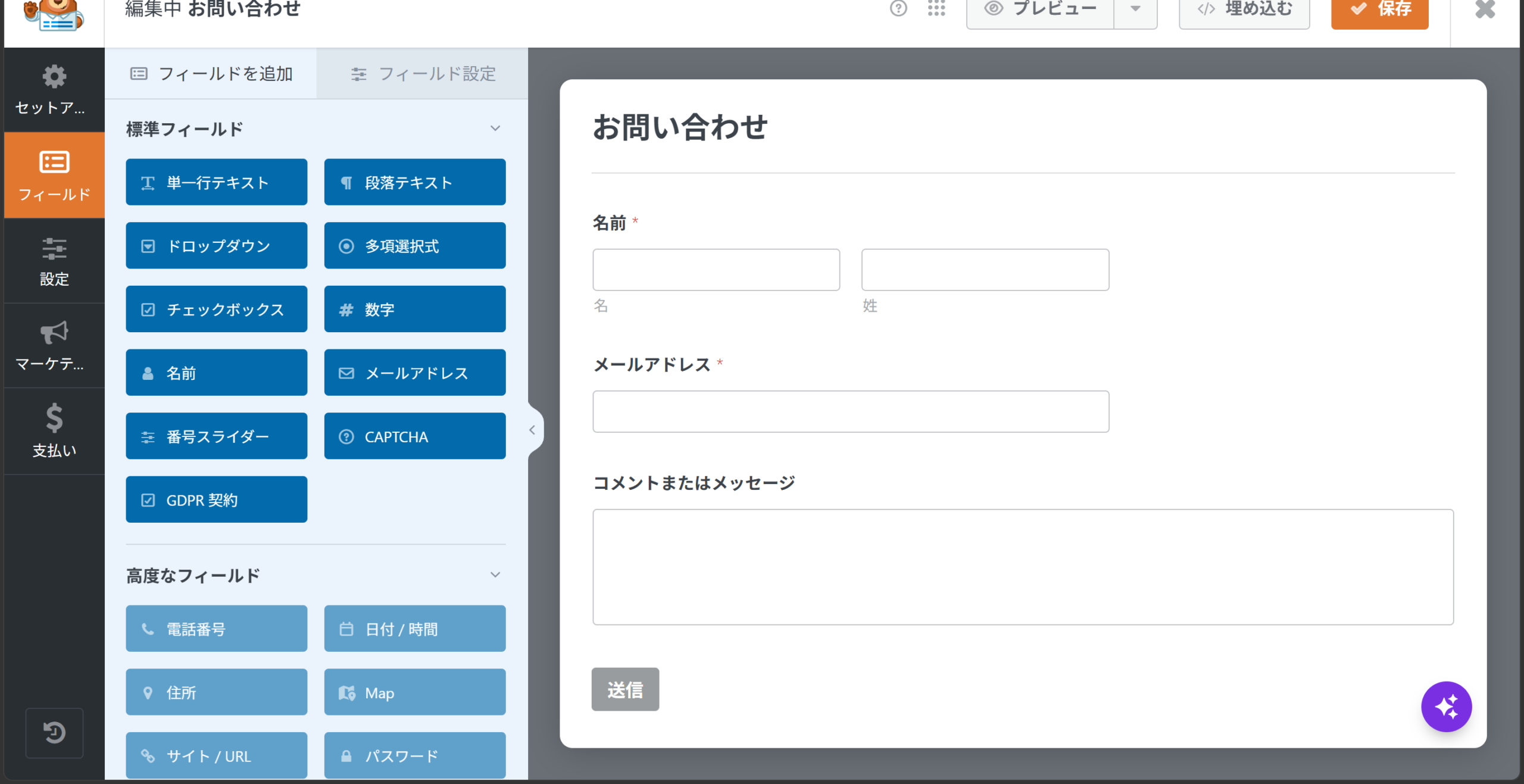
フォーム編集画面では、右側のプレビューに現在の項目が表示されます。変更したい項目をクリックすると、表示名や必須設定を編集できます。
最低限、次の4点を確認します。
- 名前
- メールアドレス
- 問い合わせ内容
- 送信ボタン
名前を必須にするかは運営方針で決めます。返信に必要なメールアドレスと問い合わせ内容は、必ず確認してください。
変更が終わったら、画面上部の「保存」を押します。
STEP3|通知メールと送信完了メッセージを設定する
運営者への通知と、送信者に見せる案内をそれぞれ確認します。
フォームができたら、公開前に通知と確認メッセージを見直します。
通知は管理者へ届くメール、確認メッセージは送信者の画面に表示される案内です。役割が違うため、両方を確認してください。
通知先・送信元・Reply-Toを確認する
フォーム編集画面で「設定」→「通知」を開き、通知が有効になっていることを確認します。
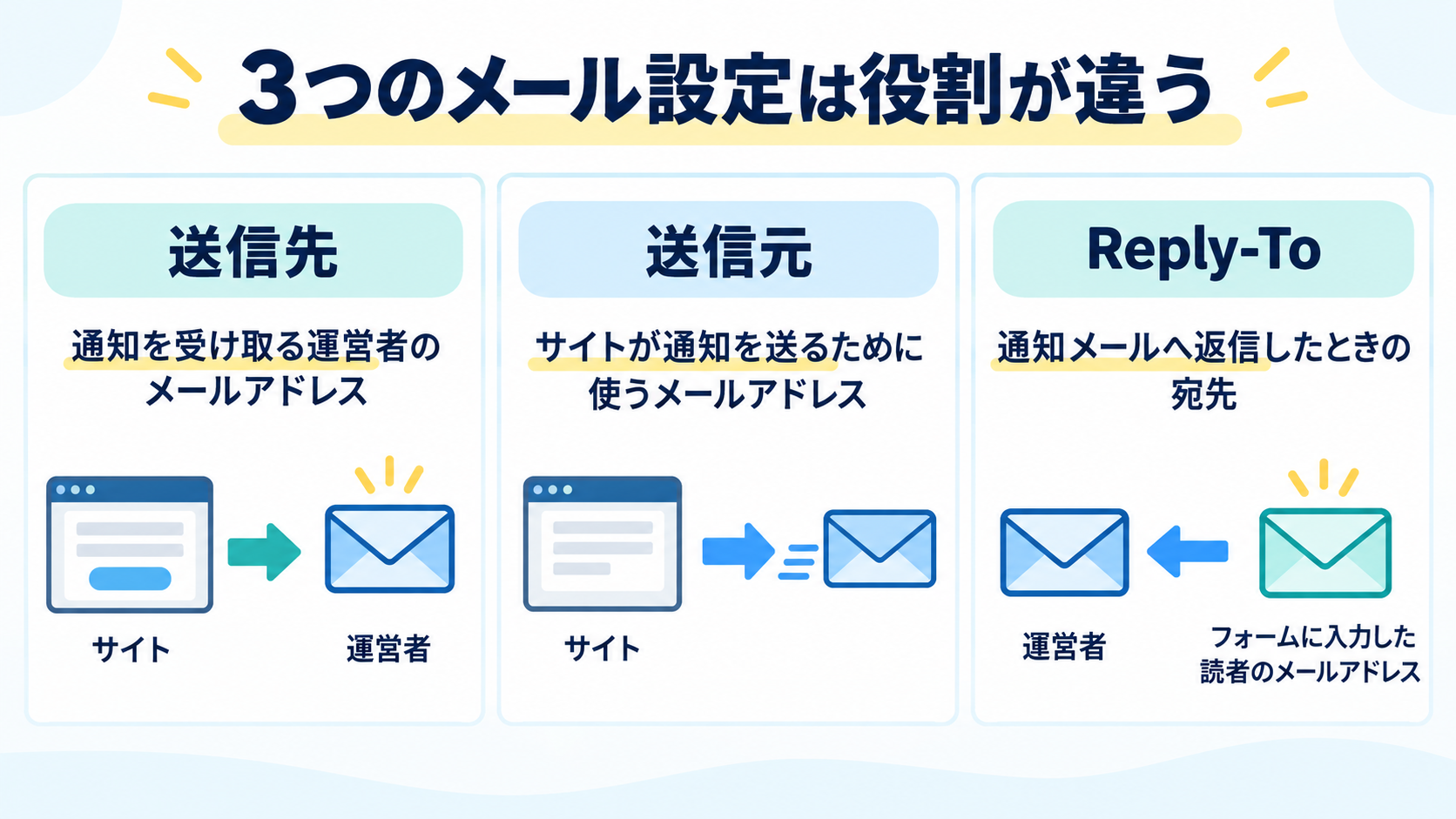
- 送信先メールアドレス:通知を受け取るアドレス
- 送信元メールアドレス:サイトからメールを送るときに使うアドレス
- 返信先(Reply-To):通知メールへ返信したときの宛先
送信先には自分が確認できるメールアドレスを設定します。初期値の「{admin_email}」は、WordPressの管理者メールアドレスを使うスマートタグです。
送信元には、利用する送信サービスが許可しているアドレスを使います。Gmailを接続する場合は、接続したGoogleアカウントまたは利用可能なエイリアスに合わせます。
Reply-Toには、フォームへ入力された読者のメールアドレスを指定します。送信元とReply-Toは同じ役割ではありません。
送信先=運営者が受け取る場所、送信元=サイトが使うメールアドレス、Reply-To=返信したときの宛先です。役割を分けて設定します。
確認メッセージを設定する
「設定」→「確認」を開きます。
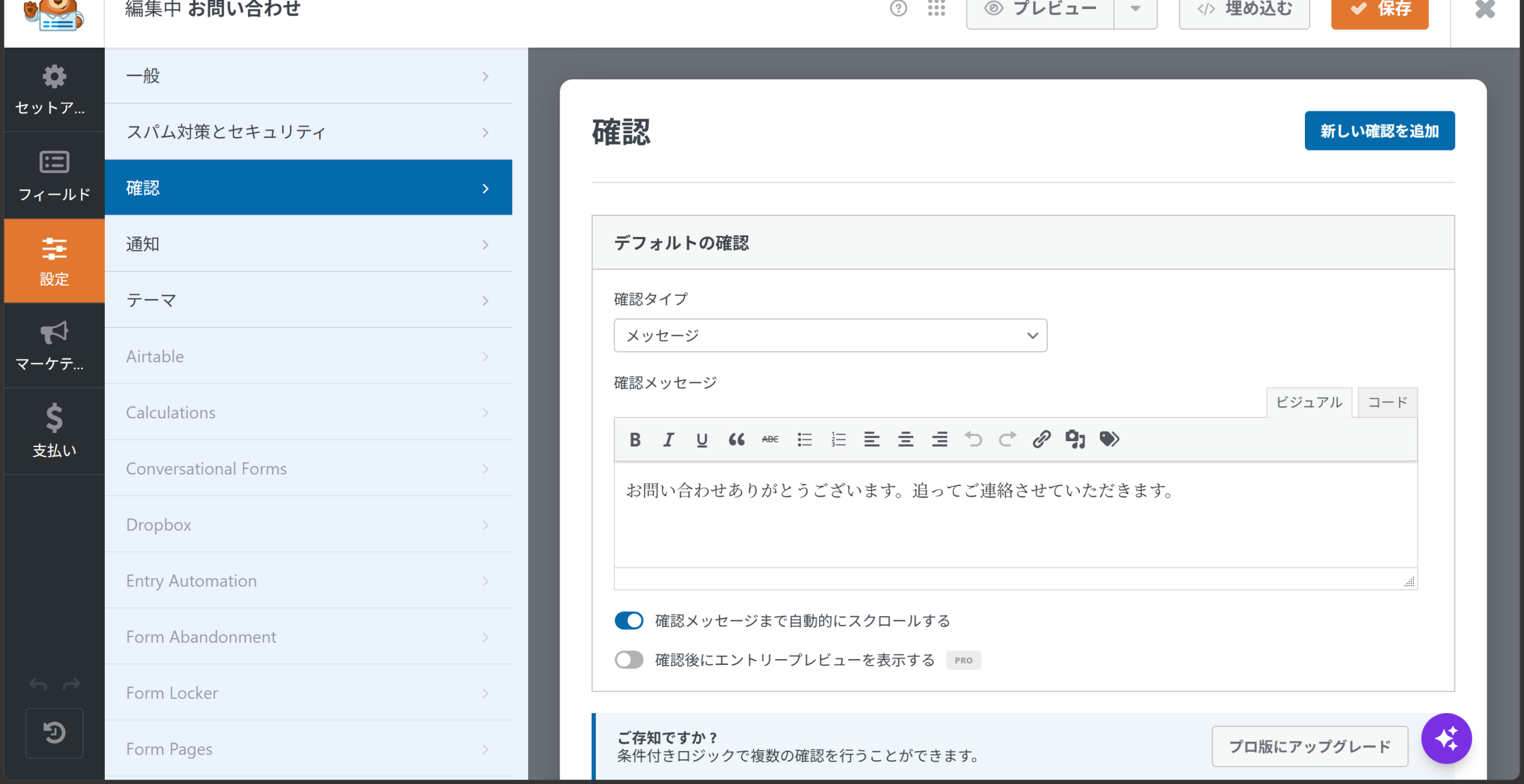
WPFormsの確認方法には、メッセージ表示、固定ページの表示、別URLへの移動があります。初めて作る場合は、その場で結果が分かる「メッセージ」が簡単です。
例:「お問い合わせを受け付けました。内容を確認後、必要に応じてご連絡します。」
送信者が迷わない短い文にして保存します。
STEP4|お問い合わせフォームを固定ページに設置する
作成したフォームを「お問い合わせ」固定ページに表示します。
WPFormsの埋め込み機能を使う
フォーム編集画面上部の「埋め込む」を押します。
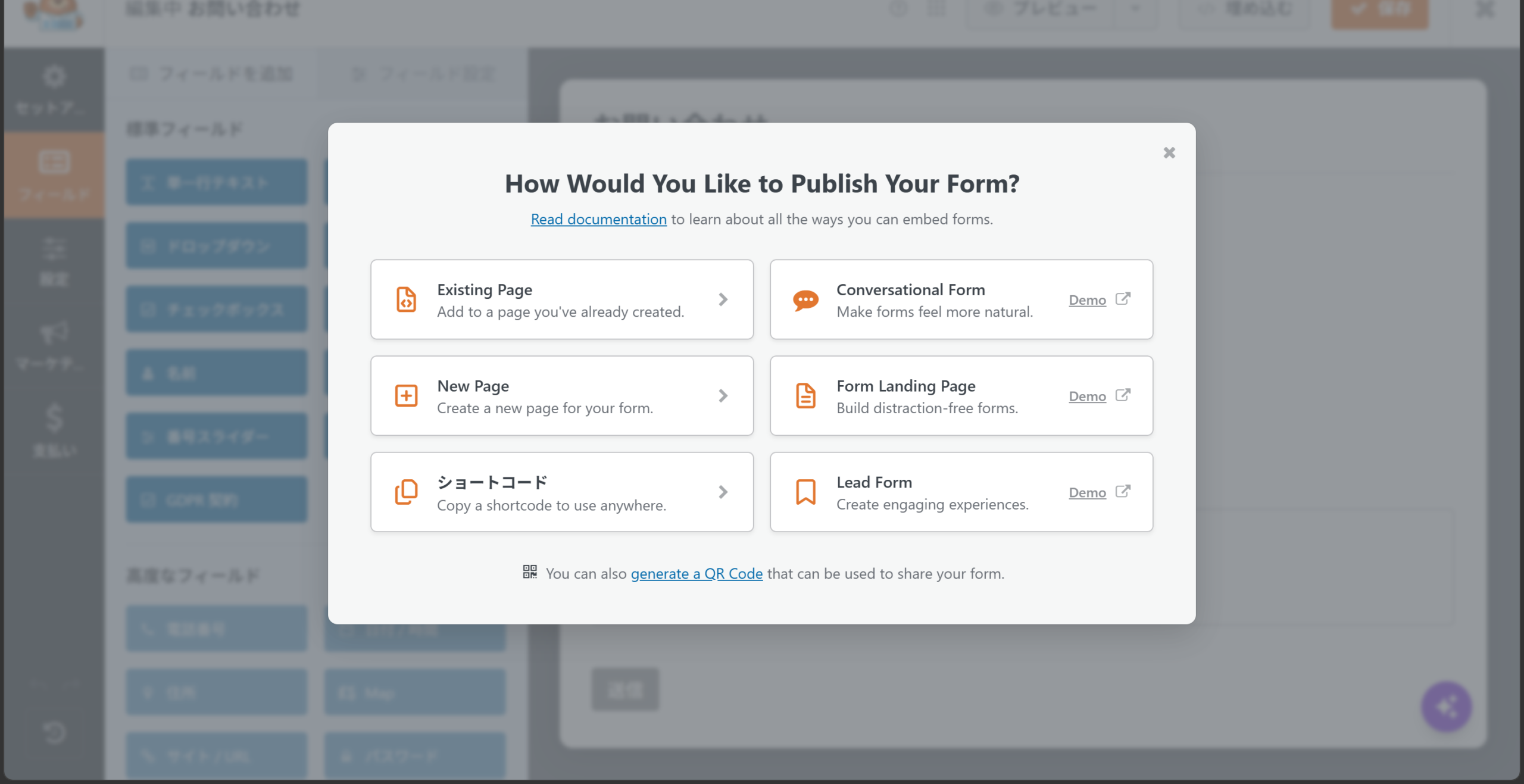
新しい固定ページを作る場合は「New Page」、すでにお問い合わせページがある場合は「Existing Page」を選びます。
新規ページなら、ページ名を「お問い合わせ」などにして作成します。
WPFormsブロックが自動で追加されたら、今回作成したフォームが選ばれているかを確認してください。
別の方法として、WordPressの固定ページ編集画面で「WPForms」ブロックを追加し、一覧からフォームを選ぶこともできます。
固定ページを公開して表示を確認する
固定ページのプレビューを開き、名前・メールアドレス・問い合わせ内容・送信ボタンが表示されているか確認します。
問題がなければ公開します。公開後は、サイトのメニューやフッターからお問い合わせページへ移動できる状態にしておくと、読者が見つけやすくなります。
STEP5|テスト送信して通知メールまで確認する
送信者側の表示と、運営者側の受信を分けて確認します。
実際のフォームから送信する
公開したお問い合わせページを開き、テスト用の内容を入力します。
あとで見つけやすいように、問い合わせ内容には「テスト送信 2026-09-25」のような識別しやすい文字を入れると便利です。実際の氏名や秘密情報は使わなくてかまいません。
送信ボタンを押し、設定した確認メッセージが表示されることを確認します。
通知メールが届いたか確認する
次に、送信先メールアドレスの受信トレイを開きます。受信トレイ、迷惑メール、プロモーションなどの振り分け先、メール検索を確認します。
通知メールを開き、テストで入力した内容が含まれていれば完了です。
LIFE STEP LABでは、送信完了メッセージは表示されたものの、最初は通知メールを確認できませんでした。
そこで、次の項目を一つずつ見直しました。
- 通知が有効になっているか
- 送信先メールアドレスに間違いがないか
- 送信元とReply-Toの役割が合っているか
- 迷惑メールなど別の受信場所に入っていないか
複数回テストしても改善しなかったため、WP Mail SMTPを導入してGmail APIと接続し、最終的に通知メールの受信まで確認しました。
通知メールが届かないときの進み方
通知が届かなくても、最初から複雑な設定へ進む必要はありません。
まず、次の順番で確認します。
- 通知が有効か
- 送信先に間違いがないか
- 迷惑メールへ入っていないか
- 送信元とReply-Toの役割が合っているか
よくある質問
問い合わせを送った人へ自動返信できますか
はい、できます。 管理者向けの通知とは別に、フォームへ入力されたメールアドレスへ送る通知を追加します。ただし、設定項目を増やすと確認箇所も増えるため、最初は管理者への通知受信まで完成させてから追加すると進めやすくなります。
迷惑な送信が増えたらどうすればよいですか
WPFormsの「設定」→「スパム対策とセキュリティ」から、利用できるスパム対策を確認します。対策を追加した後は、通常の問い合わせまで送れなくなっていないか、もう一度テスト送信してください。
問い合わせ内容はWordPressに保存されますか
契約プランや設定によって異なります。 通知メールだけで管理する場合は、受信できる状態を必ず確認しましょう。
まとめ|作成・設置・送信・受信確認まで終わらせよう
WPFormsを使ったお問い合わせフォームは、インストール、テンプレート選択、項目と通知の確認、固定ページへの埋め込み、テスト送信、通知受信の順に進めます。
フォームが表示できても、通知が届かなければ問い合わせを見落とす可能性があります。「送信しました」の表示で終わらず、実際の受信箱まで確認してください。
コメント