WordPressブログを始めると、「記事を書く前に固定ページも作った方がいいの?」と迷うことがあります。
プロフィール、お問い合わせ、プライバシーポリシー、ホーム、サイトマップなど、候補はいくつもあります。
しかし、最初からすべてそろえる必要はありません。
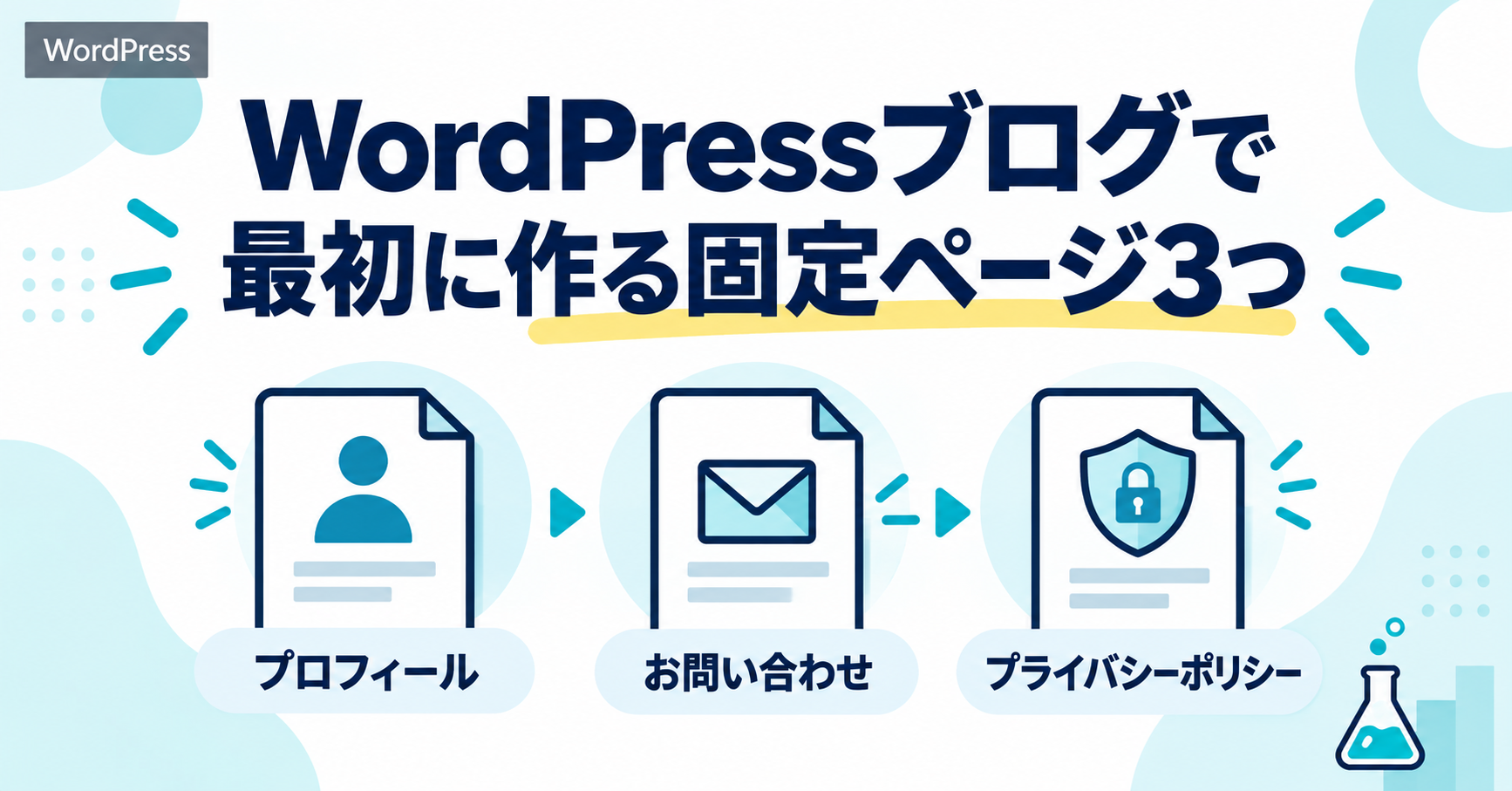
まず作っておきたいのは、次の3ページです。
- プロフィール・運営者情報
- お問い合わせ
- プライバシーポリシー
この3つがあれば、誰が運営しているのか、どこから連絡できるのか、個人情報や広告をどのように扱うのかを読者に伝えられます。
LIFE STEP LABでは、この3ページにホームを加えた4つの固定ページを作りました。
ただし、ホームはブログの見せ方によって必要性が変わります。
記事を新着順に表示するブログなら、後から作っても問題ありません。
この記事では、WordPressブログで最初に作りたい固定ページと、それぞれに書く内容を紹介します。
僕が実際に作った順番や、似たページを一つにまとめた例もあわせて見ていきましょう。
この記事でわかること
- 最初に作りたい3つの固定ページと役割
- 各ページに書く内容と公開後の確認ポイント
- ホームとサイトマップを後回しにできるケース
- LIFE STEP LABで実際に作った順番とまとめ方
固定ページ以外の準備も確認したい方は、WordPress開設後に行った初期設定も参考にしてください。
WordPressブログで最初に作りたい固定ページは3つ
| 固定ページ | 主な役割 |
|---|---|
| プロフィール・運営者情報 | 運営者とブログの目的を伝える |
| お問い合わせ | 読者や企業から連絡を受ける |
| プライバシーポリシー | 個人情報や利用サービスの取り扱いを示す |
固定ページは、プロフィールや連絡先など、時系列に左右されない情報を掲載するための機能です。
日々追加していくブログ記事とは異なり、サイトの基本情報として継続的に使います。
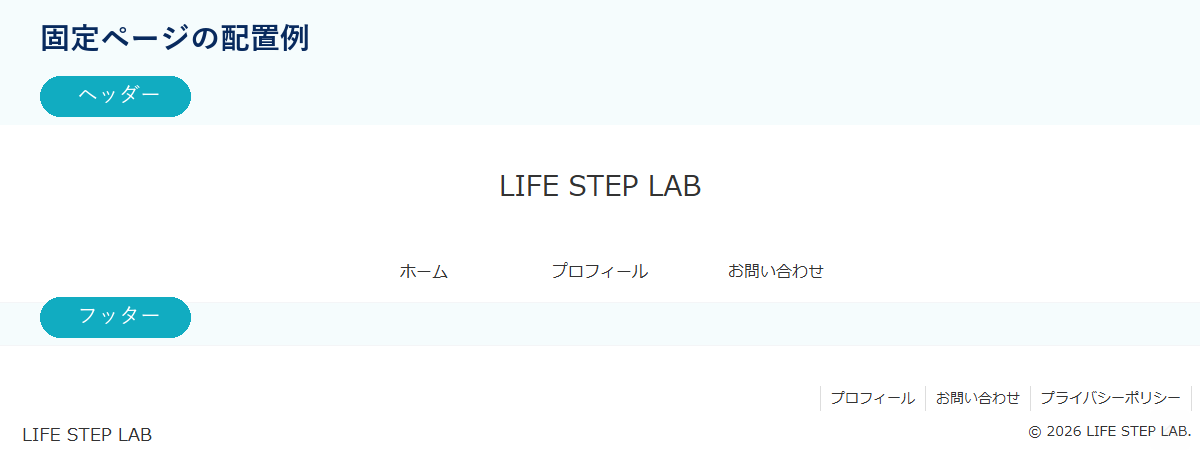
公開後は、ヘッダーやフッターなど、読者が見つけやすい場所から案内します。
なお、「3つ」はすべてのブログに共通する絶対的な決まりではありません。
使用する広告、アクセス解析、問い合わせ方法などによって、必要なページや記載内容は変わります。
ページ数をそろえることより、自分のブログに必要な情報を分かる形で示すことが大切です。
固定ページと投稿の違い
投稿は、体験談や解説などのブログ記事を書くための機能です。通常は新着順やカテゴリー別に表示されます。
固定ページは、プロフィールやお問い合わせのように、公開時期に関係なく継続して読んでもらう情報に使います。
| 投稿 | 固定ページ |
|---|---|
| ブログ記事を公開する | サイトの基本情報を掲載する |
| 新着順やカテゴリー別に表示される | メニューなどから個別に案内する |
| 体験談、解説、レビューなど | プロフィール、お問い合わせなど |
固定ページは、公開しただけでは読者に見つけてもらえないことがあります。
ページを作った後は、役割に合わせてヘッダーやフッターへ配置しましょう。
1.プロフィール・運営者情報
プロフィール・運営者情報は、「誰が、どのような目的でブログを運営しているのか」を伝えるページです。
読者は記事の内容だけでなく、発信者の背景を確認したいことがあります。
特に体験談や商品・サービスの紹介では、どのような経験をもとに書いているのかが判断材料になります。
プロフィールに書く内容
- 運営者名またはハンドルネーム
- ブログを始めた理由
- 主な発信テーマ
- 発信内容に関係する経験
- 読者に伝えたいこと
- お問い合わせページへの案内
本名や住所など、公開したくない個人情報まで載せる必要はありません。ブログの内容と関係する範囲で、伝えられる情報を整理します。
経歴や実績は、事実に基づいて書くことも大切です。
資格や大きな実績がなくても、「どのような経験から発信しているのか」を具体的に説明すれば、ブログの立ち位置は伝わります。
運営者情報や「このサイトについて」は統合できる
僕の場合は、「運営者情報」や「このサイトについて」を独立した固定ページにしていません。
プロフィールページの中に、運営者の経歴、ブログを始めた理由、扱っているテーマをまとめました。
似た内容のページを増やすより、一つのページで運営者とブログの方針を確認できる方が、読者にも分かりやすいと考えたためです。
プロフィールは、作るだけで検索順位が上がるページではありません。
SEOのために形式だけ整えるのではなく、誰が、どのような背景で記事を書いているのかを読者に伝える目的で作りましょう。
2.お問い合わせ
お問い合わせページは、読者や企業が運営者へ連絡するための窓口です。
コメント欄だけでは、個別の相談、記事内容の修正依頼、仕事の連絡などに対応しにくいことがあります。
公開されない連絡手段があれば、ブログに問題が見つかった場合にも知らせてもらえます。
お問い合わせページに載せる内容
- お問い合わせフォーム
- 返信にかかる日数の目安
- 返信できない内容についての案内
- 送信された情報の利用目的
- 営業や迷惑行為に関する注意事項
LIFE STEP LABでは、WordPressプラグインのWPFormsを使ってフォームを設置しました。
実体験:公開後にテスト送信したところ、通知メールが届かない問題を経験しました。フォームが表示されていても、通知が届かなければ問い合わせに気づけません。
フォーム公開後に確認すること
- 必須項目を入力して送信できるか
- 送信完了メッセージが表示されるか
- 運営者に通知メールが届くか
- 必要な場合は自動返信メールが届くか
- スマートフォンでも入力しやすいか
名前やメールアドレスを取得する場合は、その利用目的も明らかにします。
僕は、問い合わせへの回答や必要な連絡に使用することをプライバシーポリシーに記載しました。
フォームの作成から固定ページへの設置まで進めたい方は、WordPressお問い合わせフォームの作り方で手順を確認できます。
送信完了と表示されるのに通知が届かない場合は、WPFormsでメールが届かないときの対処法を順番に確認してください。
3.プライバシーポリシー
プライバシーポリシーは、ブログが取得する情報と、その利用目的や取り扱いを読者に伝えるページです。
個人ブログでも、お問い合わせフォーム、アクセス解析、広告などを利用すると、読者に関する情報を扱う場合があります。
プライバシーポリシーで確認する内容
- お問い合わせで取得する情報
- 個人情報の利用目的
- Cookieの使用
- アクセス解析ツール
- 広告配信サービス
- アフィリエイトプログラム
- 第三者への情報提供
- 免責事項
- 著作権やリンクについて
- 問い合わせ窓口
掲載内容は、自分のブログで実際に使っている機能やサービスに合わせます。
ほかのブログの文章をそのままコピーすると、利用していないサービスが記載されたり、必要な項目が抜けたりする可能性があります。
まずは導入しているサービスを洗い出し、それぞれの公式規約を確認しましょう。
Google Analytics、Google AdSense、Amazonアソシエイトなどを利用する場合も、各サービスが求める内容に沿って記載します。
また、広告を掲載する記事では、広告であることを読者が認識できる表示が必要になる場合があります。
プライバシーポリシー、サービス規約、広告表示のルールは、それぞれ分けて確認することが重要です。
免責事項は同じページにまとめられる
免責事項は、必ず独立した固定ページにする必要はありません。
僕は、免責事項、著作権、リンクに関する方針をプライバシーポリシーの中にまとめました。
関連する内容が短い場合は、一つのページへまとめた方が読者も確認しやすくなります。
反対に、記載事項が多く読みにくくなる場合は、独立したページに分けてもよいでしょう。
判断基準はページ数ではなく、必要な内容を読者が確認しやすいかどうかです。
利用サービスが変わったら見直す
プライバシーポリシーは、一度作れば終わりではありません。
アクセス解析を導入したとき、広告配信を始めたとき、新しいASPへ登録したときなどは、記載内容が現在の運営状況と合っているか確認します。
更新日を記載しておくと、いつ内容を見直したのかも分かりやすくなります。
確認ポイント:プライバシーポリシーは、利用中のサービスと公式規約を照らし合わせて作成します。サービスを追加・変更したときも見直しましょう。
ホームとサイトマップは必要になってからでよい
プロフィール、お問い合わせ、プライバシーポリシー以外に、ホームやサイトマップを固定ページとして作る場合があります。
ただし、この2つはすべてのブログが開設時に用意するページではありません。
固定ページのホームが向いているブログ
WordPressでは、新着記事の一覧をそのままトップページとして表示できます。
この形で問題がなければ、固定ページのホームは必要ありません。
固定ページのホームが向いているブログ
- 複数のテーマやカテゴリーを案内したい
- おすすめ記事を分かりやすく紹介したい
- ブログの目的や特徴を最初に伝えたい
- 新着記事一覧ではなく、サイト全体の入口を作りたい
LIFE STEP LABでは、カテゴリーやおすすめ記事へ案内するサイト型のトップページを作りました。
そのため、ホームも固定ページとして公開しています。
一方、記事を中心に運営するブログなら、最初は新着記事一覧をトップページとして使い、記事が増えてからホームを作る方法でも問題ありません。
読者向けサイトマップは記事が増えてから検討する
サイトマップには、検索エンジン向けのXMLサイトマップと、読者向けのHTMLサイトマップがあります。
| 種類 | 主な目的 |
|---|---|
| XMLサイトマップ | 検索エンジンへURLを伝える |
| HTMLサイトマップ | 読者がサイト内のページを探す |
固定ページとして作るのは、一般的にHTMLサイトマップです。
開設直後で記事が少なければ、カテゴリーやメニューだけで目的の記事を探せることがあります。
読者向けサイトマップは、記事が増えてサイト全体を把握しにくくなってから検討しても遅くありません。
LIFE STEP LABでも、現在は読者向けサイトマップを公開していません。
LIFE STEP LABで固定ページを作った順番
僕が固定ページを公開した順番は、次のとおりです。
| 公開日 | 固定ページ |
|---|---|
| 2026年9月2日 | お問い合わせ、プライバシーポリシー |
| 2026年9月4日 | プロフィール、ホーム |
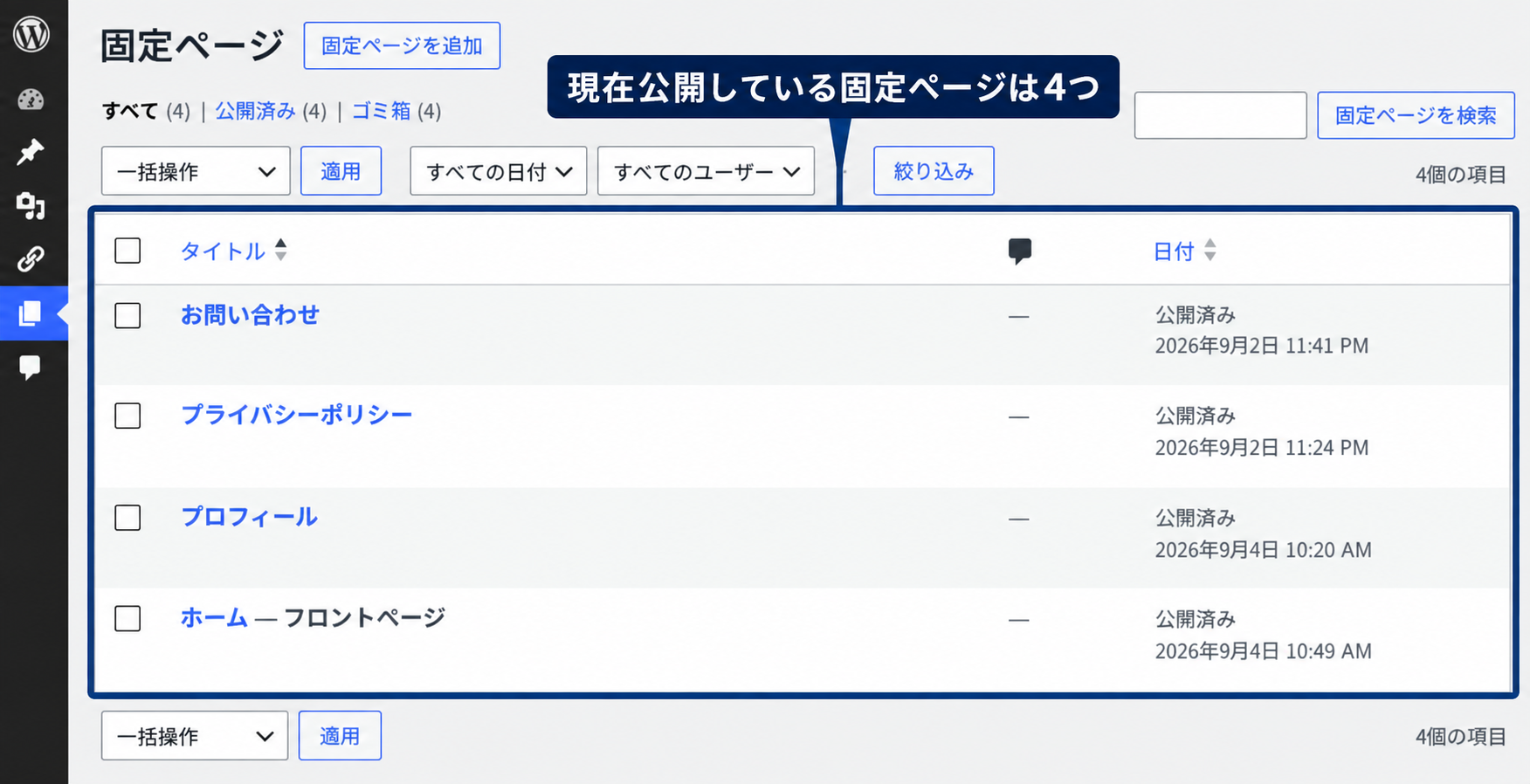
最初に、読者から連絡を受けるためのお問い合わせと、個人情報などの取り扱いを示すプライバシーポリシーを公開しました。
その後、運営者や発信内容を伝えるプロフィールと、サイト全体の入口になるホームを追加しています。
LIFE STEP LABを記事だけが並ぶブログではなく、運営者、連絡先、運営方針が分かるサイトとして整えるためです。
AIツールは整理と下書きに利用
固定ページの作成では、AIツールを次のような作業に使いました。
- 必要な固定ページの整理
- 本文のたたき台作成
- プロフィールやホームの構成検討
- プライバシーポリシーの文案作成
AIが作成した文章を、そのまま公開したわけではありません。
実際に使っているサービスやブログの運営方針と照らし合わせ、内容を確認してから公開しました。
特にプライバシーポリシーは、一般的なひな型だけでは不十分な場合があります。
AIは構成や文章を整理する補助として使い、利用サービスや公式規約は自分で確認することが重要です。
固定ページは記事を書く前に全部そろえなくてもよい
固定ページが完成するまで、記事を書いてはいけないという決まりはありません。
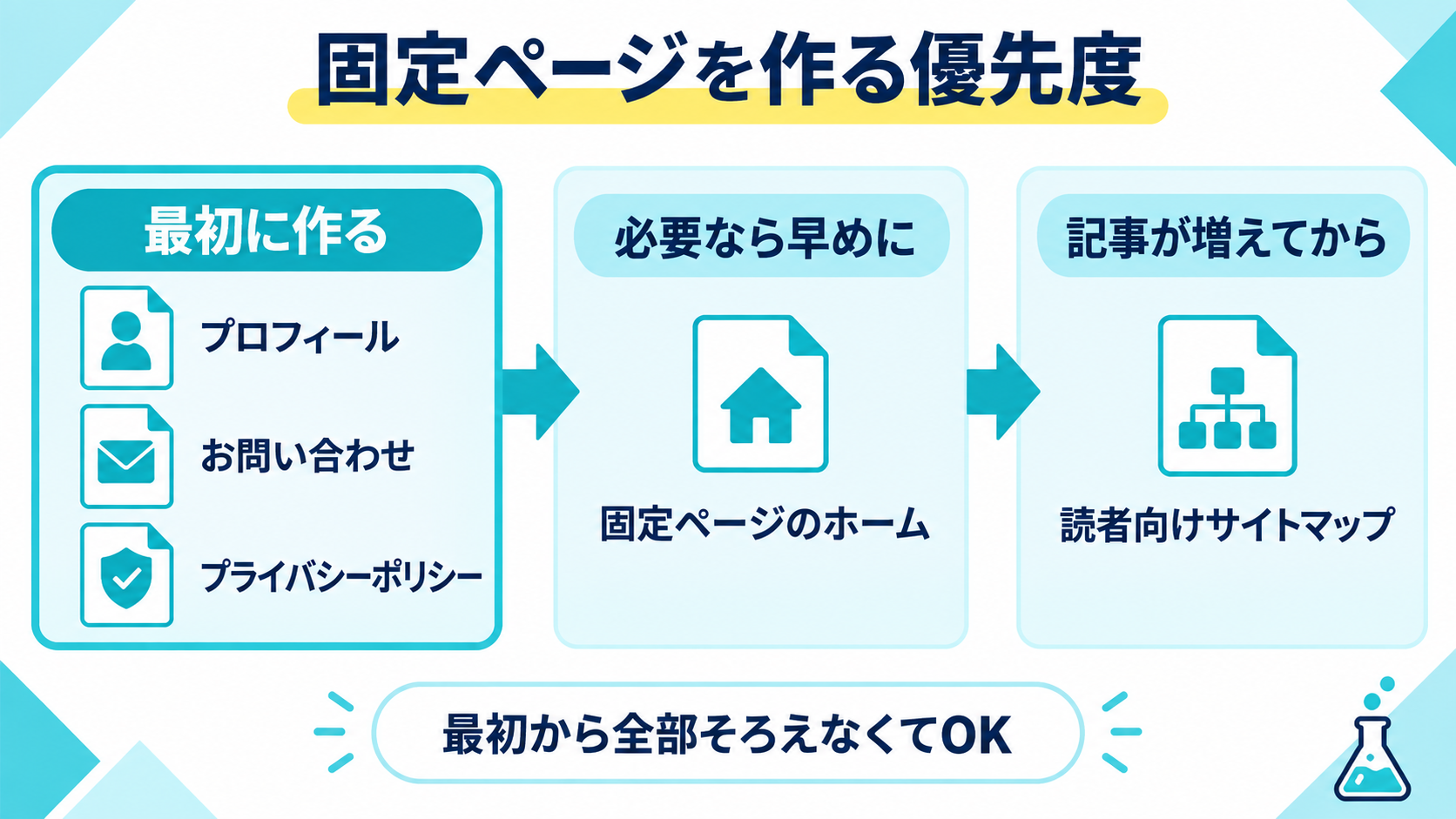
まずはプロフィール、お問い合わせ、プライバシーポリシーを優先し、ブログを運営しながら内容を整えていけば十分です。
ホームや読者向けサイトマップは、サイトの構成や記事数に応じて追加できます。
| 優先度 | 固定ページ |
|---|---|
| 最初に作る | プロフィール・運営者情報、お問い合わせ、プライバシーポリシー |
| 必要なら早めに作る | 固定ページのホーム |
| 記事が増えてから検討する | 読者向けサイトマップ |
ただし、すでにアクセス解析や広告を利用している場合は、プライバシーポリシーの記載内容を先に確認しましょう。
開設直後から完璧を目指すより、必要なページから公開し、ブログの変化に合わせて見直していく方が進めやすくなります。
まとめ|まずは3つの固定ページから始めよう
WordPressブログで最初に作りたい固定ページは、次の3つです。
- プロフィール・運営者情報
- お問い合わせ
- プライバシーポリシー
この3ページを用意すると、運営者、連絡手段、サイトの方針を読者に伝えられます。
僕は、運営者情報をプロフィールに、免責事項をプライバシーポリシーに統合しました。
似たページをいくつも作るのではなく、関連する内容をまとめる方法もあります。
ホームはサイト型のトップページを作りたい場合に追加し、読者向けサイトマップは記事が増えてから検討すれば十分です。
最初からすべてを完成させようとせず、必要な3ページから作り始めましょう。
コメント