
A8.netの登録は、メールアドレスやブログ情報、振込先の口座情報を用意しておけば、それほど難しくありません。
僕の場合は、入力項目を一つずつ確認しながら進めて約10分でした。特に迷ったのは、サイトカテゴリー、月間訪問者数・PV数、サイト紹介文、おすすめプログラムの選び方です。
この記事では、A8.netの公式情報をもとに登録全体の流れを説明しながら、2026年9月にLIFE STEP LABを実際に登録したときの入力内容と迷ったポイントを紹介します。
なお、A8.netには入会時の審査がありません。会員登録後に表示されるプログラムの「審査中」とは意味が異なるため、この違いも後半で整理します。

この記事でわかること
- A8.netの登録前に準備するもの
- 公式情報にもとづく登録の流れ
- サイト情報入力で実際に迷ったポイント
- 入会審査と広告プログラム審査の違い
- 登録後に確認したことと提携結果
A8.netの登録前に準備するもの
A8.netへ登録する前に、次の情報を手元に用意しておくとスムーズです。
- 受信できるメールアドレス
- ログインIDとパスワードの候補
- 氏名・住所・生年月日などの基本情報
- 登録するブログやWebサイトの情報
- 本人名義の銀行口座情報
ブログを登録する場合は、サイト名やトップページURLだけでなく、サイトカテゴリー、開設年月、月間訪問者数、月間PV数、サイト紹介文も確認しておくと安心です。
A8.net公式でも、登録に必要な情報として、メールアドレス、契約者の基本情報、メディア情報、本人名義の振込先口座情報が案内されています。
僕の場合は、ブログの情報を確認しながら進めて約10分かかりました。ただし、登録時間は入力内容や迷う項目によって変わるため、誰でも必ず10分で終わるわけではありません。
A8.netへ登録する大きな流れ
A8.net公式の登録案内では、登録手順を大きく次の4ステップに分けています。
- メールアドレスを登録する
- 規約を確認する
- 基本情報・メディア情報・口座情報を入力する
- 登録内容を確認する
実際には、仮登録メールから本登録ページへ進むため、次のような流れになります。
- メールアドレスを入力する
- 利用規約などを確認して同意する
- 仮登録メールを受け取る
- メール内のURLから本登録へ進む
- ログイン情報と基本情報を入力する
- ブログなどのメディア情報を入力する
- 成果報酬の振込先口座を入力する
- 登録内容を確認して完了する
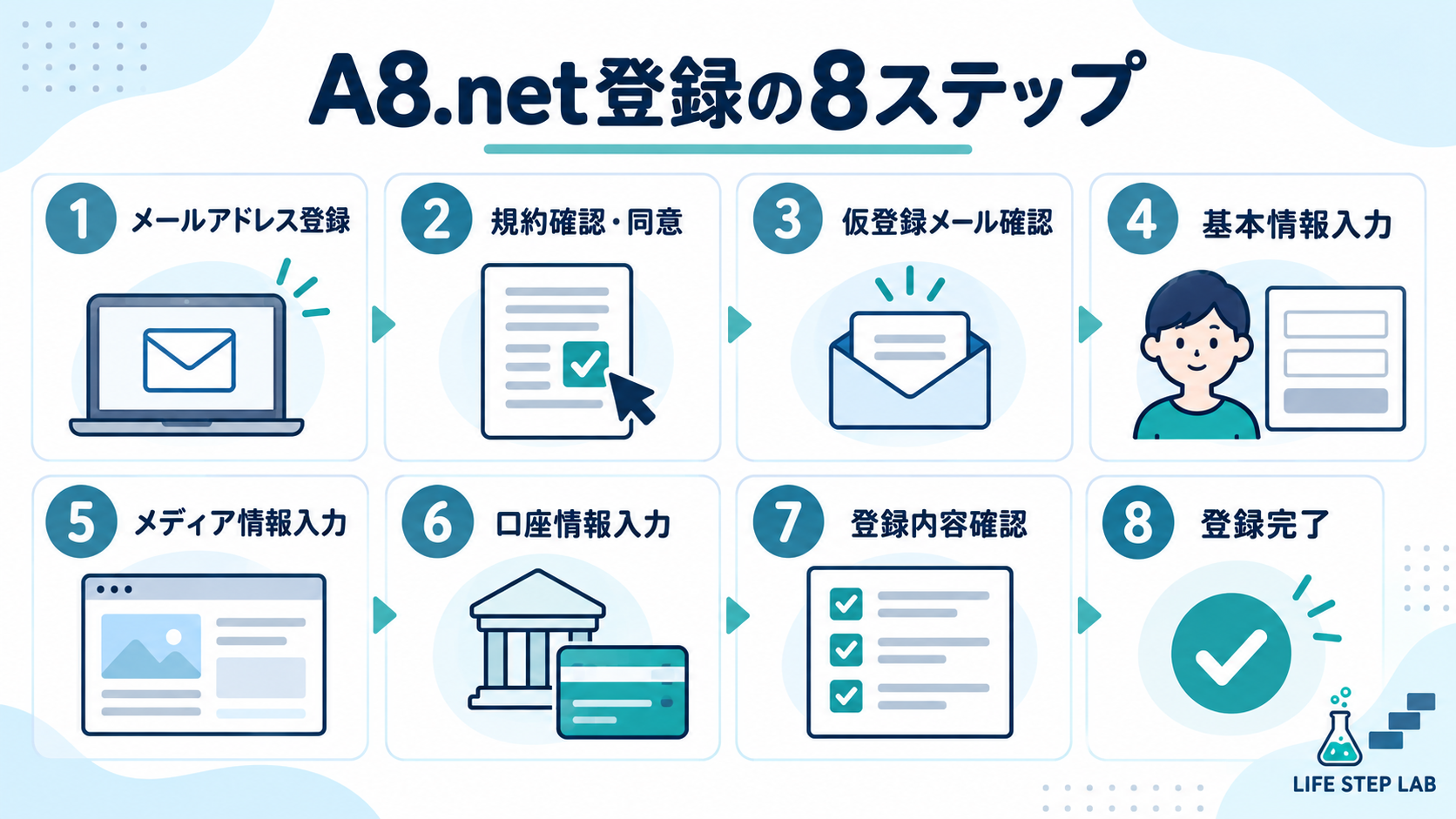
僕の記憶だけでは細かい画面遷移が曖昧な部分もあるため、登録全体の流れは現在のA8.net公式情報をもとに整理しています。
一方、サイト情報の入力以降は、実際に表示された画面と、その場で迷った内容を記録していました。ここからは一般的な手順と僕の体験を分けて説明します。
手順1:メールアドレスを登録する
A8.netの新規会員登録ページを開き、受信できるメールアドレスを入力します。
不正な自動登録を防ぐための認証を行い、次の画面へ進みます。
登録用のメールが届くため、普段から確認できるメールアドレスを使いましょう。入力を間違えると仮登録メールを受け取れません。
手順2:規約を確認して仮登録メールを送信する
続いて、メディア会員利用規約、個人情報の取り扱い、禁止事項などを確認します。
内容を確認して同意欄へチェックを入れ、「仮登録メールを送信する」ボタンからメールを送ります。
届いた仮登録メールには、本登録ページへ進むためのURLが記載されています。メールが見つからない場合は、入力したアドレスと迷惑メールフォルダも確認してください。
手順3:基本情報を入力する
仮登録メールに記載されたURLを開くと、本登録へ進みます。
ここでは、主に次の情報を入力します。
- ログインID
- パスワード
- 氏名
- 住所
- 生年月日
- 電話番号などの連絡先
ログインIDとパスワードは、登録後にA8.netの管理画面へ入るために必要です。忘れないよう、安全な方法で管理しておきましょう。
氏名や住所についても、推測や略称ではなく、正確な情報を入力します。
手順4:ブログのサイト情報を入力する
基本情報に続いて、A8.netへ登録するブログやWebサイトの情報を入力します。
LIFE STEP LABでは、運営メディアとして「WEBメディア」を選び、サイト名に「LIFE STEP LAB」を入力しました。
ここからが、今回の登録で特に迷った部分です。
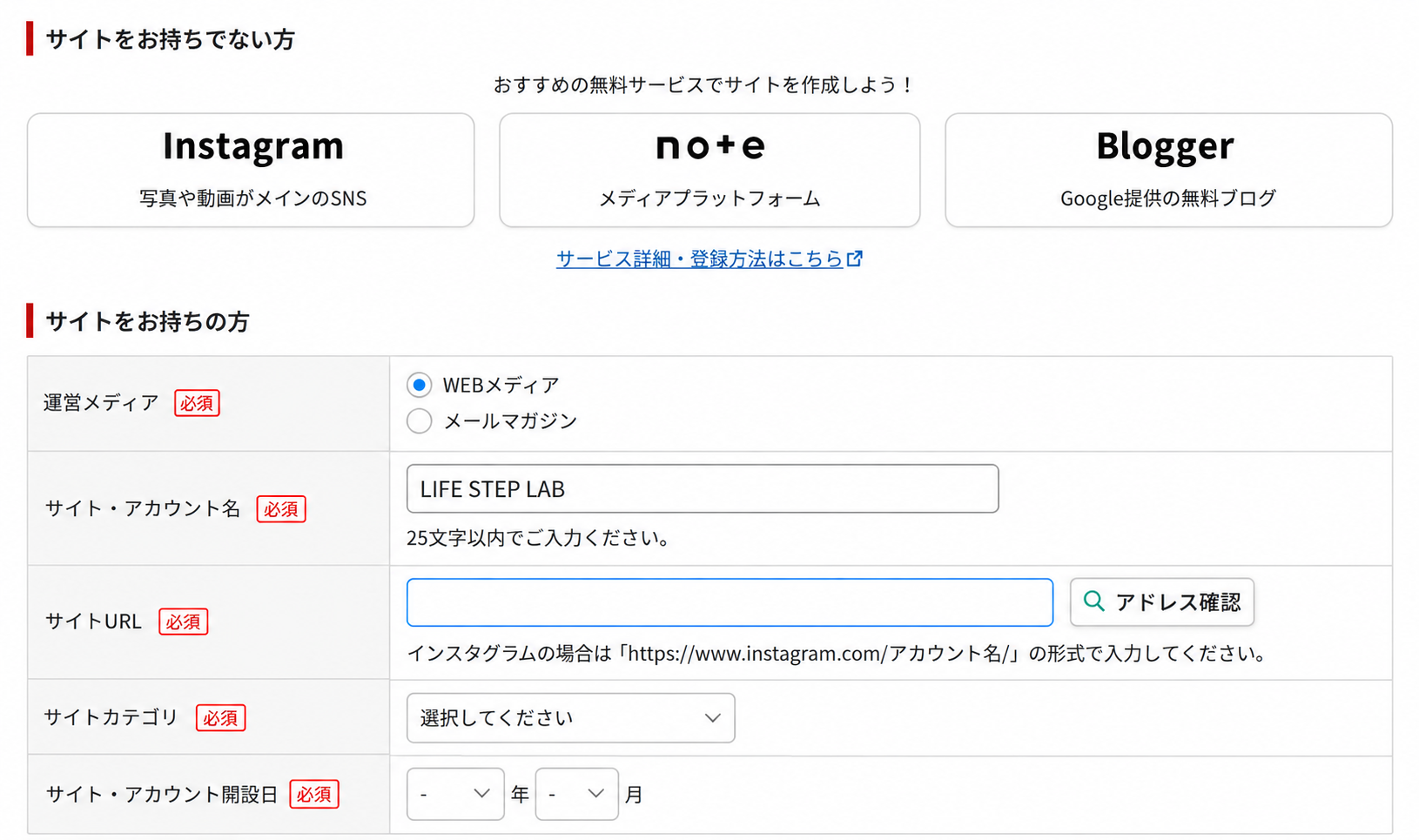
サイトURLはトップページを入力した
サイトURLの入力欄を見たとき、記事のURL、WordPressの管理画面URL、ブログのトップページURLのどれを入力するのか迷いました。
実際に入力したのは、LIFE STEP LABのトップページです。
https://lifesteplab.com/
A8.netへ登録するメディアそのものを示すため、個別の記事ではなく、ブログのトップページURLを入力しました。
WordPressの管理画面URLは、ブログの読者が見るページではありません。誤って入力しないように注意してください。
サイトカテゴリーはブログ全体の目的で選んだ
サイトカテゴリーでは、最初に「インターネットサービス」が候補になりました。
当時のLIFE STEP LABには、WordPress、Search Console、AI、Notionなど、Webサービスに関する記事が多かったためです。
しかし、選択肢を最後まで確認すると「サイドビジネス(小遣い・副収入)」も見つかりました。
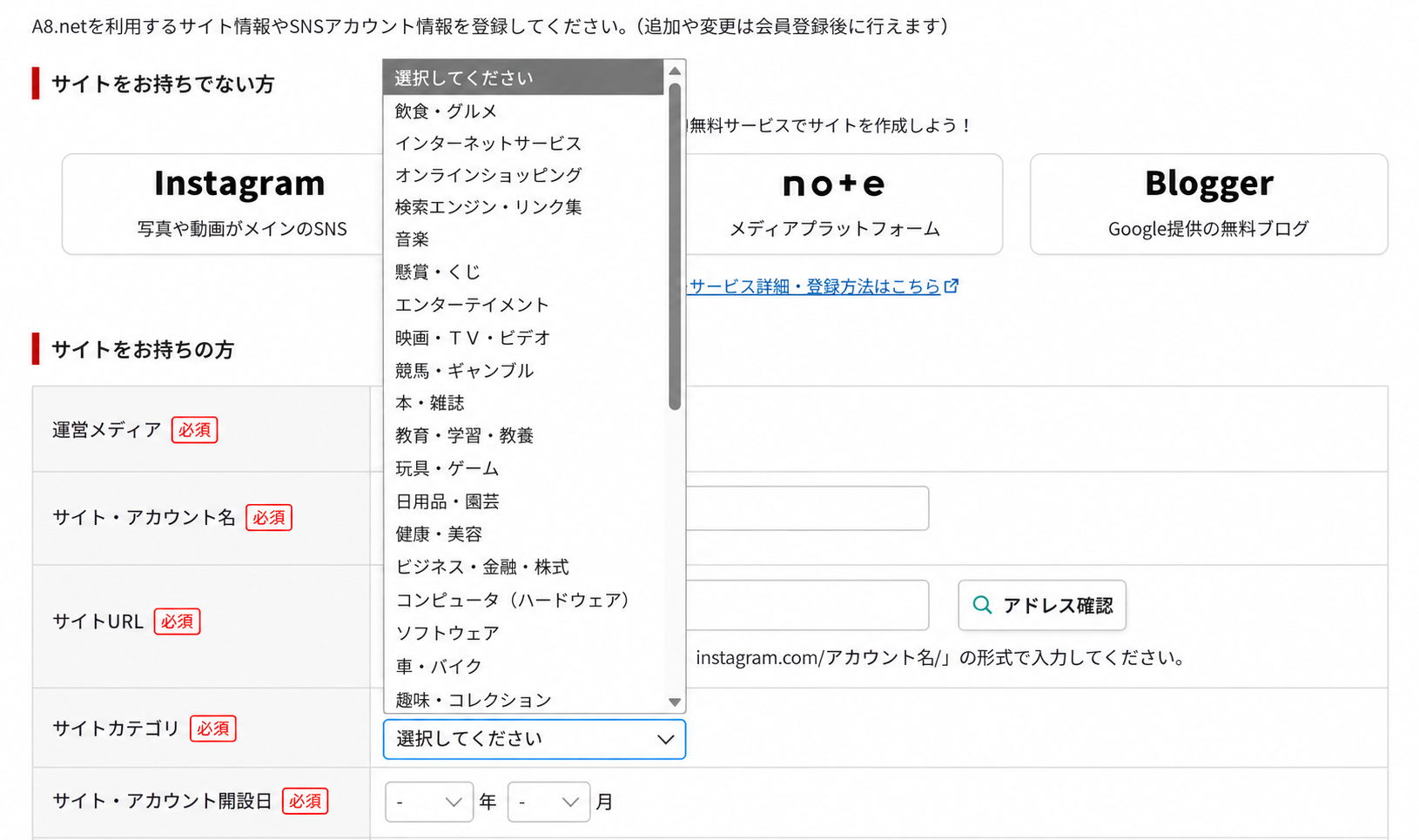
そこで、現在の記事だけでなく、サイト全体の目的から考え直しました。
LIFE STEP LABの場合
インターネットサービスそのものを専門的に紹介するサイトではなく、会社員や初心者が副業ブログを始め、運営や収益化を進める過程を扱うサイトです。そのため、最終的には「サイドビジネス(小遣い・副収入)」を選びました。
カテゴリー名だけを見て決めるのではなく、「このブログは誰に何を伝えるサイトなのか」で考えると選びやすくなります。
サイト開設日は2026年9月を入力した
サイト開設日の項目では、ブログを作り始めた日、WordPressを設置した日、最初の記事を公開した日のどれを基準にするのか以前に、正確な時期をすぐ思い出せませんでした。
運営記録を確認し、LIFE STEP LABの開設時期として「2026年9月」を入力しています。
ブログを開設した年月は、ASPへの登録時に聞かれることがあります。開設直後に記録しておくと、後から迷いません。
月間訪問者数は「5以下」を選んだ
登録当時のLIFE STEP LABは、開設したばかりで検索流入もまだ少ない状態でした。
月間訪問者数の選択肢を見たときは、「少ない数字を選ぶと登録に不利になるのではないか」と少し不安になりました。
それでも数字を大きく見せず、実態に近い「5以下」を選びました。
アクセス数が少ない段階でも、現在の状況に合った区分を選ぶことが大切です。
月間PV数は「100以下」を選んだ
月間訪問者数とは別に、月間ページビュー数を選ぶ項目もありました。
訪問者数はサイトを訪れた人数、PV数はページが表示された回数です。似ていますが、同じ項目ではありません。
LIFE STEP LABでは、当時の状況に最も近い「100以下」を選択しました。
| 入力項目 | 選択した内容 |
|---|---|
| 月間訪問者数 | 5以下 |
| 月間PV数 | 100以下 |
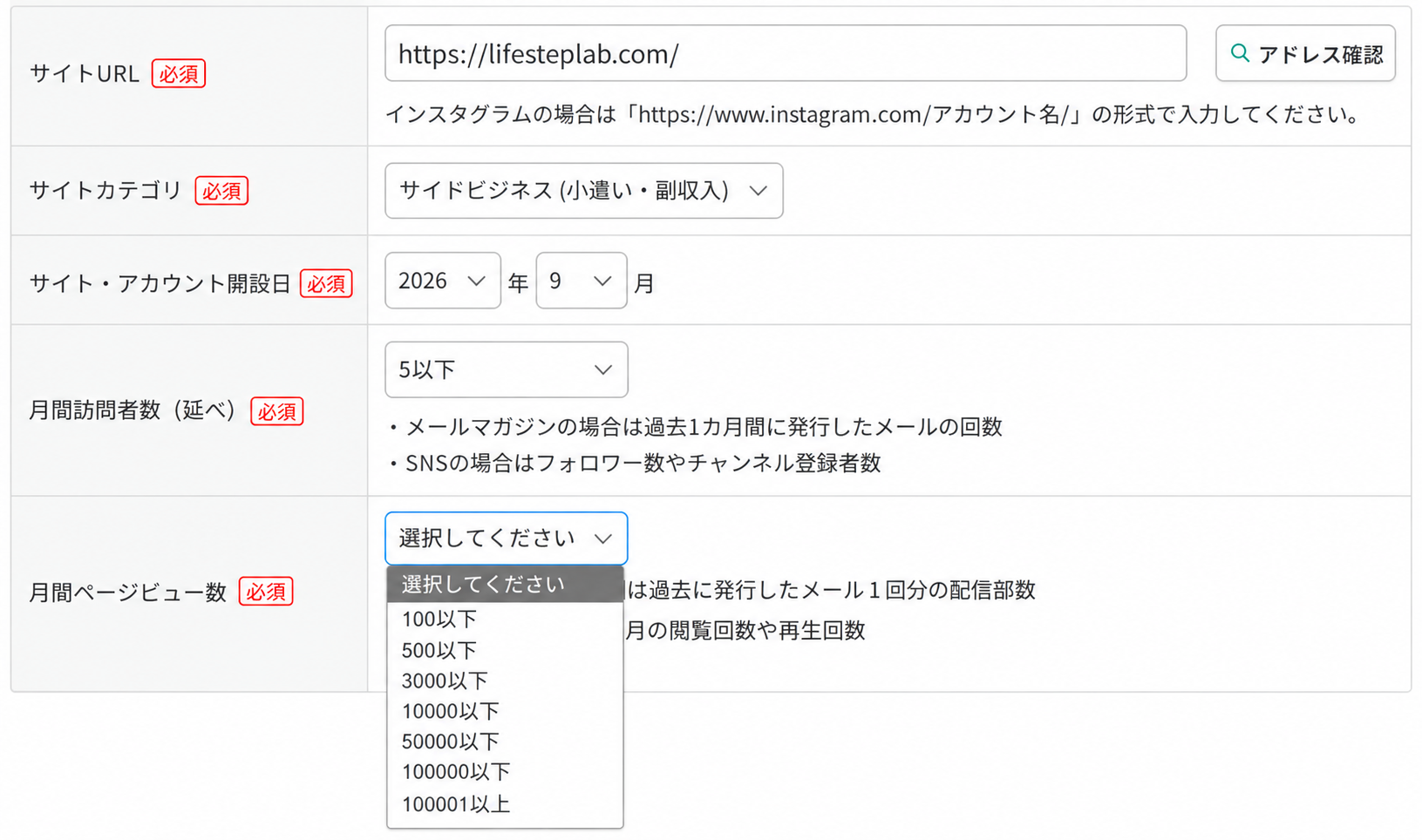
この内容でA8.netへの会員登録を完了できました。
ただし、これは2026年9月にLIFE STEP LABを登録した一例です。アクセス数だけで今後も必ず同じ結果になると断定するものではありません。
サイト紹介文は今後の広がりも考えて決めた
最初は、次のような紹介文を考えていました。
ブログ初心者向けに、WordPressの始め方やSEO、Search Console、ブログ運営・収益化について、実体験をもとに発信しています。
しかし、今後はブログ以外の仕事や生活に役立つ情報も扱う可能性があります。現在の記事だけに合わせると、後からサイトの内容と紹介文がずれるかもしれません。
そこで、サイトの読者と大きな方向性を残しながら、次の文章にしました。
実際に入力したサイト紹介文
初心者・会社員向けに、副業ブログやWebサービス、仕事・生活に役立つ情報を、実体験をもとに分かりやすく発信しています。
将来の可能性を考えることは大切ですが、何でも扱うような曖昧な説明にする必要はありません。
「誰に向けたサイトか」「中心となるテーマは何か」が分かる範囲でまとめると、紹介文を作りやすくなります。
手順5:振込先の銀行口座情報を入力する
メディア情報を入力したら、成果報酬の振込先となる銀行口座情報を登録します。
A8.net公式では、銀行口座またはゆうちょ銀行の口座を登録できると案内されています。
用意するのは本人名義の口座情報です。氏名と口座名義が一致しているか、口座番号に間違いがないかを確認しましょう。
銀行名、支店名、口座番号などは個人の金融情報です。登録中の画面をスクリーンショットとして残す場合も、そのまま公開しないよう注意が必要です。
手順6:登録内容とおすすめプログラムを確認する
最後に、入力した基本情報、サイト情報、口座情報を確認します。
LIFE STEP LABの登録確認画面では、「おすすめプログラムへの提携申込み」として、次の3件にチェックが入っていました。
- 楽天アフィリエイト
- お名前.com
- DMM.com証券「TOSSY」
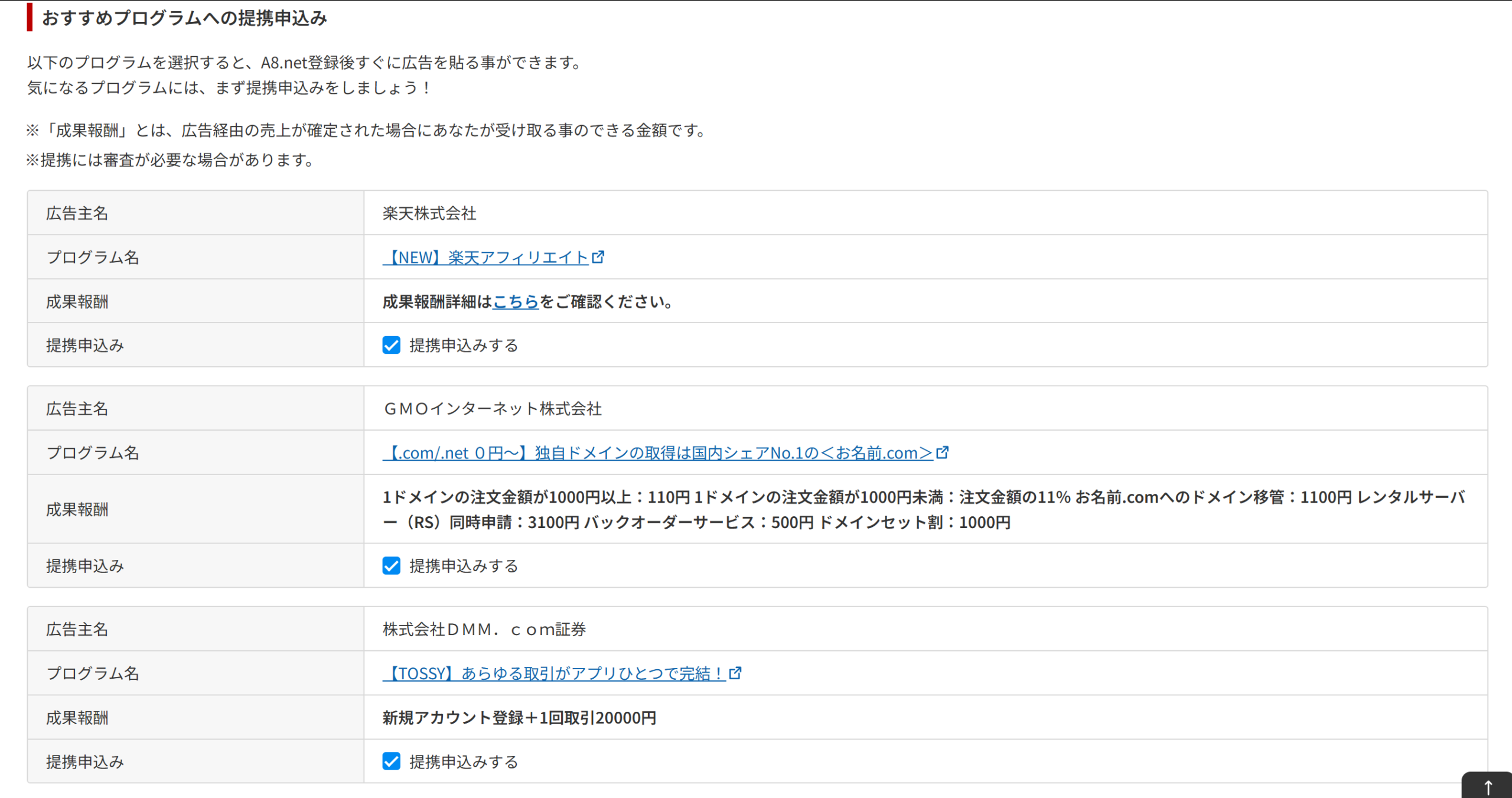
この画面を見たときは、チェックを残すと何が起きるのか、すべて申し込んでもよいのか分かりませんでした。
これは、A8.netの会員登録と同時に、対象となる広告プログラムへ提携申請するための項目です。提携したからといって、すぐに広告を掲載しなければならないわけではありません。
| プログラム | 今回の判断 | 理由 |
|---|---|---|
| 楽天アフィリエイト | チェックを残す | 今後の商品紹介に使える可能性がある |
| お名前.com | チェックを残す | ブログ・ドメイン関連の記事とつながる |
| DMM.com証券 | チェックを外す | 当時のサイトテーマとの関連性が薄い |
おすすめとして表示されたプログラムをすべて選ぶのではなく、自分のサイトで読者の役に立つ形で紹介できるかを基準にすると判断しやすくなります。
内容に問題がなければ、「メディア会員登録する」ボタンから登録を完了します。
A8.netの入会審査と広告プログラムの審査は別
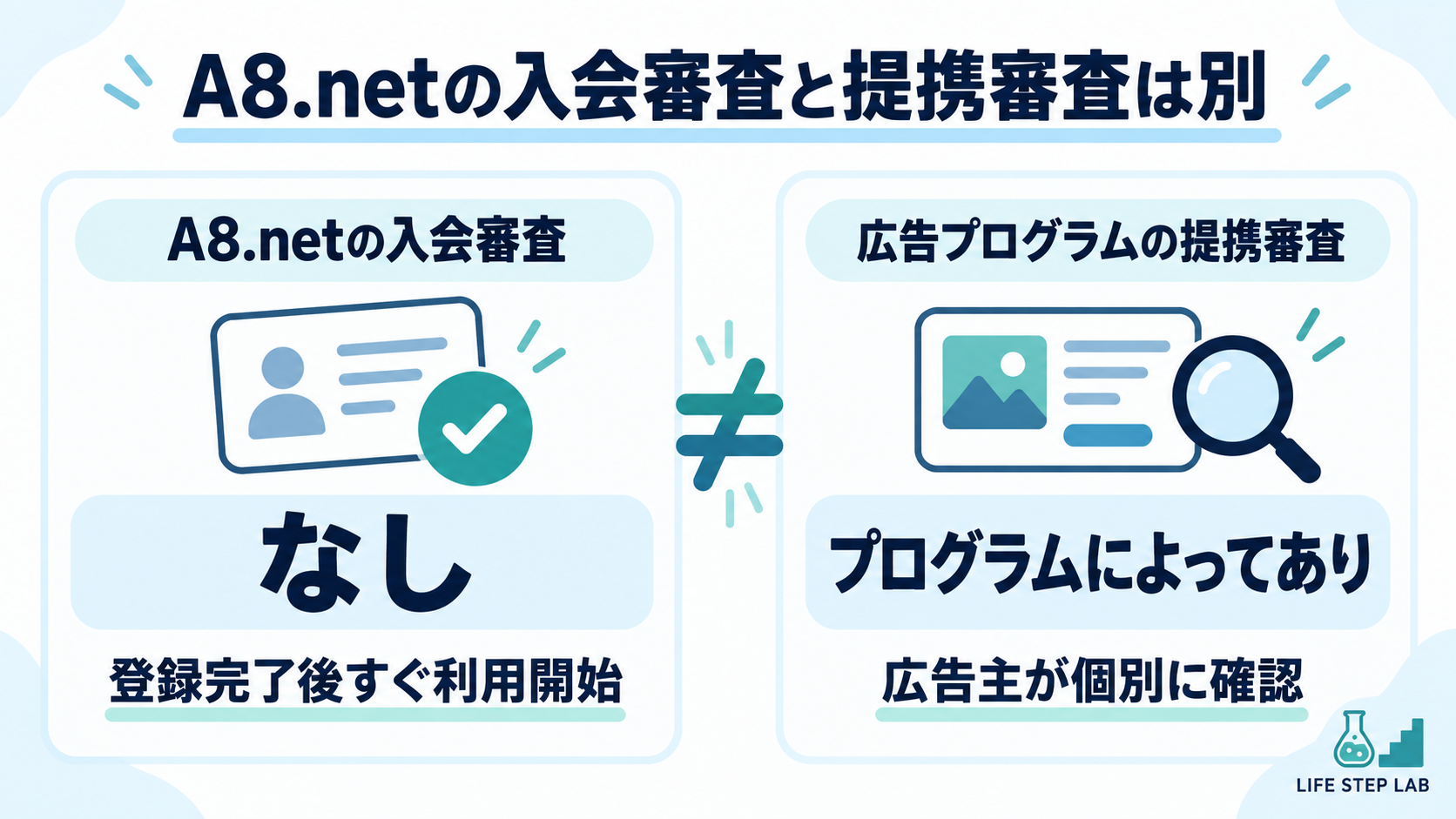
A8.netには、メディア会員になるための入会時審査はありません。
A8.net公式ヘルプでも、入会時の審査はなく、登録完了後はA8.netを利用できると案内されています。
一方、登録後に「審査中」や「申込中」と表示されることはあります。
A8.netへ登録すると、「A8.netメディア会員募集プログラム」が自動的に申込中となる場合があります。また、楽天アフィリエイトなどの広告プログラムへ提携申請すると、広告主による個別審査が行われることがあります。
| 審査の種類 | 有無 |
|---|---|
| A8.netのメディア会員になるための入会審査 | なし |
| 広告プログラムと提携するための審査 | プログラムによってあり |
僕にも「登録時に審査中という表示を見た気がする」という記憶がありました。
しかし、公式情報と照合すると、A8.net自体の入会審査ではなく、登録後の個別プログラムに関する表示だった可能性があります。そのため、この記事では記憶よりも現在の公式情報を優先しています。
なお、入会時の審査がないからといって、規約違反が認められるわけではありません。登録後もサイトの確認が行われるため、利用規約や禁止事項を守って利用する必要があります。
登録後はサイトに合う案件があるか確認した
登録完了後は、管理画面でLIFE STEP LABに使えそうな案件がないか、一通り確認しました。
この時点では、本格的な案件比較や広告リンクの作成・掲載までは行っていません。
A8.netへ登録したからといって、すぐに広告を大量に掲載する必要はありません。まずは、自分のブログで読者の悩みを解決する流れの中に、自然に紹介できる商品やサービスがあるかを見るだけでも、今後の記事設計に役立ちます。
A8.net公式が案内する基本的な流れは、案件を探し、広告主へ提携申請を行い、承認後に広告を掲載するというものです。
案件検索や広告リンクの作成は、実際に操作してから別の記事で紹介します。
登録後に楽天アフィリエイトとお名前.comが承認された
登録時に提携申請した楽天アフィリエイトは、後日プログラムへの参加が承認されました。
これにより、A8.net経由で楽天の商品リンクを作成・掲載できる状態になっています。ただし、この記事の制作時点では広告掲載まで進めていません。
お名前.comも提携が承認され、提携者向けに「.online」ドメインを0円で登録できるクーポンの案内が届きました。
LIFE STEP LABではすでに独自ドメインを使用しています。無料だからという理由だけで新しいドメインを取得しても、管理するサイトが増えてしまいます。
そのため、今回は新しいドメインを取得しないと判断しました。
提携が承認されたサービスや特典を、すべて利用する必要はありません。今のブログに本当に必要かを確認してから判断することが大切です。
A8.net登録時に迷わないためのポイント
今回の登録体験から、特に確認しておきたいポイントは次の5つです。
- サイトURLにはブログのトップページURLを入力する
- カテゴリーは現在の記事だけでなくサイト全体の目的で選ぶ
- 訪問者数とPV数は実態に近い区分を選ぶ
- サイト紹介文は読者と中心テーマが分かる内容にする
- おすすめプログラムはサイトとの関連性を見て選ぶ
登録作業そのものよりも、「自分のブログをどう説明するか」で迷う時間のほうが長くなりやすいと感じました。
ブログのURL、開設年月、アクセス状況、紹介文を先に整理しておけば、登録を進めやすくなります。
まとめ|A8.netはブログ情報を整理してから登録すると進めやすい
A8.netの登録では、メールアドレス、基本情報、ブログ情報、本人名義の口座情報を入力します。
僕の場合は、各項目を確認しながら進めて約10分でした。
特に迷ったのは、サイトカテゴリー、月間訪問者数・PV数、サイト紹介文、おすすめプログラムです。
LIFE STEP LABでは、開設直後の実態に合わせて、月間訪問者数「5以下」、月間PV数「100以下」を選び、そのまま会員登録を完了できました。
また、A8.net自体に入会時審査はありません。登録後に表示される広告プログラムの審査とは分けて考えましょう。
ブログ収益化の全体的な流れを先に整理したい方は、次の記事も参考にしてください。

ほかのASPも登録画面や審査の流れが異なります。比較記事の公開前に個別の手順を確認したい場合は、次の2記事を参考にしてください。


A8.net、もしもアフィリエイト、バリューコマースの違いについては、実際の利用経験がそろった段階で比較記事にまとめる予定です。

コメント