WPFormsでお問い合わせフォームを作り、試しに送信。画面には「送信しました」と表示されたのに、待っても通知メールが届きません。「このままでは、大切な連絡を見落としてしまうのでは?」と不安になりますよね。私も同じでした。
結論からいうと、いきなり難しい設定へ進まず、通知先や迷惑メールといった簡単な項目から一つずつ確認することが大切です。遠回りに見えても、これがいちばん確実な進め方でした。
この記事では、通知設定・宛先・迷惑メールなどの基本確認と、送信方法を見直す判断基準を扱います。Google CloudやOAuthの具体的な操作は、別記事のWP Mail SMTPとGmailの設定方法にまとめました。
この記事でわかること
- 送信完了なのに通知が来ない理由
- 初心者でも確認できる設定項目
- SMTPが必要になるケース
- LIFE STEP LABで行った確認と結果
WPFormsで送信完了なのにメールが届かなかった状況
フォームには「送信しました」と表示された
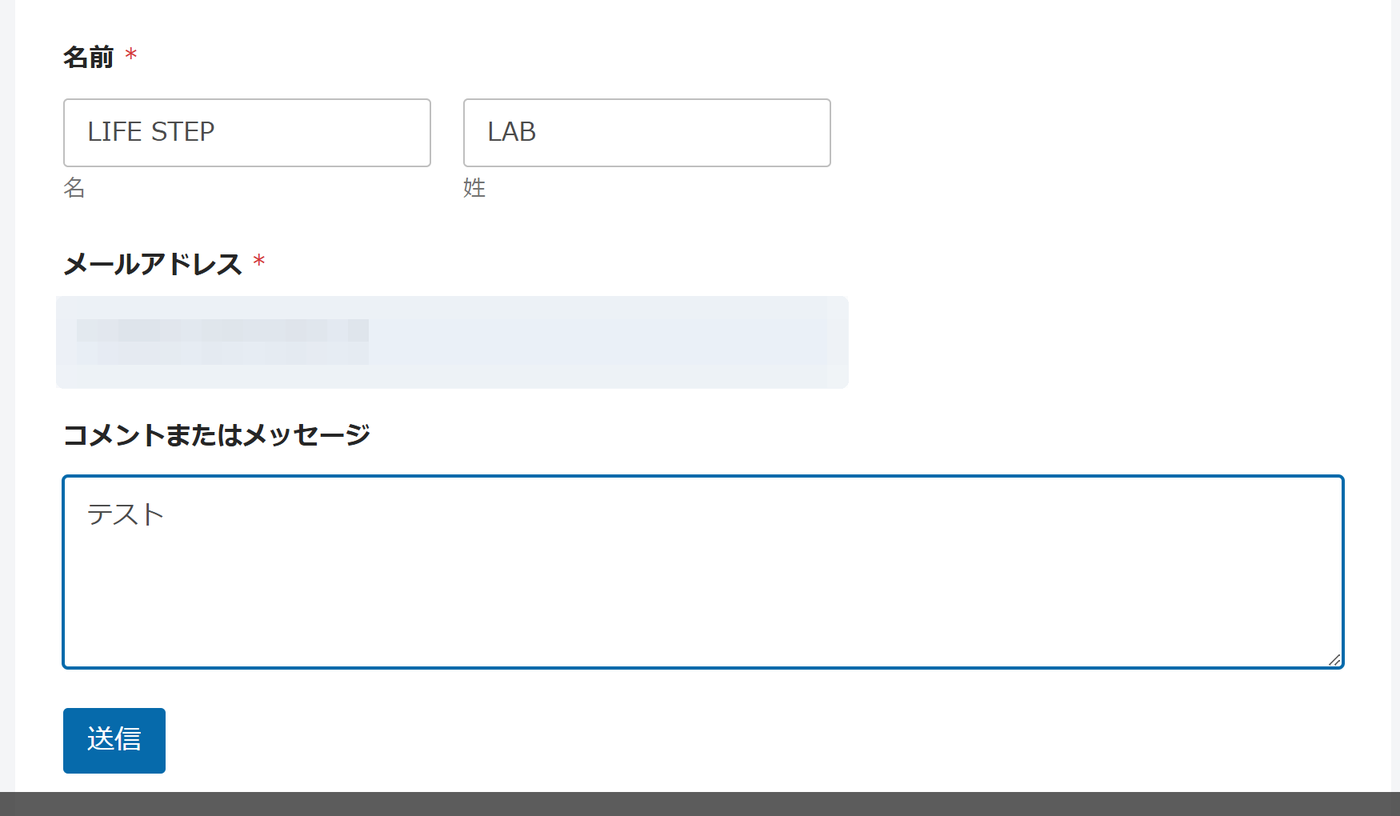
お問い合わせフォームが完成したあと、読者と同じように名前・メールアドレス・メッセージを入力してテストしました。エラーはなく、送信完了のメッセージも表示。「これでお問い合わせフォームは完成だ」と、すっかり安心していました。
通知先の受信トレイには届かなかった
ところが、通知先の受信トレイを何度更新してもメールが見つかりません。「フォームは動いているはずなのに、なぜ?」という状態です。実は、フォームが入力を受け付けることと、通知メールが受信トレイまで届くことは別の処理。ここが最初のつまずきでした。
注意:「送信しました」と表示されても、通知メールの到着まで保証されたわけではありません。必ず受信トレイまで確認しましょう。

実体験:確認した環境
LIFE STEP LABの確認環境
- サイト作成:WordPress
- テーマ:Cocoon Child
- フォーム:WPForms
- 症状:送信完了は表示されたが、通知メールを確認できなかった
なお、同じ症状に見えても、原因はサーバーや利用中のメールサービスによって変わります。そこでこの記事では、LIFE STEP LABで実際に確認できたことと、一般的な対処法を分けて紹介します。
どこから確認する?症状別の早見表
いま確認できている状態に近い行から読んでください。この表は原因を断定するものではなく、次に調べる場所を決めるための目安です。
| いまの状態 | 次に確認すること |
|---|---|
| フォームは送信完了になるが、通知が見つからない | まずSTEP1・2へ。対象フォームの通知が有効か、通知先が正しいか、迷惑メールなどへ移動していないか確認します。 |
| WP Mail SMTPのテストメールも届かない | 送信元・接続設定・表示されたエラーを確認します。プラグインを有効化しただけなら、メール送信サービスとの接続設定が必要です。 |
| テストメールは届くが、実際のフォーム通知は届かない | 対象フォームの通知先と通知設定を再確認します。条件付き通知を使っている場合は、入力内容が条件を満たすかも確認します。 |
設定を一つ変えたら、新しいテストで結果を確認します。通知設定と送信経路の考え方は、WPForms公式のトラブルシューティングも参照してください。
結論:最初に確認する7つの項目
- WPFormsの通知が有効か
- 通知先メールアドレスが正しいか
- 迷惑メールなどに入っていないか
- 送信元が利用中の送信サービスで使えるアドレスか
- 返信先にフォーム入力者のメールが設定されているか
- WordPressとWPFormsが更新されているか
- 修正後に再テストしたか
焦ると、あれもこれも変更したくなるもの。ただ、一度に複数の設定を変えると、どこに問題があったのか分からなくなります。まずは簡単な項目から、一つずつ。
STEP1:WPFormsの通知設定を確認する
通知が有効になっているか
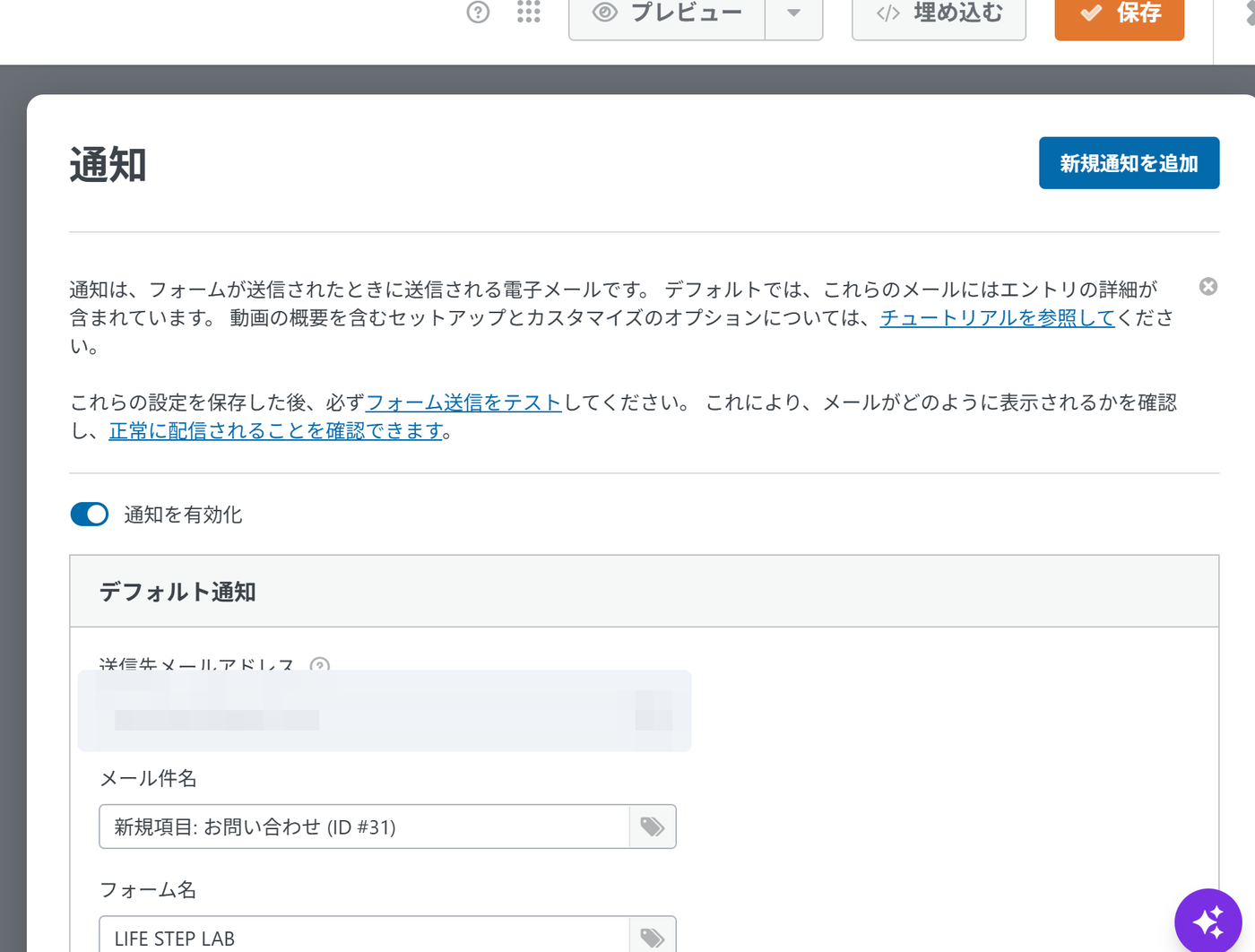
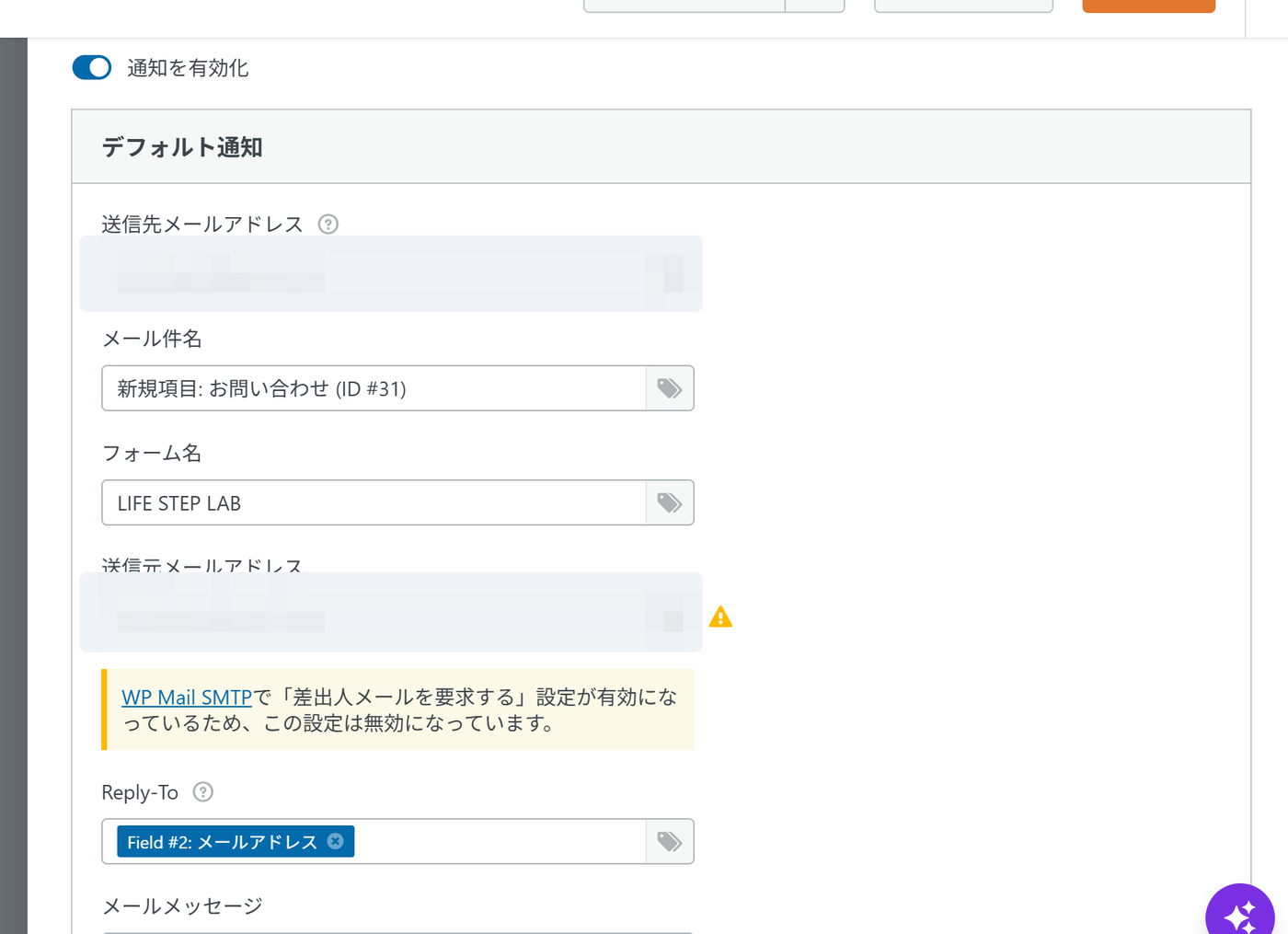
まずはWordPress管理画面で「WPForms」→「すべてのフォーム」と進み、対象のフォームを編集します。続いて「設定」→「通知」を開き、通知が「ACTIVE」などの有効な状態になっているか確認しましょう。無効ならオンにして保存。最初に見ておきたい基本項目です。
送信先メールアドレスが正しいか
「送信先メールアドレス」は、お問い合わせ通知を受け取る場所です。初期状態の {admin_email} は、WordPressに登録した管理者メールアドレスを呼び出す仕組み。まず「設定」→「一般」を開き、今も使っているアドレスになっているか確かめてみてください。
アドレスを直接入力しているなら、つづりの間違い、全角文字、余分な空白も要チェックです。ほんの一文字の違いでも届きません。複数の宛先を設定するときは、半角カンマで区切ります。
送信元・送信先・返信先を使い分ける
- 送信元:利用中の送信サービスで送信できるメールアドレス
- 送信先:運営者が通知を受け取るアドレス
- 返信先:フォームへ入力された読者のアドレス
ここで混同しやすいのが「送信元」と「返信先」です。読者のアドレスを送信元にすると、メールサービスから本人になりすましたように見えることがあります。フォームに入力されたアドレスは、返信先へ設定するのが安心です。
メール設定の3つの役割
メールアドレス
返信ボタンで読者へ
使えるアドレス
送信者として使うアドレス
受信用メール
通知が届く場所
STEP2:迷惑メールと受信設定を確認する
受信トレイに見当たらないからといって、まだ「届いていない」とは限りません。迷惑メール、プロモーション、すべてのメール、ゴミ箱も確認してみましょう。サイト名や「WPForms」、通知の件名、送信元アドレスで検索すると、意外な場所から見つかることもあります。
受信拒否やフィルターも確認する
送信元をブロックしていないでしょうか。特定のメールを自動で削除・移動するルールや、メールボックスの空き容量も確認したいところです。設定を変えたあとは、過去のメールではなく新しいテストメールで結果を確かめます。
別のメールアドレスで試す
可能なら、別のメールアドレスにも送ってみてください。片方だけに届くなら、届かない側の受信設定が関係しているかもしれません。どちらにも届かない場合は、WordPress側の送信設定へ確認範囲を広げます。送信した時刻と結果をメモしておくと、原因を切り分けやすくなります。
STEP3:送信方法に合う送信元メールアドレスを確認する
送信元は、利用するメール送信サービスに合わせて設定します。サイトと同じドメインかどうかだけで判断しないでください。
サーバーのメール機能を使う場合は、そのサーバーの案内に従って、サイトと同じドメインの有効なメールアドレスなどを設定します。
一方、WP Mail SMTPのGoogle / Gmail連携では、接続したGoogleアカウント、または利用可能な設定済みエイリアスを使います。Gmailだから不適切ということではありません。詳しくはWP Mail SMTP公式のGmail設定ガイドを確認してください。
どちらの方式でも、読者がフォームに入力したアドレスを送信元には使わず、Reply-To(返信先)へ設定します。通知項目の基本はWPForms公式の通知設定ガイドも参考になります。
STEP4:修正後にテスト送信する
設定を保存したら、そこで終わりではありません。実際のお問い合わせページを開き、読者と同じ流れで再テストします。送信完了の表示だけでなく、管理者への通知、さらに自動返信を設定しているなら読者側のメールまで確認しましょう。
- 入力エラーが正しく表示される
- 送信完了メッセージが出る
- 管理者への通知が届く
- 通知に入力内容が表示される
- 自動返信が送信者へ届く
- パソコンとスマートフォンで操作できる
ここまで試しても直らなかった方へ
STEP1〜4で解決しなかった場合は、次のSMTP設定へ進んでください。
STEP5:改善しない場合はSMTPを設定する
SMTPとは
SMTPはメールの送信・転送に使う通信のルールです。WP Mail SMTPは送信方法を設定するプラグインで、Google / GmailメーラーではSMTP接続ではなくGmail APIを使います。
WPFormsはお問い合わせ内容を受け取ると、WordPressへメール送信を依頼します。しかし、その先の配達にはサーバーやメールサービスも関わります。つまり、フォーム自体は正常でも、通知メールだけが届かないことはあり得るのです。
WP Mail SMTPは接続設定まで必要
ここで注意したいのは、WP Mail SMTPはインストールして有効化するだけでは使い始められないこと。利用するメール送信サービスを選び、送信元や認証情報まで設定する必要があります。接続後は、SMTPのテストメールとWPFormsからの実際の通知、その両方を確かめてください。
WPForms公式も、標準のメール送信で届かない場合はSMTPの利用を案内しています。最新手順はWPForms公式トラブルシューティングをご確認ください。
STEP6:それでも届かない場合
メール送信の最適化を確認する
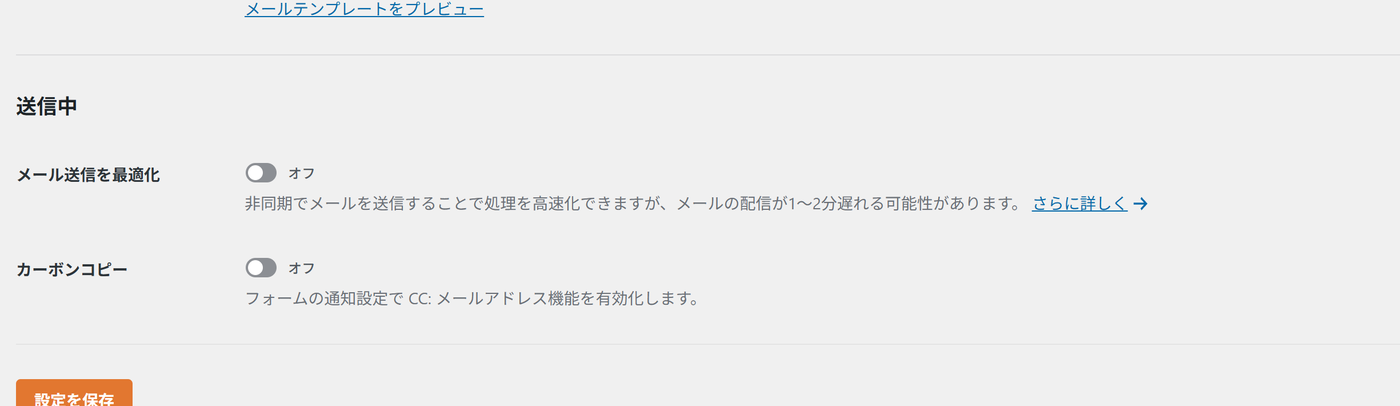
「WPForms」→「設定」→「メール」に「メール送信を最適化」がある場合は、オンになっていないか確認します。この機能では送信処理が順番待ちになるため、アクセスの少ないサイトでは通知が遅れる可能性も。オフにして保存したら、もう一度テストします。
キャッシュや他のプラグインを確認する
それでも改善しないなら、キャッシュ、高速化、セキュリティなどの機能が影響している可能性も考えられます。ただし、設定変更は慎重に。事前にバックアップを取り、一つ変えるたびにテストするのがおすすめです。
サーバーや公式サポートへ相談する
自分だけでは解決できないこともあります。その場合は、サイトURL、WordPressやプラグインのバージョン、発生日時、エラー表示、試した対処を整理し、レンタルサーバーまたはWPFormsのサポートへ相談しましょう。スクリーンショットを送るときは、メールアドレスや認証情報を隠すことも忘れずに。
実体験:確認した結果
LIFE STEP LABで確認した結果
LIFE STEP LABでは、送信完了の表示、通知先、迷惑メール、WPFormsの通知設定などを順番に確認しました。設定を見直して保存し、もう一度お問い合わせフォームから送信。しばらくして受信トレイに通知が表示されたときは、正直ほっとしました。実際にメールを受信できるところまで確認できたからです。
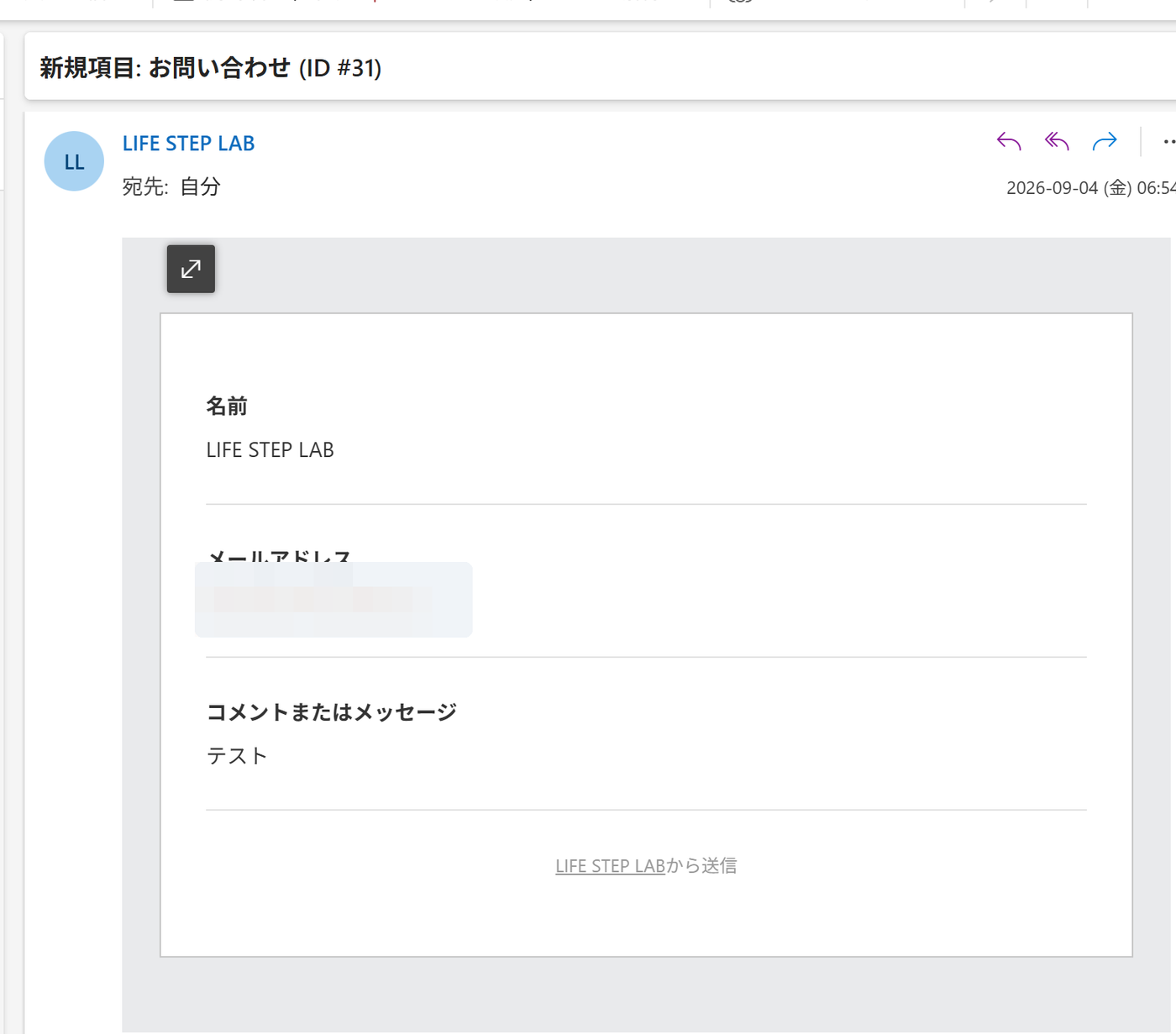
確認できた結果:フォーム送信、送信完了表示、通知メールの受信という3段階をすべて確認できました。
ただし、今回は複数の項目を確認したため、「これだけが原因だった」とは断定できません。分からないことを無理に決めつけないのも大切。確実にお伝えできるのは、設定を見直したあとの再テストで受信を確認できた、という事実です。
WPFormsのメールが届かないときのよくある質問
送信完了と出れば問い合わせは届いている?
いいえ、通知メールまで届いたとは限りません。「送信完了」はフォームが入力を受け付けたことを示すもの。受信トレイに通知が届くところまで確認しましょう。
Gmailを通知先にしても大丈夫?
通知先にGmailを設定できます。送信元は別の設定項目で、利用する送信サービスに合わせます。Google / Gmail連携の場合は、接続したアカウントまたは設定済みエイリアスを使います。
WP Mail SMTPを入れるだけで直る?
いいえ、インストールだけでは不十分です。メール送信サービスとの接続設定を済ませ、テストメールが届くかまで確認する必要があります。
過去の問い合わせは確認できる?
プランや保存設定によって異なります。「エントリー」やメール送信ログを確認してみてください。入力内容もログも保存されていなければ、あとから確認できない可能性があります。
今後メールを取りこぼさないための対策
- フォーム公開前に必ずテストする
- 更新や設定変更のあとにも再テストする
- 必要に応じて複数の通知先を設定する
- メール送信ログを残す方法を検討する
- WordPressとプラグインを更新する
なお、ログにはメールアドレスなどの個人情報が含まれることがあります。便利だからと必要以上に残さず、安全に管理すること。運用方法に応じて、プライバシーポリシーへの反映も検討しましょう。
まとめ:簡単な確認から順番に切り分けよう
WPFormsの通知が届かないと、つい難しい原因を想像してしまいます。けれど、まず確認したいのは通知機能、宛先、迷惑メール、送信元といった身近な項目です。それでも改善しないときに、SMTP、キャッシュ、サーバーへと確認範囲を広げれば大丈夫。
「送信しました」の表示だけで安心せず、通知メールを実際に受信できるところまで確かめること。少し手間はかかりますが、大切なお問い合わせを取りこぼさないためのひと手間です。これが、今回の経験からいちばん強く感じたことでした。
コメント