Google Search Consoleから突然届いた、「ページがインデックスに登録されない新しい要因」というメール。
見慣れない警告を目にすると、「設定を間違えた?」「書いた記事が検索結果に出ないの?」と不安になりますよね。LIFE STEP LABでも同じメールを受け取り、最初はサイト全体に問題が起きたのかと思いました。
しかし、対象URLを一つずつ確認すると、すべてを修正する必要はありませんでした。WordPressが自動生成した月別アーカイブやfeedなど、検索結果へ出す必要性が低いページも含まれていたからです。
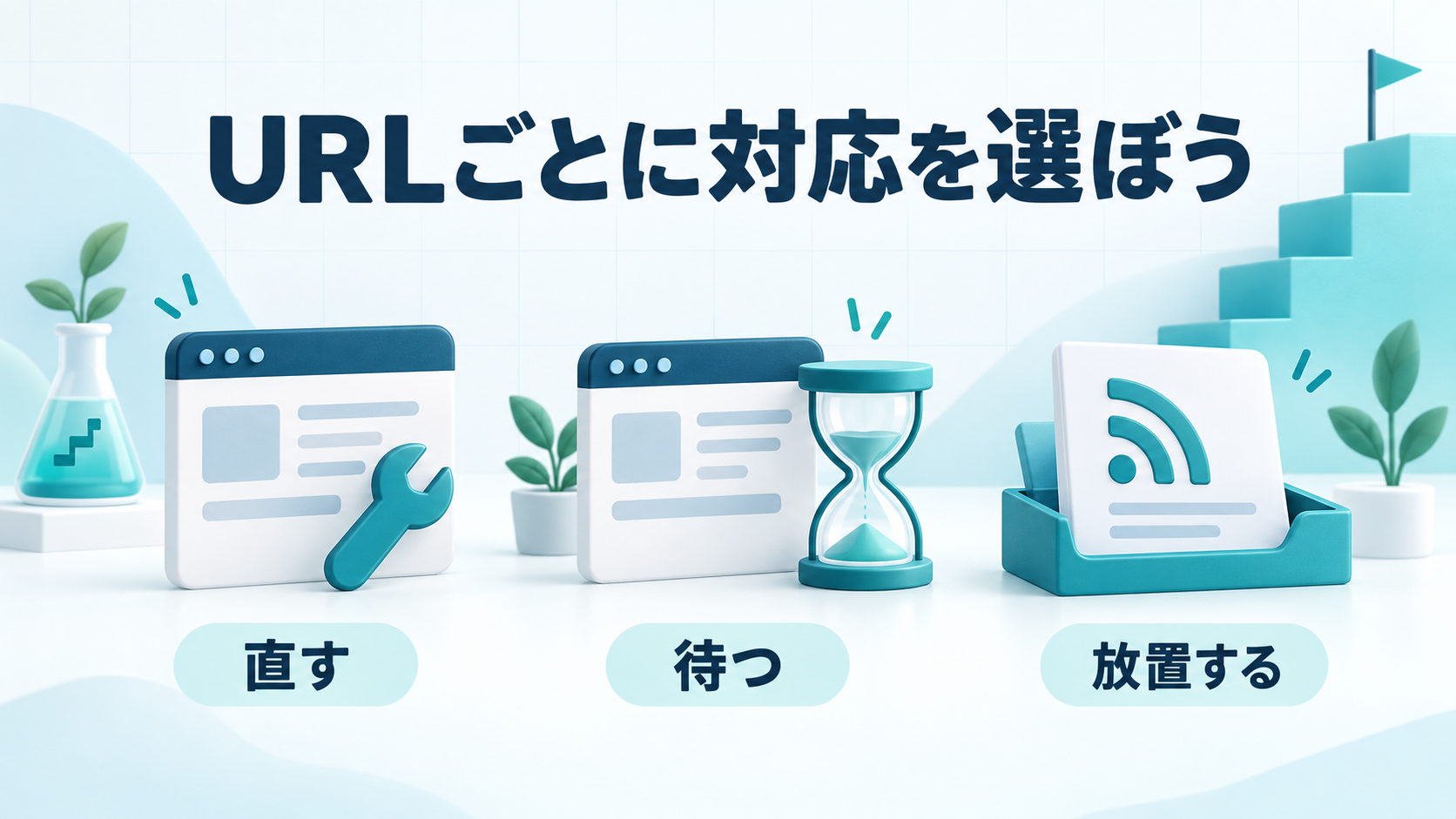
大切なのは、警告の数を無理にゼロにすることではありません。そのURLを検索結果に出したいかを確認し、「直す・待つ・放置する」を選ぶことです。
インデックス登録されない=必ず問題とは限らない

Search Consoleに「インデックス未登録」と表示されても、必ずしもサイトの不具合とは限りません。Googleの検索結果には、サイト内のすべてのURLが掲載されるわけではないからです。
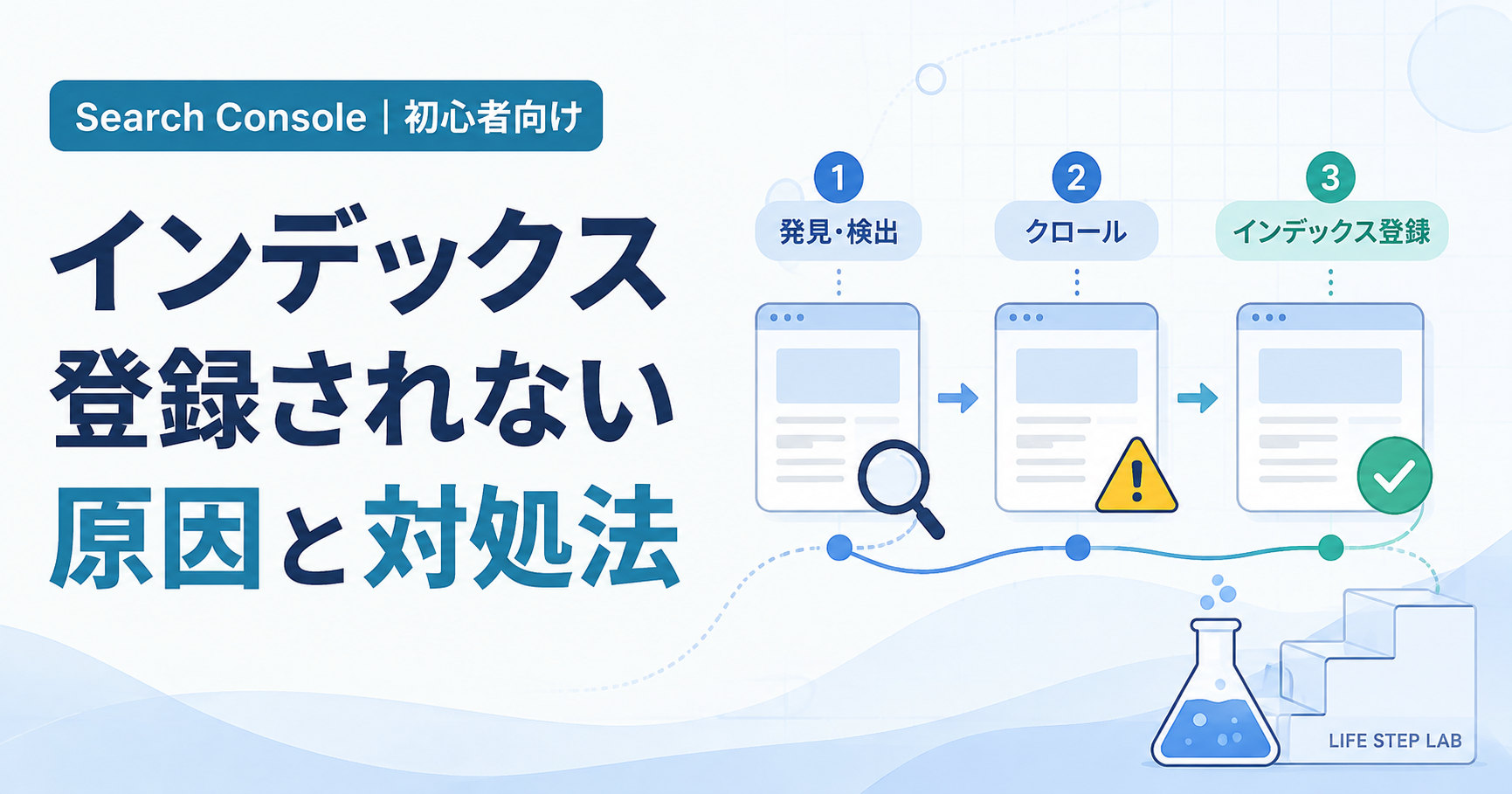
検出 → クロール → インデックス登録
URLを見つける → 内容を確認する → 検索結果に出せる状態にする
「検出」はGoogleがURLの存在を知った段階。「クロール」は巡回システムがページを見に来た状態です。その後、インデックス登録されると、検索結果に表示される可能性が生まれます。
まず「検索結果に出したいURLか」を確認する
未登録を見つけたら、設定を変える前に、そのページを検索結果へ出す必要があるか考えましょう。WordPressは、自分で作成した記事以外にも、アーカイブやfeedなどのURLを自動生成します。
| 判断 | ページの例 | 基本対応 |
|---|---|---|
| 直す | 主要記事、商品紹介記事、重要な固定ページ | 原因を確認して修正 |
| 待つ | 公開直後の記事 | 設定を確認して経過観察 |
| 放置する | feed、不要なアーカイブ | 無理に登録させない |
現在のアクセス数ではなく、今後そのページを検索結果から読んでもらいたいかで判断することが大切です。
LIFE STEP LABに届いた警告メールと確認結果
LIFE STEP LABで確認できたのは、「noindexタグによって除外」「クロール済み-インデックス未登録」「検出-インデックス未登録」の3種類でした。
| ステータス | 対象URL | 判断 |
|---|---|---|
| noindexタグによって除外 | 月別アーカイブ | 基本的に放置 |
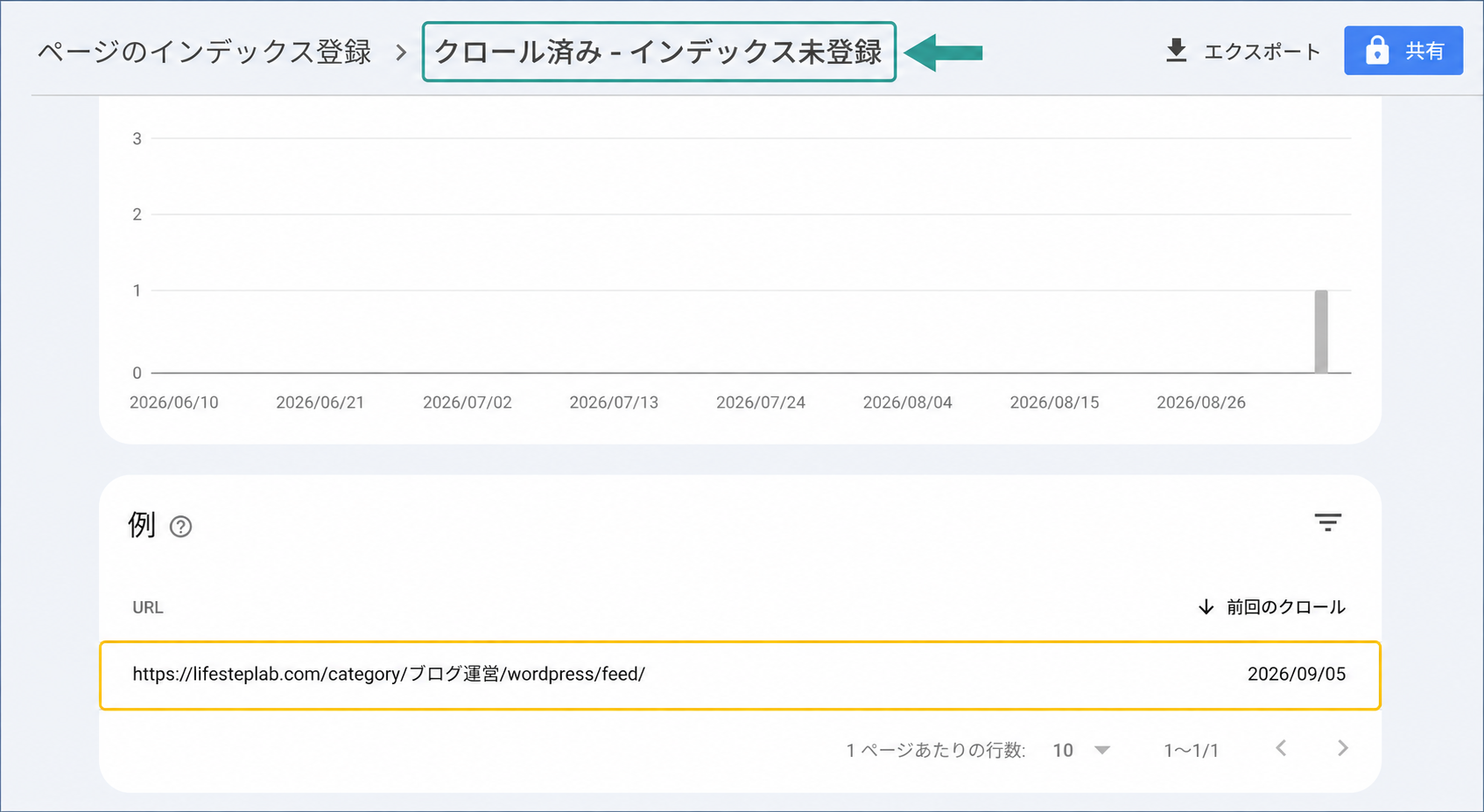
| クロール済み-インデックス未登録 | カテゴリーのfeed | 基本的に放置 |
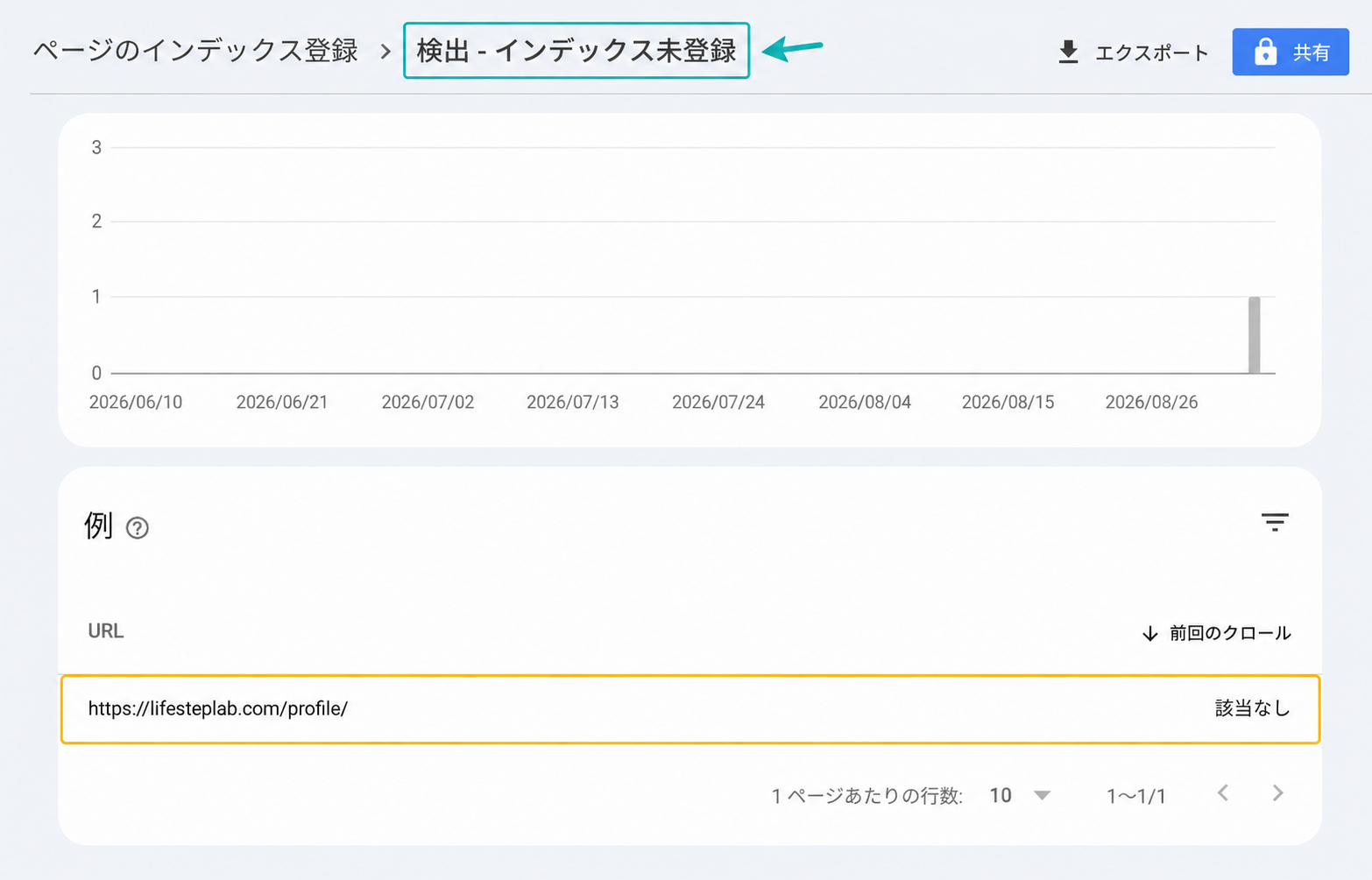
| 検出-インデックス未登録 | プロフィール | 経過観察 |
LIFE STEP LABの体験
最初はサイト全体のエラーだと思いました。しかし、対象URLを見ると、自動生成されたページも含まれていました。メールの件名だけで判断せず、URLの中身まで確認することが大切だと実感しています。
「noindexタグによって除外されました」の意味と対処法
noindexとは、Googleに対する「このページは検索結果へ登録しないでください」という指示です。ページを削除する設定ではありません。
検索から読んでほしい記事にnoindexが付いていたら、投稿画面やテーマ、SEOプラグインの設定を確認します。一方、月別アーカイブや入力確認画面などは、noindexのままでも問題がない場合があります。
LIFE STEP LABでは月別アーカイブを放置した
対象はhttps://lifesteplab.com/2026/09/でした。個別記事ではなく、WordPressが自動生成した月別アーカイブです。検索から直接読んでもらう中心ページではないため、2026年9月時点では修正していません。
「クロール済み-インデックス未登録」の意味と対処法
Googleがページを確認したものの、現時点では検索結果へ登録していない状態です。記事の質だけが原因とは限りません。公開時期、重複、正規URL、内部リンクなども確認しましょう。
LIFE STEP LABではカテゴリーのfeedを放置した
対象URLの末尾には/feed/が付いていました。feedは更新情報を配信するためのもので、通常の記事とは役割が異なります。そのため登録リクエストは送らず、経過を見ています。
「検出-インデックス未登録」の意味と対処法
GoogleがURLの存在を把握しているものの、まだクロールしていない状態です。新しいサイトや公開直後の記事では、巡回まで時間がかかることがあります。
LIFE STEP LABのプロフィールは経過観察中
https://lifesteplab.com/profile/が対象でした。プロフィールは運営者の経験を伝えるページなので、noindex、内部リンク、サイトマップを確認しながら経過を見ています。結果が変われば追記します。
インデックス未登録を確認・修正する7つの手順
STEP1:対象URLの役割を確認する
通常の記事か、自動生成されたアーカイブやfeedかを確認します。URLは末尾まで見ましょう。
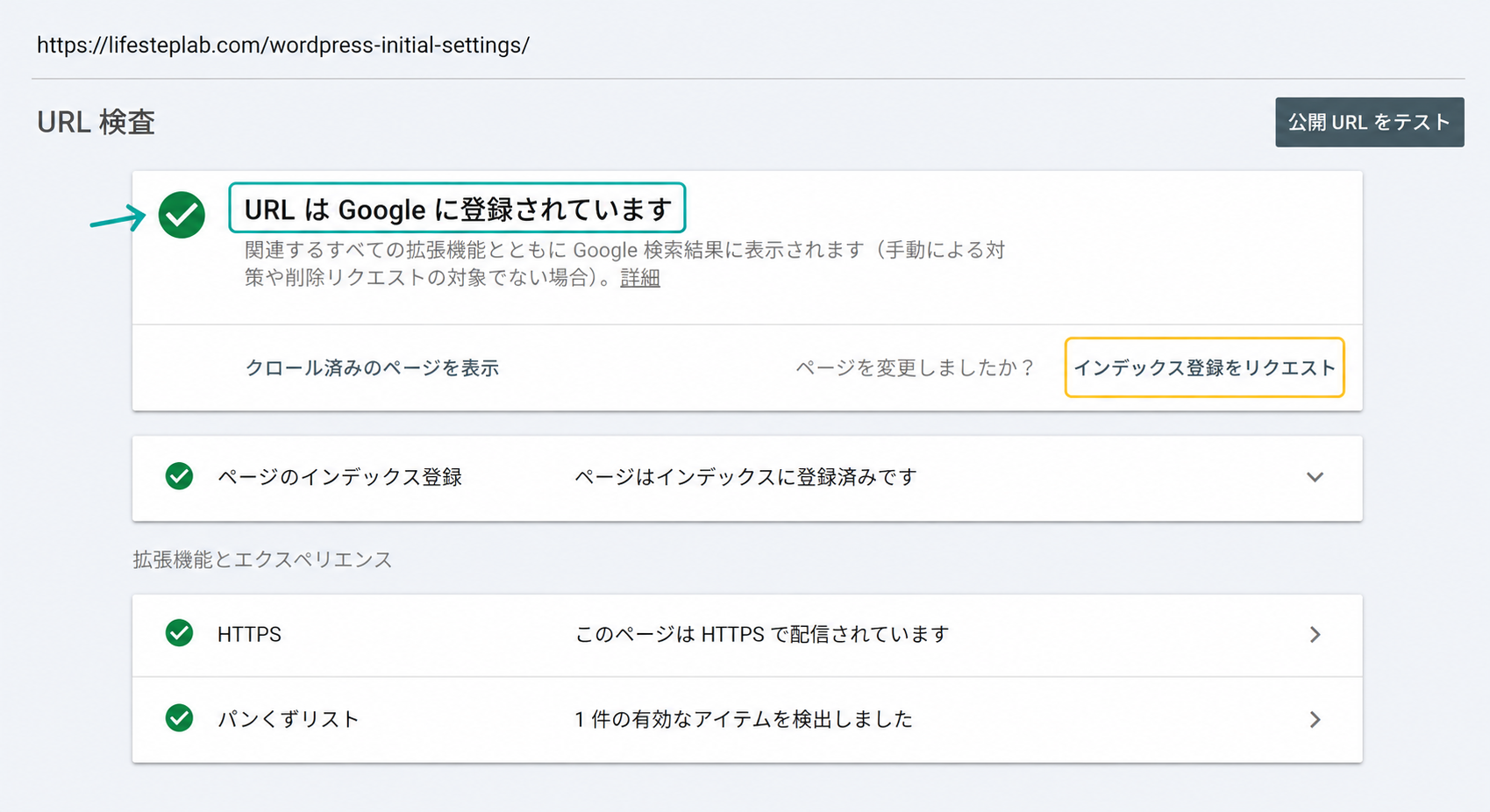
STEP2:URL検査で状態を調べる
登録の有無、クロールの可否、正規URL、前回クロール日時を確認します。基本操作や結果の見方は、Search ConsoleのURL検査の使い方で画面付きで紹介しています。
STEP3:noindex・クロール・正規URLを確認する
検索結果へ出したいページを妨げる設定がないか調べます。変更前の画面を保存しておくと安心です。
STEP4:サイトマップと内部リンクを確認する
XMLサイトマップの送信状態と、関連記事からの内部リンクを確認します。ただし、サイトマップは登録を保証するものではありません。
STEP5:ページ内容と重複を確認する
検索意図に答えているか、別の記事と重なりすぎていないか、自分の経験や具体例があるかを見直します。
STEP6:必要なページだけ登録をリクエストする
確認と修正が終わった主要ページだけリクエストします。繰り返し送っても処理が早くなるとは限りません。
STEP7:時間を置いて再確認する
公開直後なら、設定に問題がないことを確かめて様子を見ます。変更日、対象URL、対応内容、結果を記録しましょう。
直すURL・待つURL・放置するURLの判断表
| URLの種類 | 基本判断 | 対応 |
|---|---|---|
| 公開した主要記事 | 直す、または待つ | 公開日と設定を確認 |
| プロフィール | 個別判断 | 検索表示の目的で決める |
| カテゴリー・タグ | 個別判断 | 独自の内容があるか確認 |
| 月別アーカイブ | 基本的に放置 | 意図したnoindexなら対応不要 |
| feed | 基本的に放置 | 登録リクエスト不要 |
「このURLを検索結果から訪れた人に、単体で読んでもらいたいか」と考えると判断しやすくなります。
避けたい4つの行動
- すべての除外URLを登録させようとする
- 登録リクエストを何度も送る
- 原因を確認せず記事を書き直す
- 複数の設定を一度に変更する
焦って設定を変え続けると、何が結果につながったのか分からなくなります。変更は一つずつ行いましょう。
よくある質問
未登録になるとSEO評価は下がりますか?
未登録URLがあるだけで、サイト全体の評価が直ちに下がるとは限りません。主要記事を優先して確認します。
何日待てばよいですか?
公開直後なら、まず設定を確認して様子を見ましょう。処理時間は一定ではなく、新しいサイトでは長くかかる場合もあります。
登録リクエストを送れば必ず登録されますか?
いいえ。Googleへ確認を促す機能であり、登録は保証されません。

まとめ|未登録URLをすべて直す必要はない
Search Consoleに除外URLが表示されても、すべてを修正する必要はありません。主要記事は原因を確認し、公開直後の記事は待つ。月別アーカイブやfeedは、検索表示の必要性に応じて放置します。
LIFE STEP LABでも、警告メールを見た瞬間は不安になりました。しかし、対象URLを一つずつ確認すると、自動生成ページも含まれていることが分かりました。
大切なのは、未登録の数をゼロにすることではなく、検索から読んでほしいページが正しく登録される状態を整えること。
警告の言葉だけで慌てず、まずURLの役割を確認してみてください。結果に変化があれば、確認日と対応内容をこの記事へ追記します。

コメント