記事ネタは決まった。
でも、いざ本文を書こうとすると、
「最初に何を書けばいいんだろう?」
「H2とH3はどう分ければいい?」
「思いついたことから書いて大丈夫?」
と手が止まってしまうことがあります。
僕もブログを始めたばかりのころは、記事ネタが決まったらそのまま本文を書き始めていました。
その結果、情報を足しすぎて1記事が7,000字を超えたこともあります。
詳しくは後ほど紹介しますが、原因の一つは、本文を書く前に「この記事で何を、どこまで説明するのか」を決めていなかったことでした。
そこで今は、本文を書く前に記事構成を作っています。
この記事では、記事テーマが決まった状態から、次の8ステップでH2・H3まで含む記事構成を完成させます。
- 誰のどんな悩みを解決するか決める
- 読了後の状態と結論を決める
- 読者の疑問を書き出す
- 必要な疑問だけ残す
- H2・H3へ整理する
- 読みやすい順番へ並べる
- 各見出しの中身をメモする
- 重複を削り、別記事へ分ける内容を決める
読み終わるころには、
「何を書こう?」ではなく、「この見出しの順番で書けばいい」
という状態を目指します。
ブログの記事構成とは「何を、どの順番で伝えるか」を決める設計図
記事構成とは、
読者の悩みに答えるために、何をどの順番で伝えるかを決めた設計図
です。
たとえば「ブログの記事構成の作り方」というテーマだけでも、
- H2とH3の違い
- 検索意図
- SEO
- 本文の書き方
- WordPressの操作
- 内部リンク
- FAQ
- AIの使い方
など、関連する話はいくらでも出てきます。
でも、全部を1記事に入れる必要はありません。
今回解決したいのは、
「記事テーマは決まったけれど、何をどの順番で書けばいいか分からない」
という悩みです。
そのために必要な情報だけを選び、分かりやすい順番に並べるのが記事構成です。
H2とH3の違い
この記事では、H2とH3を次のように考えます。
H2=記事の中の大きなテーマ
H3=H2の内容をさらに分けて説明する小さなテーマ
実際にどう分けるのかは、8ステップのSTEP5で具体例を使って説明します。
本文を書く前に記事構成を作る2つの理由
構成を作る目的は、見出しをきれいに並べることではありません。
本文を書く前に、この記事でどこまで答えるかを決めることです。
必要な情報と不要な情報を分けられる
今回の記事なら、
- H2とH3の考え方
- 読者の疑問の整理
- 見出しの順番
- 実体験の入れ方
- 別記事へ分ける判断
は必要です。
一方で、
- WordPressでH2を設定する操作
- 本文の詳しい文章術
- Search Consoleの使い方
まで入れると、今回のゴールから外れていきます。
迷ったら、
「この情報がなくても、読者は記事構成を完成できるか?」
と考えると判断しやすくなります。
必要な情報だけを残せれば、途中で話が広がりすぎるのも防ぎやすくなります。
読者が理解しやすい順番にできる
書き手が思いついた順番と、読者が理解しやすい順番は同じとは限りません。
この記事も大まかには、
記事構成の意味
↓
構成が必要な理由
↓
実際の失敗
↓
8ステップで作る
↓
完成した構成を見る
↓
AIを使う場合の考え方
↓
最終チェック
という順番にしています。
「自分が何から話したいか」ではなく、
「初めて読む人は何から知れば理解しやすいか」
で並べるのがポイントです。
僕が構成を作らず、情報を詰め込みすぎた失敗
僕自身、最初から記事構成をうまく作れていたわけではありません。
以前は、
「関連する情報は、できるだけ全部入れた方が親切だろう」
と考えていました。
その結果、ある記事では7,000字以上になり、本文の中で似た説明が何度も出てきました。
さらに、本文ですでに答えている内容をFAQでもう一度説明していたため、
情報は多いけれど、同じ話が何度も出てくる記事
になってしまいました。
ここで感じたのが、
長い記事=分かりやすい記事ではない
ということです。
必要な情報は残しつつ、「この記事で本当に必要なのか」を考えることが重要でした。
WPFormsの記事は2つに分けた
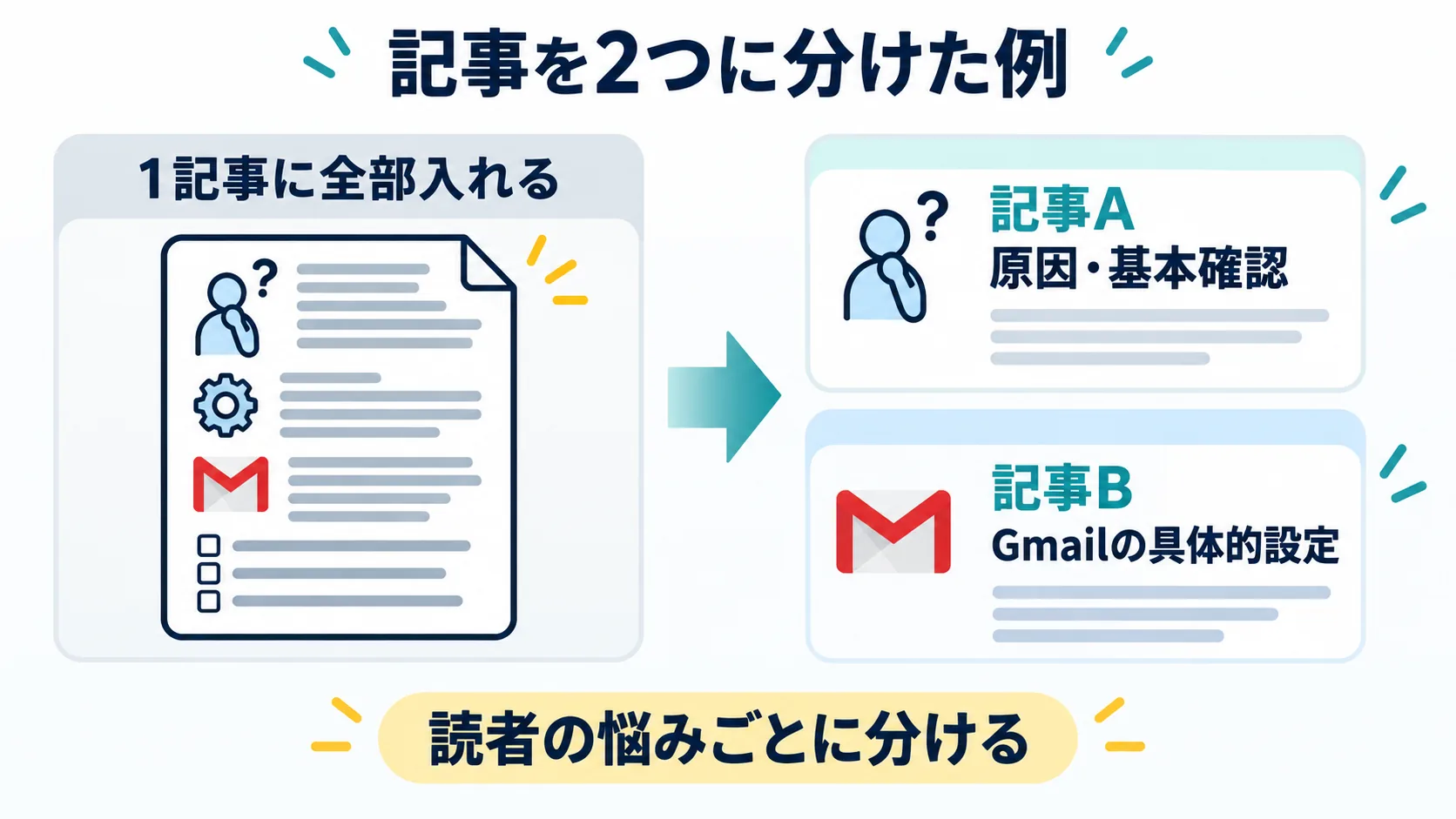
この失敗が特に分かりやすかったのが、WPForms関連の記事です。
お問い合わせフォームからメールが届かなかった経験について書こうとすると、
- メールが届かない原因
- WPFormsの基本設定
- WordPress側の確認
- WP Mail SMTP
- Gmailとの連携
- Google Cloudの設定
まで、関連する内容が次々に出てきました。
でも整理してみると、
「まずメールが届かない原因を確認したい人」
と、
「WP Mail SMTPとGmailを実際に設定したい人」
では、知りたいことが違います。
そこで、
WPFormsでメールが届かない原因・基本確認
と、
WP Mail SMTPとGmailの具体的な設定
に記事を分けました。
分けた記事同士は、読者が次へ進めるようWordPressの内部リンクでつないでいます。
それ以降は、本文を書き始める前に、
「この1記事で一番解決したい疑問は何か?」
を確認するようにしています。
ブログの記事構成を作る8ステップ
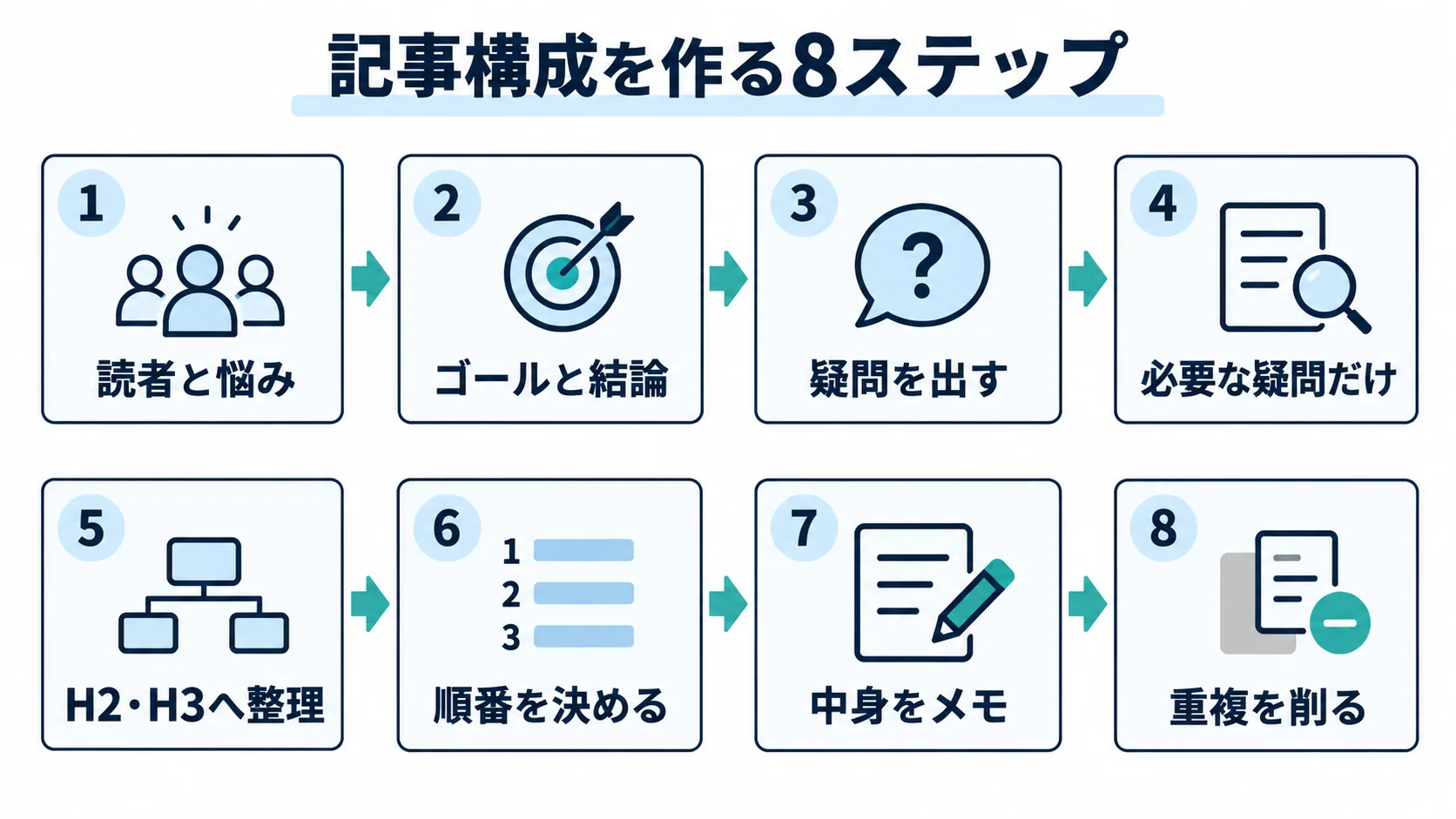
ここから、実際に記事構成を作っていきます。
いきなりH2・H3を考えるのではなく、まずは読者と記事のゴールから決めます。
STEP1|誰のどんな悩みを解決するか1文にする
最初に、
「この記事は、誰のどんな悩みを解決するのか?」
を決めます。
今回の記事なら、
記事テーマは決まったけれど、何をどの順番で書けばいいか分からないブログ初心者
です。
さらに、
H2・H3まで含む記事構成を自分で完成できる
ところまでをゴールにします。
1文にすると、
記事テーマは決まったものの、何をどの順番で書けばいいか分からないブログ初心者が、必要な疑問を整理し、H2・H3まで含む記事構成を1つ完成できるようにする。
という形です。
この1文が、これから情報を入れるか削るか判断するときの基準になります。
記事ネタ自体がまだ決まっていない場合は、先に「ブログに何を書けばいい?初心者向けに記事ネタの決め方を解説」で次に書く1記事を決めておくと進めやすいです。
STEP2|読了後の状態と記事の結論を決める
次に、
「この記事を読み終わったとき、読者にどうなってほしいか」
を決めます。
今回なら、
- 誰向けの記事か説明できる
- 記事の結論が決まっている
- 必要な疑問を書き出せている
- H2とH3に整理できる
- 見出しだけで流れが分かる
- 本文を書き始められる
という状態です。
そのうえで、記事の結論も先に決めます。
今回なら、
読者の悩みと結論を決め、必要な疑問をH2・H3へ整理し、理解しやすい順番に並べれば記事構成は作れる
が結論です。
先に結論を決めておくと、そこへ向かうために必要な情報を選びやすくなります。
STEP3|読者が知りたい疑問を書き出す
次に、読者が知りたそうなことを一度すべて書き出します。
まだH2やH3にする必要はありません。
今回なら、
- 記事構成って何?
- なぜ本文より先に作るの?
- H2とH3はどう違う?
- 結論は先に決める?
- どんな疑問を見出しにする?
- どの順番で並べる?
- 実体験はどこに入れる?
- FAQは必要?
- 関連情報は全部入れる?
- AIで構成を作ってもいい?
- どこまでできたら完成?
などです。
自分だけでは思いつかない場合は、検索結果の上位記事も確認します。
ただし、競合の見出しをそのままコピーするためではありません。
複数の記事を見ながら、
「この検索をする人が知りたい疑問で、自分の記事に抜けているものはないか?」
を確認するために使います。
STEP4|記事に必要な疑問だけを残す
書き出した疑問を全部入れる必要はありません。
ここで、
「この疑問に答えないと、読者は今回のゴールに到達できないか?」
を考えます。
僕は迷ったとき、
- 必要
- 補足
- 別記事
くらいに分けています。
たとえば「本文の詳しい書き方」は記事構成と関連しています。
でも、構成を完成させるために必須ではありません。
そういう内容は今回の記事から外し、必要なら別記事にします。
STEP5|疑問をH2とH3へ整理する
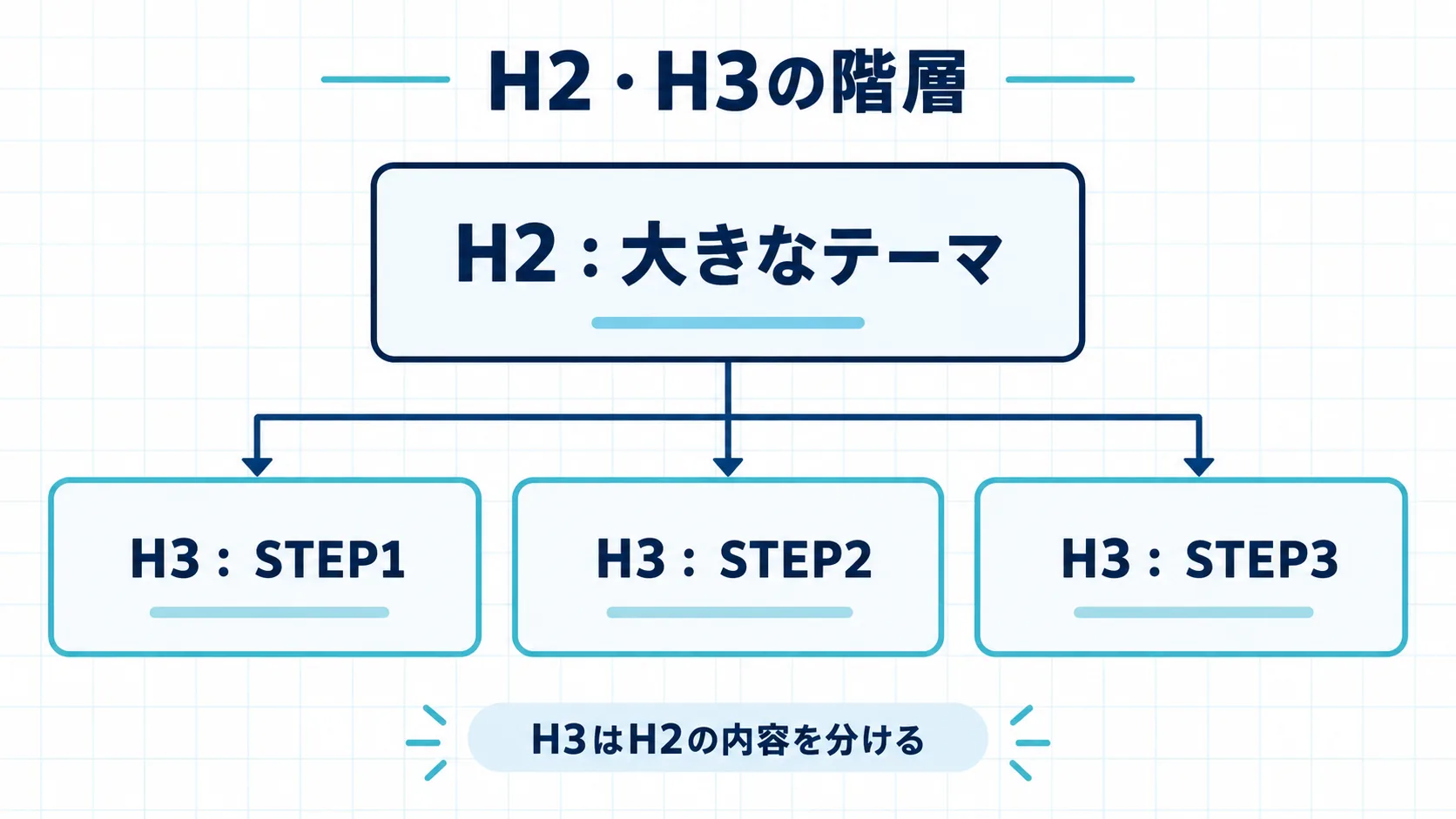
必要な疑問だけ残したら、H2とH3へ整理します。
前半で説明したとおり、
H2は大きなテーマ、H3はその中を分ける小さなテーマ
です。
たとえば今回の記事なら、
H2:ブログの記事構成を作る8ステップ
の中に、
- H3:STEP1|誰のどんな悩みを解決するか1文にする
- H3:STEP2|読了後の状態と記事の結論を決める
- H3:STEP3|読者が知りたい疑問を書き出す
と置いています。
このように、同じ種類の内容を1つのH2の中へまとめていきます。
H2だけで十分に説明できる場合は、無理にH3を作る必要はありません。
また、H3が1つしかない場合も、
「本当に小見出しとして分ける必要がある?」
と確認してみてください。
H2の本文として説明した方が自然なら、統合した方がシンプルです。
STEP6|読者が理解しやすい順番へ並べる
H2・H3ができたら、次は順番です。
見るポイントは、
「この説明を読む前に、先に知っておく必要があることはないか?」
です。
今回なら、
読者を決める
↓
結論を決める
↓
疑問を出す
↓
必要なものだけ残す
↓
H2・H3へ整理する
という順番にしています。
最後に見出しだけを上から読んでみてください。
見出しだけで話の流れが分かれば、かなり整理できています。
STEP7|各見出しに結論・実体験・注意点をメモする
次は、各見出しで何を書くかを短くメモします。
たとえば、
H3:記事に必要な疑問だけを残す
なら、
結論
読者のゴールに必要な疑問だけ残す。
理由
関連情報を全部入れるとテーマが広がる。
実体験
情報を追加し続けた結果、記事が7,000字以上になったことがある。
注意点
「関連している=今回の記事に必要」とは限らない。
という形です。
この段階では、きれいな文章にする必要はありません。
あとから見たときに、
「この見出しでは何を伝えるんだっけ?」
と迷わなければ十分です。
実体験も構成段階で入れる場所を決めておくと、本文へ自然に組み込みやすくなります。
STEP8|重複を削り、別記事へ分ける内容を決める
最後に、構成全体を見直します。
確認するのは主に2つです。
同じ内容を複数の見出しで説明していないか
そして、
別記事へ分けた方が分かりやすい内容はないか
です。
記事を分けるか迷ったら、
- 読者の悩みが途中で変わっていないか
- その内容だけで別の検索意図が成立しないか
- 詳しく説明すると今回のゴールから離れないか
で考えます。
どれかに当てはまるなら、別記事へ分ける候補です。
これで8ステップは終了です。
具体例|「ブログに何を書けばいい?」の構成ができるまで
ここまでの8ステップを、実際の記事で見てみます。
例にするのは、LIFE STEP LABで公開している
「ブログに何を書けばいい?」
という記事です。
最初は疑問がバラバラに出てくる
構成を作る前は、次のような疑問が出てきました。
- ブログに何を書けばいい?
- 専門家じゃなくても書ける?
- 自分の経験は記事になる?
- ネタはどこから探す?
- 思いついたものは全部書いていい?
- 最初の記事は何がいい?
- 記事構成はどうする?
- 本文はどう書く?
- SEOはどう考える?
- WordPressにはどう入稿する?
このまま全部入れると、1記事のテーマが大きくなりすぎます。
そこで、
「ブログ初心者が、自分の経験から次に書く1記事を決める」
というゴールに必要な疑問だけを残しました。
必要な疑問を整理すると、見出しになる
整理すると、たとえば次のような形になります。
H2:ブログに何を書けばいい?まずは自分の経験から探そう
- H3:最初から専門家でなくても書ける
- H3:「困った・調べた・試した」は記事ネタになる
- H3:実際の失敗も記事にできる
H2:ブログの記事ネタを見つける場所
- H3:最近困ったこと
- H3:自分で調べて解決したこと
- H3:実際にやってみたこと
- H3:過去に悩んでいたこと
- H3:人から聞かれること
H2:思いついた記事ネタをそのまま書かない
- H3:誰のどんな悩みを解決するか考える
- H3:既存記事と役割が重ならないか確認する
- H3:自分の経験を入れられるか確認する
H2:次に書く1記事を決める
見出しだけでも、
経験からネタを探す
↓
候補を増やす
↓
書く価値があるか確認する
↓
1記事を決める
という流れが分かります。
一方、
「決めた記事のH2・H3をどう作る?」
という疑問は、その記事には入れませんでした。
それが、今読んでいるこの記事の役割です。
記事構成を作るメリットは、見出しを増やすことではありません。
散らかった情報を、読者が理解できる順番に整理することです。
AIで記事構成を作ってもいい?
AIに記事構成の候補を出してもらうこと自体は便利です。
僕も記事制作でAIを使っています。
ただし、出てきたH2・H3をそのまま完成形にするのではなく、
- 今回の検索意図に必要か
- 自分の実体験と合っているか
- 既存記事と重複していないか
- 情報を広げすぎていないか
を確認します。
AIは、
構成を完成させてもらうものではなく、候補を出して整理を手伝ってもらうもの
くらいに考えると使いやすいです。
最終的に「この記事に必要か」を判断するのは、自分です。
本文を書く前に5つだけ確認する
構成ができたら、本文を書く前に最後のチェックをします。
1.見出しだけで記事の流れが分かるか
本文を読まず、H2・H3だけを上から確認します。
「何について説明し、最後にどこへたどり着く記事なのか」が分かればOKです。
2.1見出し1テーマになっているか
1つの見出しの中で別の話題まで広がっていないか確認します。
話が大きく変わるなら、別の見出しや別記事を検討します。
3.実体験と一般情報が混ざっていないか
一般的な説明と、自分が実際に経験したことは分けて考えます。
「僕の場合はこうだった」と「一般的にこうだ」を混同しないようにします。
4.既存記事やFAQと重複していないか
すでに別の記事で詳しく説明している内容なら、今回の記事で全部説明し直す必要はありません。
必要な部分だけ短く触れ、関連記事につなげます。
同じ記事内でも、本文ですでに答えている内容をFAQでもう一度繰り返していないか確認します。
5.読了後に何をすればいいか分かるか
記事を読み終わったあと、
「次に何をすればいいの?」
とならないようにします。
今回の記事なら、
H2・H3を完成させる
↓
各見出しの本文を書く
が次の行動です。
この5つを確認できたら、構成はひとまず完成です。
構成ができたら、本文を書き始めよう
記事構成で一番大切なのは、
読者の悩みを解決するために、何をどの順番で伝えるかを先に決めること
です。
まず、
「誰が、何に困っていて、読み終わったらどうなってほしいか」
を1文にします。
そこから必要な疑問を出し、不要なものを削り、H2・H3へ整理してください。
そして、
見出しだけで記事の流れが分かる
各見出しで何を書くか簡単に説明できる
状態になれば、本文を書き始めて大丈夫です。
まだ記事ネタが決まっていない場合は、先に「ブログに何を書けばいい?初心者向けに記事ネタの決め方を解説」から進めると、今回の記事へ自然につながります。
構成ができたら、その見出しに沿って本文を書いていきましょう。

コメント