WordPressで文章を直したのに、公開ページでは古いまま。まず保存と公開状態、正しいURLを確認し、その後に表示条件とキャッシュを切り分けます。
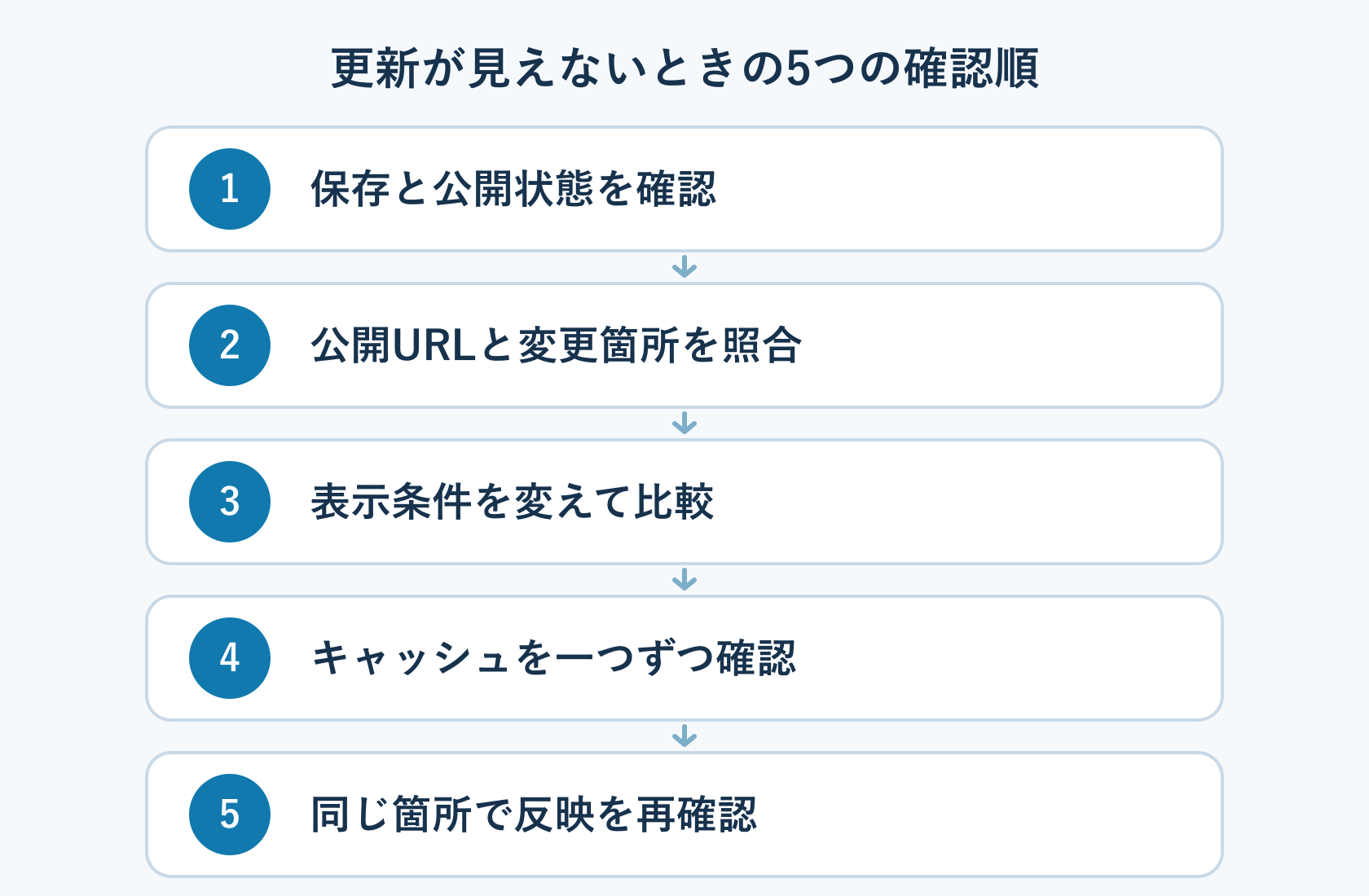
まず確認する5つの順番
- 保存内容と公開状態
- 正しい公開URLと変更箇所
- プレビュー・ログイン状態などの表示条件
- ブラウザー・プラグイン・サーバーのキャッシュ
- 同じURL・同じ箇所での再確認
保存完了と公開URLを確認済みで、ConoHa WINGを利用している方は、ConoHa WINGのキャッシュ確認へ進めます。
保存と公開状態を確認する
編集画面で見る3つのこと
- 再読み込み前に未保存の文章がないか確認し、心配な箇所は手元にコピーする。
- 「保存」または「更新」を押し、処理の終了とエラーの有無を確認する。
- 編集画面を開き直し、本文・リンク・必要なSEO設定と公開状態を確認する。
注意:「保存中…」は完了の表示ではありません。表示が消えても、開き直して変更内容が残っているか確かめてください。
編集画面に変更が残っていても、公開ページへの反映は別です。プレビューには下書きや自動保存が表示される場合があるため、次は通常の公開URLで同じ箇所を見ます。
WordPress公式のプレビュー処理でも、プレビュー用の保存と公開記事の更新が区別されています。
公開URLと変更箇所を照合する
公開ページで照合する3点
- 編集した記事のURLか。似た名前の別記事や古いタブではないか。
- プレビューURLではなく、通常の公開URLを見ているか。
- 変更した見出し・文章・リンクが、同じ箇所にあるか。
表示が古い以外の症状なら
公開ページは新しく、検索結果のタイトルや説明文だけが古い場合は、検索結果側の更新を待つ別の問題です。スマホで画像だけが横にはみ出す場合は、画像幅を直す手順を確認してください。
表示条件を変えて比較する
同じURL・同じ箇所を見比べる
必要なら別ブラウザーでも確認します。
| 確認した状態 | 次に確認すること |
|---|---|
| 編集画面を開き直すと変更が残っていない | 保存処理、エラー表示、編集している記事 |
| プレビューだけ新しく、通常URLは古い | 公開済み記事の更新が完了したか。その後にキャッシュ |
| ログイン中は新しく、未ログインでは古い | ログイン状態によって異なる配信・キャッシュ条件 |
| 一つのブラウザーだけ古い | そのブラウザーのキャッシュや表示条件 |
| 複数のブラウザーでも通常URLが古い | 保存・公開URLを再確認し、サイト側のキャッシュ |
これは次の確認先を選ぶ目安で、原因を確定する表ではありません。プライベートウィンドウでも、サーバーから古いページが返されることはあります。
キャッシュを一つずつ確認する
キャッシュは、表示を速くするためにページのデータを一時的に保存する仕組みです。一つ操作するたびに、同じURL・同じ箇所を確認します。
ブラウザー、プラグイン、サーバーをまとめて操作すると、どれが関係したか分かりにくくなります。
WordPress公式の案内も、これらを別の確認先として挙げています。
ConoHa以外のサーバーを利用している方は、契約先の管理画面や公式ヘルプで「キャッシュ」の操作を確認してください。
ブラウザーのキャッシュ
まず公開ページを再読み込み
Windows版EdgeならCtrl+Shift+Rで、キャッシュを無視した再読み込みを試せます。サーバー側のキャッシュを消す操作ではありません。
利用中のキャッシュプラグイン
使っている場合だけ確認
プラグイン名を確認し、公式案内に沿ってキャッシュをクリアします。使っていなければ飛ばしてください。確認のために新しいプラグインを入れる必要はありません。
ConoHa WINGのコンテンツキャッシュ
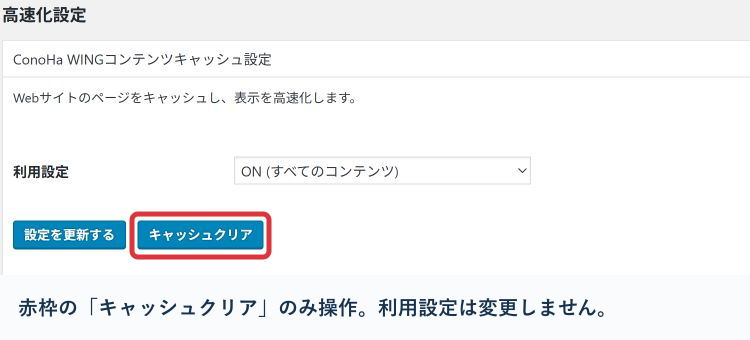
ConoHa WINGを使っている場合は、対象サイトを確認し、利用できる画面でキャッシュをクリアします。
WordPressに「ConoHa WING」メニューがある場合
- 「ConoHa WING」
- 「設定」
- 「高速化設定」
- 「キャッシュクリア」
メニューがない場合
- ConoHaコントロールパネルで対象サイトを選択
- 「WING」
- 「サイト管理」
- 「高速化」
- 「キャッシュ」
- 「コンテンツキャッシュ」
- 「キャッシュクリア」の「クリア」
WordPress側のメニューは、ConoHaのコントロールパネルプラグインを利用している環境で使える方法です。「設定を更新する」は利用設定を変える別のボタンなので、キャッシュを消すだけなら押しません。
操作場所はConoHa公式のプラグイン案内とコントロールパネルの案内で確認できます(2026年10月25日確認)。
実例:LIFE STEP LABで表示が更新されたケース
対象は、既存のWPFormsのメールが届かないときの基本確認記事です。
| 項目 | 当時の記録と本人確認で分かったこと |
|---|---|
| 症状 | 追加した見出しと内部リンクが、通常の公開URLでは表示されなかった |
| 保存確認 | 「保存」を押して「保存中…」を見た後、編集画面を開き直すと本文とSEO設定が残っていた |
| 表示の違い | プレビューは新しく、同じブラウザーで開いた通常URLは古かった |
| 行った操作 | ConoHa WINGのコンテンツキャッシュをクリアし、「キャッシュクリア 成功しました。」を確認した。利用設定は変更していない |
| 結果 | 同じ通常URLを再読み込みし、追加した見出しとリンクの表示・遷移を確認した |
追加したのは「STEP3:送信方法に合う送信元メールアドレスを確認する」と、STEP5内のGmail設定記事への案内です。
当時は未ログイン状態・別ブラウザー・実機スマホで比較しておらず、時刻入りの前後画像も残っていないため、原因をConoHaだけに確定はできません。
同じ箇所で反映を確かめる
操作のたびに、最初に古く見えた通常の公開URLを開き直し、変更した見出し・文章・リンクを確認します。
リンクは表示だけでなく、正しい記事へ移動できるかも確かめてください。
次回の確認や相談に残す記録
- 通常の公開URLと変更した箇所
- 確認した日時、ブラウザー、ログイン状態
- 行った操作と、その後の表示
- 可能なら、同じ箇所の変更前後の画面
記事ごとの作業を続けて記録したい場合は、次の記事でChatGPTとNotionを使った管理の流れを確認できます。
それでも反映されない場合
保存時のエラー、記事の公開状態、対象URLをもう一度確かめます。CDNなど別の配信サービスを使っている場合は、そのサービスのキャッシュも確認してください。
解決しなければ、上の記録を添えてサーバーのサポートなどへ相談します。
表示が更新されたら
表示が新しくなったことを確認できたら、記事全体の表示や内部リンクも点検しておきましょう。
コメント