
ブログへの訪問が検索やSNSのどこから来たかは、GA4の「トラフィック獲得」で確認できます。集計期間を選び、表を「セッションの参照元 / メディア」に切り替えて「セッション」列を読みます。
「GA4を設定したのに、どの画面を開けばいいの?」と迷っていませんか。僕も、タグの検出に成功したのにデータが見えず、そこで立ち止まりました。
自分の状況から始める
- すでにGA4でデータを受信できている → STEP3|流入元を見る
- Cocoonへの設定がまだ → STEP1|GA4を設定する
- 設定したがデータが届くか不安 → STEP2|リアルタイムで確認する
この記事では、Cocoonの設定から公開ページでの受信確認、流入元の読み方まで、僕が実際に進めた順に紹介します。
Search ConsoleとGA4、どちらを見る?
Google検索で記事が表示・クリックされたかを見るのがSearch Consoleです。検索クエリや表示回数は、Search Consoleの検索パフォーマンスの見方で説明しています。
サイトへの訪問がどこから来たかを見るのがGA4です。ここでは、検索やSNSなどの流入元を調べます。
STEP1|CocoonにGA4を設定する
Google アナリティクスで、ブログ用のプロパティを作ります。プロパティは、ブログの計測データを入れる場所です。
次に「ウェブ」のデータストリームを作り、ブログのURLを登録します。
LIFE STEP LABでは2026年10月5日にプロパティとウェブデータストリームを作り、タイムゾーンを「日本・東京」に設定しました。
データストリームの詳細で、G-から始まる測定IDをコピーします。
WordPressの「Cocoon 設定 → アクセス解析・認証」を開き、「GA4測定ID」に入力して保存してください。画面が変わった場合は、Google公式の設定案内とCocoon公式の手順を確認できます。
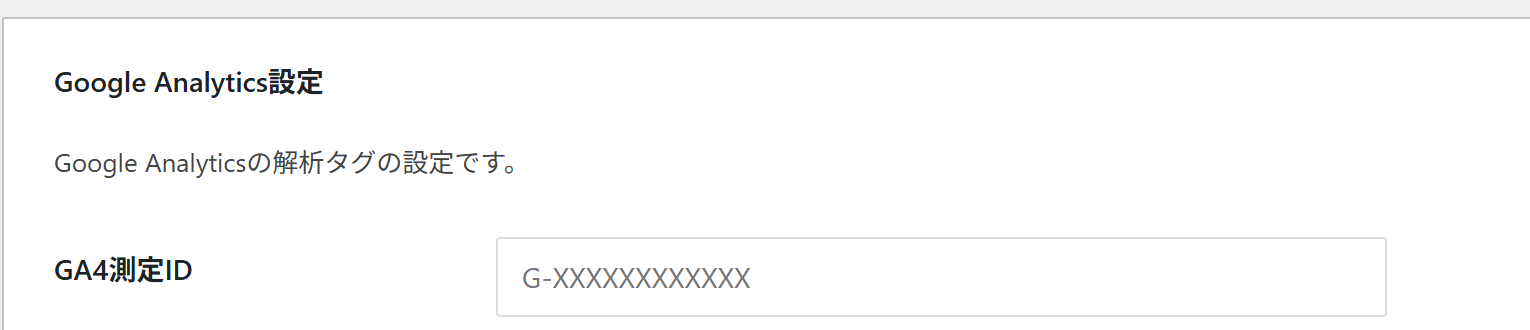
僕はCocoonの測定ID欄を使いました。タグマネージャーやSite Kitは使っていません。すでに別の方法でタグを設置している人は、現在の設定を先に確認してください。CocoonではタグマネージャーIDが入力されている場合、そちらが優先されます。
STEP2|リアルタイムで閲覧を確認する
測定IDを保存したら、WordPressにログインしていないブラウザーで公開サイトのホームや記事を開きます。プライベートウィンドウを使っても構いません。
別の画面でGA4の対象プロパティを選び、「レポート → リアルタイム」を開いてください。
僕の画面では、最初にGoogleタグの検出成功が表示されました。一方で「まだデータがない」という案内も残っていました。
そこで公開ページを開き、リアルタイムのアクティブユーザー(直近にサイトを利用した人)とページパス(開かれたページのURLの一部)を確認しました。
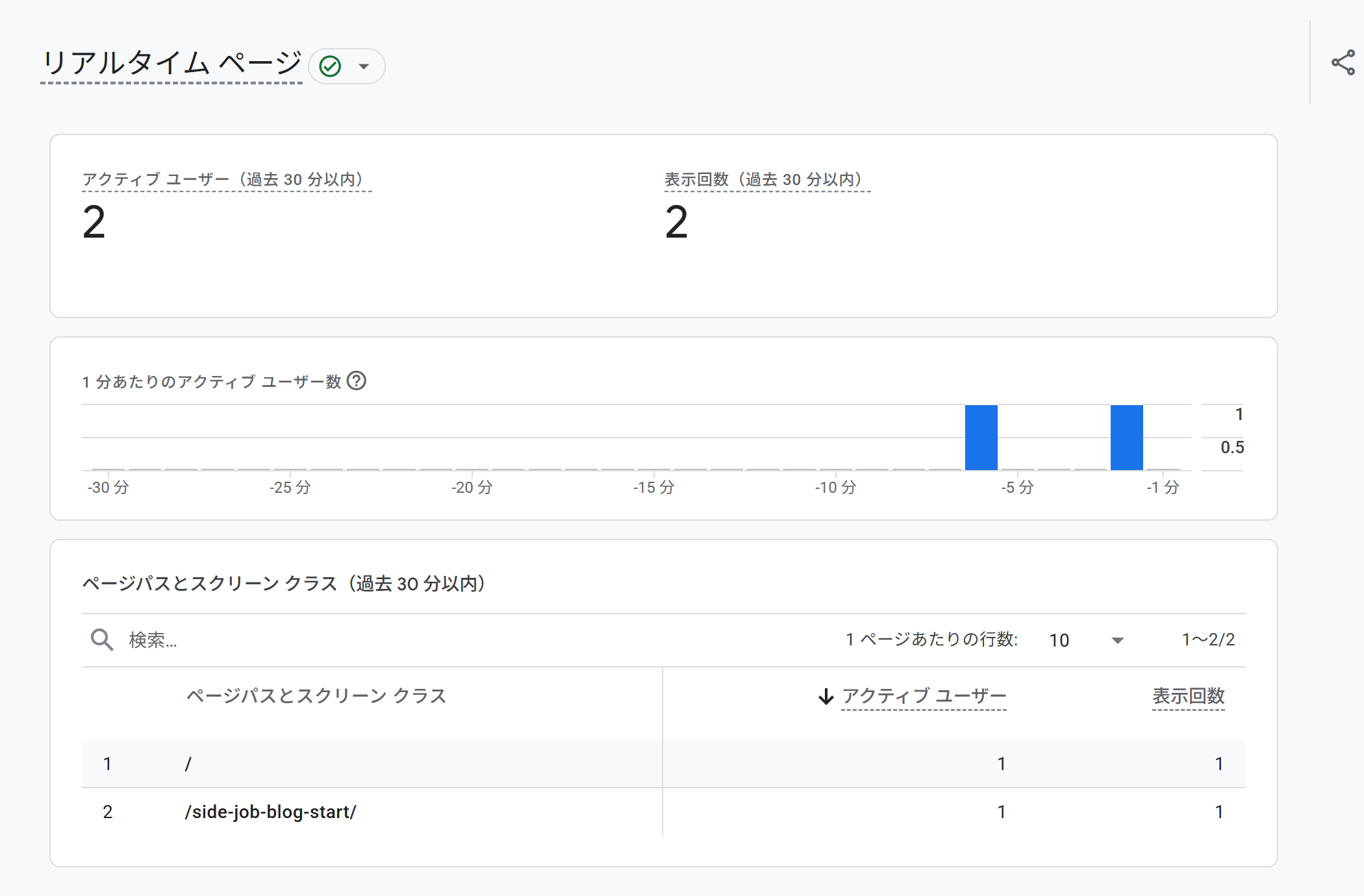
タグが見つかったことと、閲覧データが届いたことは別の確認です。
すぐに出ない場合は、プロパティと測定IDが一致するかを見直します。内部トラフィックの除外設定も確認してください。プライベートウィンドウを使っても、その除外設定が無効になるわけではありません。
通常レポートには反映まで時間がかかる場合があるため、最初の受信確認にはリアルタイムを使います。Google公式:データ収集の確認
STEP3|検索・SNSなどの流入元を見る
GA4の「レポート」から「トラフィック獲得」を開きます。
左メニューは、画面によって「集客」または「見込み顧客の発掘」の中に表示されます。「トラフィック獲得」というレポート名を目印にしてください。
表の最初の列名(初めは「セッションのメインのチャネル グループ」など)をクリックし、一覧から「セッションの参照元 / メディア」を選びます。これで最初の列の分類が切り替わります。
列名の横にある「+」は2つ目の分類を追加する操作なので、ここでは使いません。
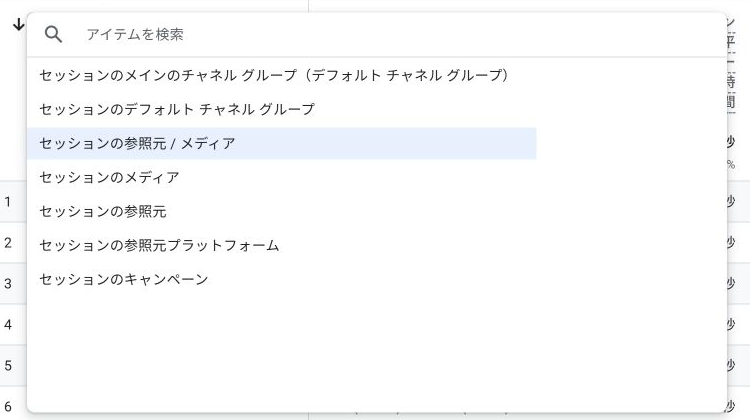
次の画面になったら、右上の集計期間、表のセッションの参照元 / メディア、その行のセッション列を一緒に見ます。セッションはサイトへの訪問をまとめた単位で、人数やリンククリック数とは異なります。
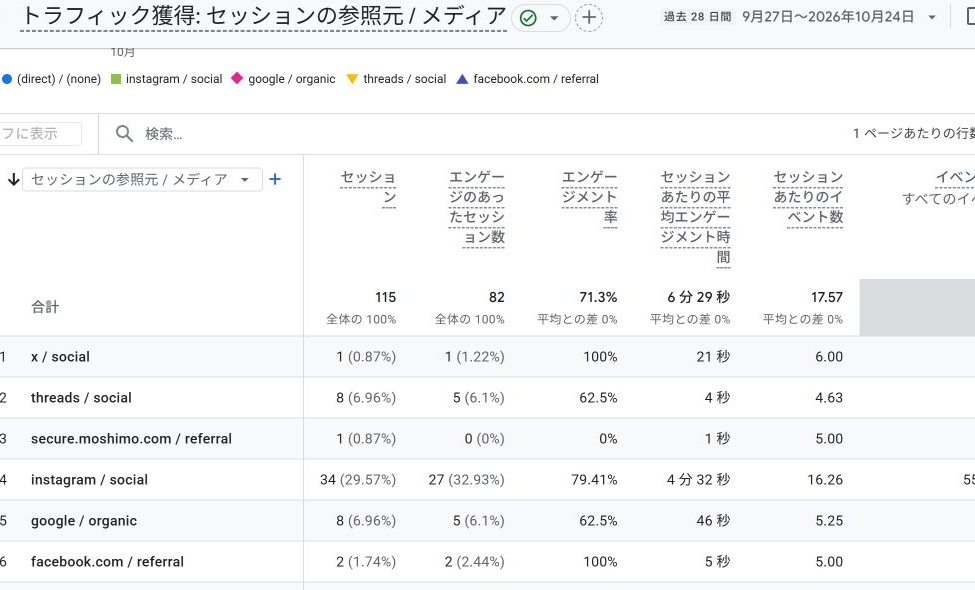
実際の1行を読む
- 期間:2026年9月27日~10月24日
- 分類:
google / organic(Googleの自然検索) - セッション:8
この期間に、Googleの自然検索に分類された訪問が8セッション記録された、と読みます。8人や8クリックという意味ではありません。
同じ画面にはthreads / socialやinstagram / socialも表示されています。SNSの名前や分類は、取得された参照情報やリンクに付けたUTMによって変わり、どのブログでも同じ表記になるとは限りません。
(direct) / (none)も、すべて「URLを直接入力した人」という意味ではなく、参照元の情報がない場合などを含みます。Google公式:参照元の説明
LIFE STEP LABの数字を読むときの注意
上の完成画面には、僕自身の動作確認が含まれる可能性があります。表示されたセッション数を、そのまま外部読者数やSNS投稿の成果としては扱いません。
導入直後に保存した別画面では、「セッションの手動参照元」にthreadsが3セッション、xが1セッションと表示されました。集計期間は2026年9月8日~10月5日です。媒体の名前が画面に出たのは、僕にとって確認の一歩でした。ただし、これは上の「セッションの参照元 / メディア」とは別の分類・別の期間なので、件数を比べません。
10月25日には内部トラフィック用のルールを作りましたが、除外フィルタが有効になった状態までは確認していません。後から除外しても、過去の集計値はさかのぼって修正されません。詳しい設定はGoogle公式の説明を参照してください。
threads / socialで分かるのは媒体までです。どの投稿・リンクから来たかを見たい場合は、投稿別のUTM付きURLを用意し、値が届いたかを別途確認します。Google公式:UTMの説明
まとめ|自分のブログで1行読んでみる
自分の画面で、次の4点を確かめてみてください。
- 集計期間を確認した
- 「セッションの参照元 / メディア」を表示した
- 表示された1行と、そのセッション数を読んだ
- セッションを人数や投稿の成果と同一視していない
まだデータが届いていなければSTEP2へ、GA4の設定前ならSTEP1へ戻れます。
記事を公開した後の作業を、流入元の確認も含めて見直したい方は、次の記事を参考にしてください。



コメント