※この記事には広告リンクが含まれます。
副業のブログを始めるため、僕は20万円を上限にノートPCを探しました。ほかのメーカーの候補とも仕様を比べ、予算内でメモリやプロセッサー、画面を含む構成がよいと感じたのがIdeaPad Slim 5 Gen 10の16型です。支払総額は19万9,800円。「32GBを使いこなせるか」「約20万円を払えるか」は、購入前に迷ったところでした。
買って約2か月。仕事後は自宅で、休日はカフェでブログを書いています。僕に一番合っていたのは大きな画面。約20タブとChatGPT・Claudeを開いた作業でも、画面を切り替えるたびに待たされる感覚はありません。
- よかった点:16型の画面で調べものと記事編集を続けやすい。キーボードも打ちやすい。
- 考えておきたい点:約20万円の支払総額と、机・バッグでの16型の大きさ。
- 使用範囲:ブログ作業と高画質な写真・映像の読み込み。編集・書き出し速度は未検証。
僕が使った1台の記録です。他機種を使い比べた結果ではありません。
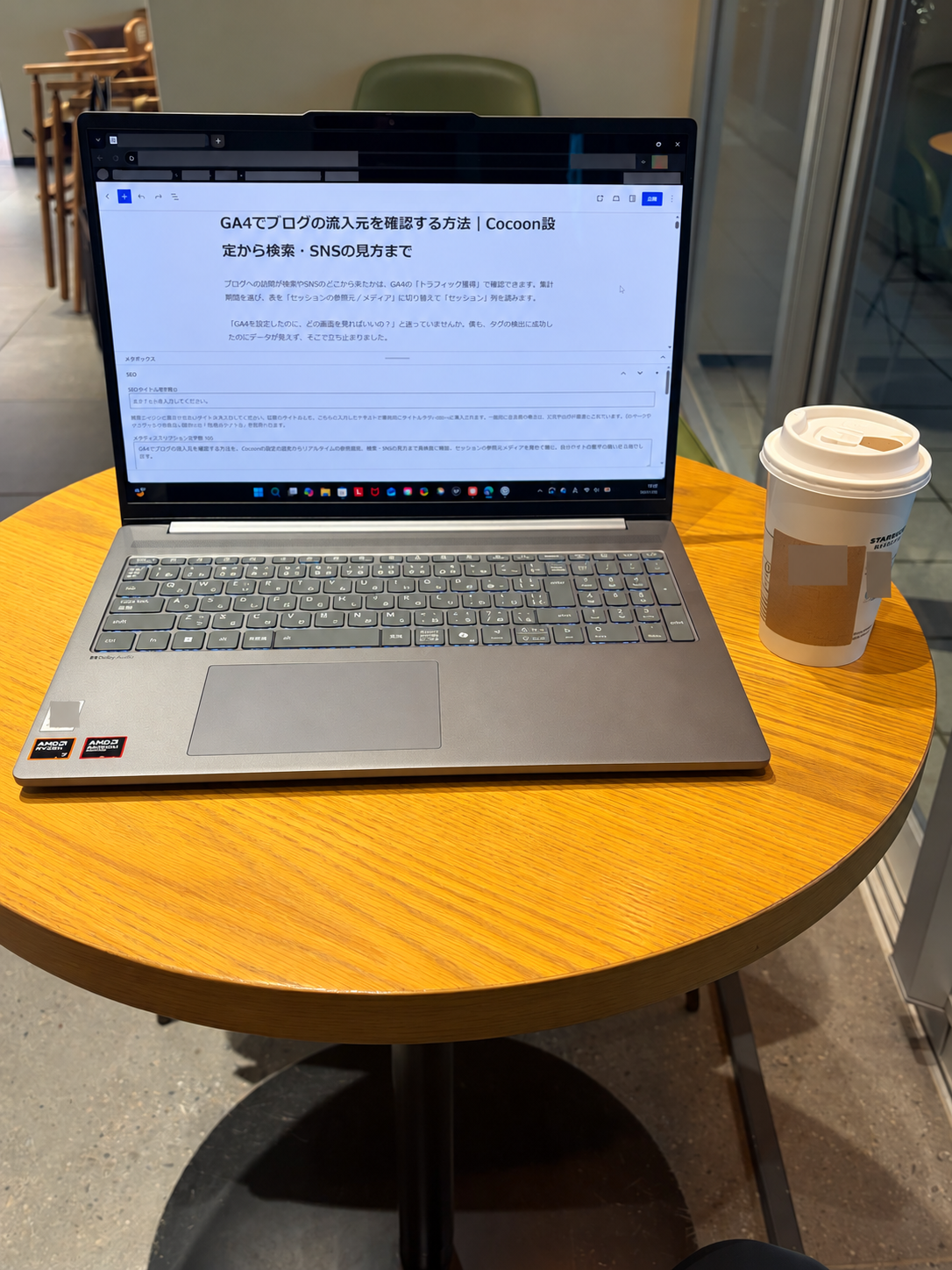
実際のカフェ作業を撮った写真です。
公式へのリンクはIdeaPadシリーズの一覧です。記事で使った製品番号83HW003EJPと同じ構成とは限らないため、画面サイズとメモリを見比べてください。
僕が買ったIdeaPad Slim 5 Gen 10と支払額
購入したのはIdeaPad Slim 5 Gen 10(16型 AMD)、製品番号83HW003EJP。2026年8月25日に注文し、8月27日に届きました。
| 項目 | 僕が買った構成 |
|---|---|
| プロセッサー | AMD Ryzen 7 8845HS |
| OS | Windows 11 Home 64bit |
| Office | Microsoft 365 1か月無料試用版(買い切り版は付属しない) |
| メモリ | 32GB |
| ストレージ | 1TB SSD |
| 画面 | 16型・2.8Kの有機ELディスプレイ |
| 本体質量 | 約1.69kg(Lenovo仕様書の値) |
| グラフィックス | AMD Radeon 780M |
| 支払総額 | 19万9,800円(税込・送料込み) |
| 支払い | 手数料なしの24回均等払い、1回8,325円 |
OfficeはLenovoの製品情報に記載されたMicrosoft 365の1か月無料試用版です。買い切り版は付属せず、試用期間後もデスクトップ版のWordやExcelを使い続けるなら別途費用がかかります。
注文記録とLenovoの製品番号別仕様書で確認した構成です。同じシリーズでも製品番号によって仕様は異なります。僕の購入額も、今売られている構成の価格ではありません。
20万円までで、画面と性能の両方を選んだ理由
予算20万円で、32GBと16型を選んだ理由
PC本体と追加オプションを合わせて、予算は20万円まで。その範囲でほかのメーカーの候補ともスペックを比べ、この構成に納得しました。
ブログだけなら32GBは高すぎるかもしれない。それでも将来は高画質な写真や動画の編集、画像制作にも挑戦したくて、余裕を持たせました。16型の大きさを受け入れたのも、そうした制作を考えていたからです。
期待していたのは、容量の大きな写真や映像の読み込みと、将来の編集・書き出しを快適に行えることです。約2か月使った今、高画質な写真や映像を読み込む作業は速く感じています。
一方、編集ソフトを使った長時間の制作や書き出し速度までは、まだ確かめていません。
24回払いと追加保証の判断
19万9,800円は手数料なしの24回均等払いで、1回8,325円。手数料がかからないと知ったことは、購入を後押ししました。「毎月の8,325円以上を副業で稼ごう」と思って決めました。
ただ、分割しても支払総額は下がりません。毎月の額だけでなく、総額にも納得できるかが大切です。
ADP(アクシデント・ダメージ・プロテクション)は、落下や液体をこぼしたときなどの偶発的な損傷に備えるLenovoの追加サービスです。通常の製品保証とは補償範囲が異なり、対象や利用条件があります。
僕は追加費用も含めて20万円に収めたかったことと、まずは持ち運びや取り扱いに気を付けようと考え、購入時にADPを付けませんでした。
僕と同じように大きな画面を重視するなら、現在選べる構成と税込の支払総額を確認してみてください。
仕事後のブログ作業は、20タブとAIを開いても快適
仕事から帰った日は、自宅で2時間ほどブログを書きます。普段は次の画面を開いたまま作業しています。
- Edgeで約20タブを開いて調べものをする
- ChatGPTとClaudeを同時に使う
- WordPress編集画面と調査画面を行き来する
この使い方では切り替えにラグを感じず、作業を中断させられることがほとんどありません。
高画質な写真や映像をPCに読み込んだときも、待ち時間が短く感じました。キーボードは打ちやすく、普段のブログ作業ではファン音や熱も気になりません。
16型の画面は見やすい。ただし、光沢と置き場所は確認したい
届いた日の第一印象は「少し大きい」。画面を開くと、画像がきれいに見えるのも印象的でした。僕が買った構成は16型・2.8Kの有機EL画面です。
調べものと文章編集を続ける僕には、この広さが一番の魅力です。長時間入力しても、画面の小ささで疲れたと感じることはめったにありません。
一方で、カフェの小さな丸テーブルでは本体がそれなりに場所を取ります。Lenovo公式の製品情報では画面は光沢ありです。光沢だから映り込みにくいとは言えません。窓や照明の反射が気になる人は、実機での見え方を購入前に確かめると安心です。
休日のカフェには、tomtocの28Lリュックで持って行く
休日は電車でカフェへ行き、2時間ほど作業します。16型をtomtocの28L・16型PC対応リュックに入れています。
混んだ電車ではバッグが押されることもありますが、今のところ収納や持ち運びで困っていません。充電器は持ち出して使ったことがありません。
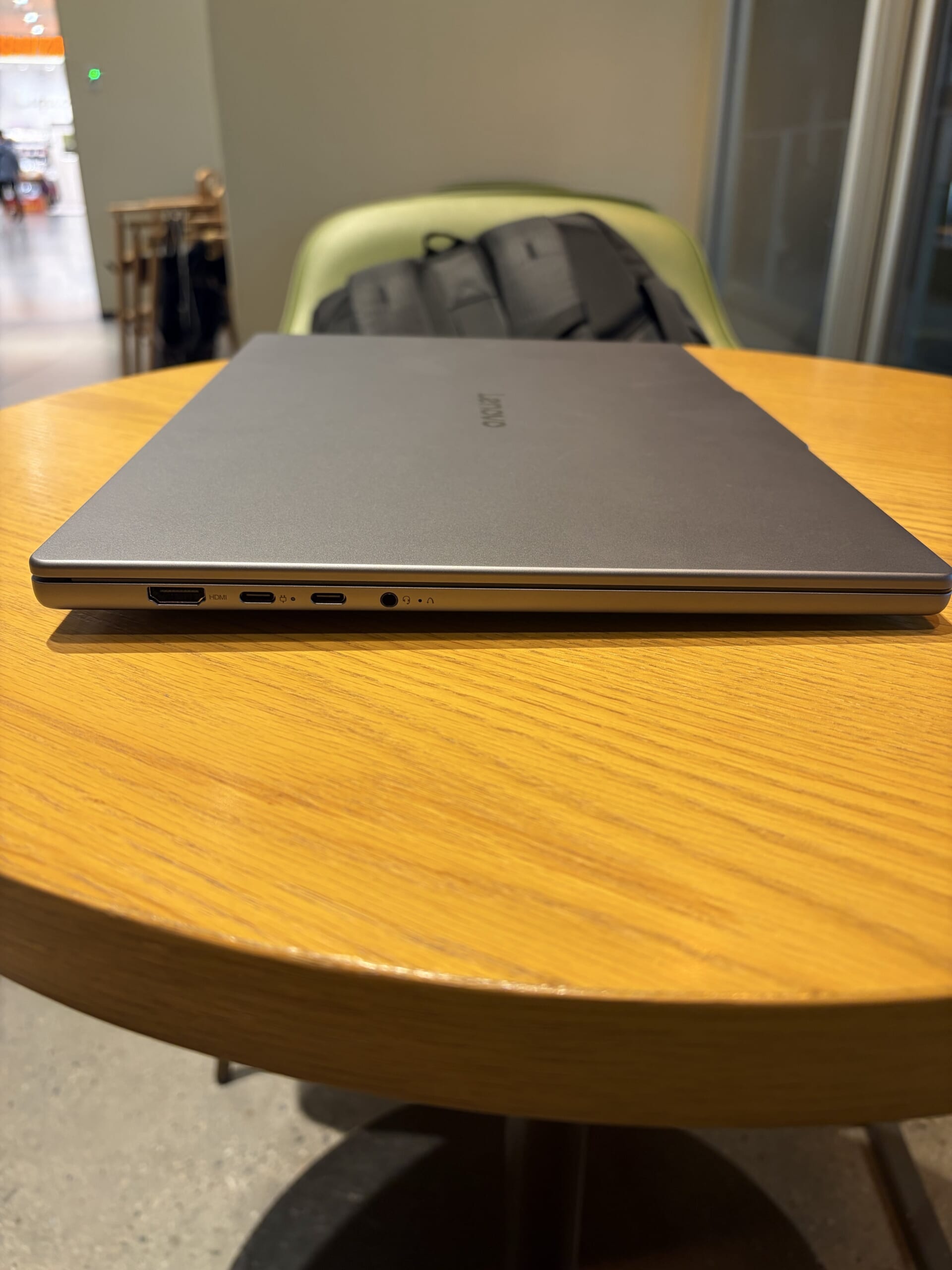
閉じた本体の側面。厚みと端子の位置が分かります。
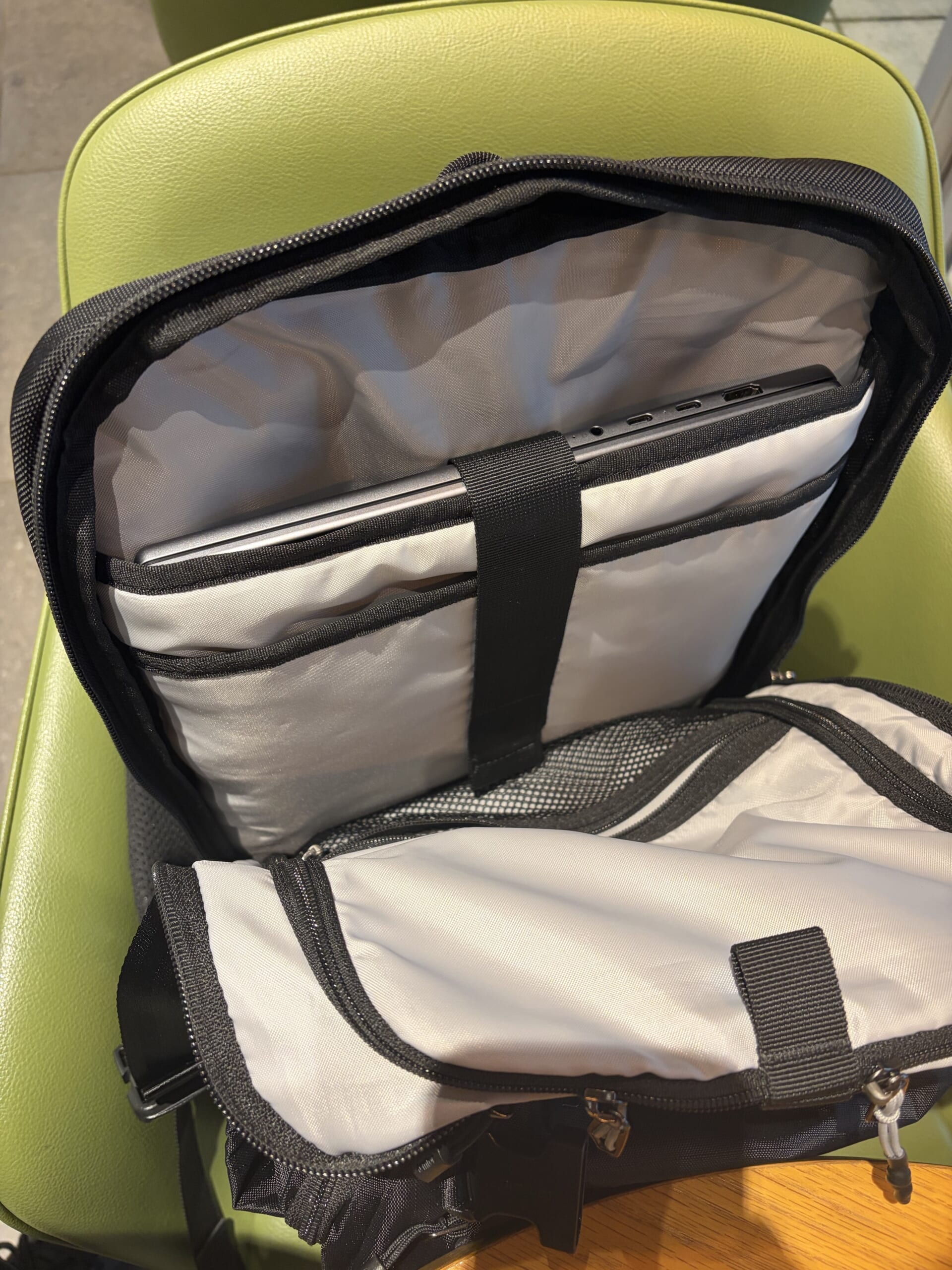
本体サイズはLenovo公表値で幅約35.7cm×奥行約25.1cm。写真のとおり、僕のtomtocの28L・16型PC対応リュックには収まりました。
ただし、リュックの正確な型番とPC収納部の内寸は未確認です。同じものを探す場合は、型番と収納部の寸法を確かめてください。
カフェでは1回2時間ほど作業します。出先では電源や充電器を使わず、6時間ほど使えています。これは僕の実際の使用経験です。使える時間は画面の明るさや作業内容によって変わります。
購入前に知っておきたい、僕の気になる点
使っていて大きな不満はありません。ただ、購入前なら次の3点は確認したいです。
- 支払総額:約20万円は大きな買い物。毎月の額だけでなく、総額に納得できるか。
- 16型の大きさ:机とバッグの場所を取る。小さなバッグで毎日移動するなら、別のサイズも候補になる。
- 動画編集の性能:写真や映像の読み込みは試したが、本格的な編集と長い書き出しは未検証。使うソフトの推奨環境と現行構成を確認する。
僕は大画面を優先して納得しました。
自分の使い方に合うか、ここで判断する
| あなたの使い方 | 判断の目安 |
|---|---|
| 自宅中心で、大きな画面を使いたい | 僕のブログ作業に近く、16型の良さを感じやすい |
| 休日にリュックで持ち出したい | 収納部の内寸と、電車移動での荷物の負担を確認 |
| ブログを低予算で始めたい | 32GB以外も含め、現在の別構成を比較 |
| 動画編集を本格的にしたい | 使うソフトの推奨環境と、書き出しを含む実機レビューを確認 |
今買うなら、製品番号と支払総額を確認する
僕のGen 10は2026年8月に購入した製品です。Lenovo公式には次の世代の16型モデルも掲載されています。購入前は次の4点を見てください。
- 製品番号と構成:CPU、メモリ、画面サイズが僕の購入品と同じか。
- 税込の支払総額:割引を含め、最終画面でいくらになるか。
- 分割払いの条件:利用できる回数、手数料、審査の条件はどうか。
- リワードの条件:ポイントが付く商品か、いつ・どの買い物に使えるか。
Lenovo公式には最大48回まで金利手数料無料の分割払いの案内と、MyLenovoリワードの案内があります。僕は24回の手数料なしで購入しました。適用条件は注文する構成と決済画面で確かめてください。
購入前はリワードをあてにしていませんでした。ところが、購入後の2026年9月25日に9,082ポイントが付き、Lenovo製の周辺機器の購入にも使えました。思っていた以上にポイントが付いたことは、公式で買ってよかったと感じた点の一つです。付与数や利用条件は購入時期によって変わるため、注文前に確認してください。

結論:ブログ中心で、将来も試したい僕には合っていた
IdeaPad Slim 5 Gen 10の16型は、仕事後の自宅と休日のカフェでブログを書く僕の使い方に合っています。約20タブとAIを開きながら作業でき、広い画面と打ちやすいキーボードが気に入っています。高画質な写真・映像の読み込みも快適に感じました。
同じように画面の広さを重視し、将来は写真や動画の制作にも挑戦したい人には、選び方の参考になると思います。ブログだけのために費用を抑えたい人は、現在販売されている別構成も比べてください。
公式リンクはIdeaPadシリーズの一覧に進みます。僕の製品番号83HW003EJPと同一かどうか、構成と価格を確認してから決めてください。
PCを選んだ次は、ブログを開設して最初の記事を書くまでの順番を確認できます。

PC以外の費用はWordPressブログの費用の実例にまとめています。
買って約2か月。今も、この画面でブログを書き続けています。

コメント