
数日後に記事を直そうとして、「前回どこを変えたか」を思い出せないことがあります。この記事では、自分の記事3本を管理表へ登録し、作業記録を1件残すまでを案内します。本人が作業を短くAIへ伝え、AIがNotionへ整理し、本人が保存結果を確かめる半自動の方法です。AIから書き込めない人も、手入力かスプレッドシートで始められます。
AIは伝えられていない作業や所要時間を知りません。WordPressやSearch ConsoleからNotionへの自動同期もありません。数日後に再開するとき、記事ページを見れば前回の変更と次の一手が分かる状態を目指します。
自分の環境で使える方法を選ぶ
- 方法A:ChatGPTからNotionへ書き込む:対象の管理表を読み取り、更新できる人
- 方法B:Notionエージェントに依頼する:Notion内のエージェントを使える人
- 方法C:配布テンプレートで手入力する:AIから書き込めなくてもNotionを使いたい人
- 方法D:スプレッドシートを使う:Notionを使わず始めたい人
LIFE STEP LABでは、運営者が通常のChatGPTとNotionアプリで公開記事3本を初期入力したと回答しています。この記事の制作時点では、同じ接続での作業記録の更新テストと、読者の環境での利用条件までは確認できていません。OpenAIのNotionアプリ案内でも、利用できる操作は接続や権限によって異なります。方法Aを使う前に、対象の管理表を読めるか、テスト用の1件を更新できるか、Notion側で確かめてください。
方法Cの配布テンプレートを公開しました。Notionを使う人は、ブログ記事管理スターターを複製し、自分の記事3本から始められます。
管理表は5項目。最初は分かるところから入力する
記事一覧に用意する列は「記事タイトル」「ステータス」「メインキーワード」「公開URL」「次にやること」の5つです。最初の3記事では、タイトルとステータスを入れ、決まっているキーワードだけ追加します。公開URLは公開済みの記事だけ、次にやることは作業が決まったときだけ入力します。
Notionのデータベースでは、一覧の1行が1記事分のページです。表の列には現在の状態を置き、その行を開いたページ内の「作業記録」へ日付ごとの内容を追記します。詳しい構造はNotion公式のデータベース入門でも確認できます。
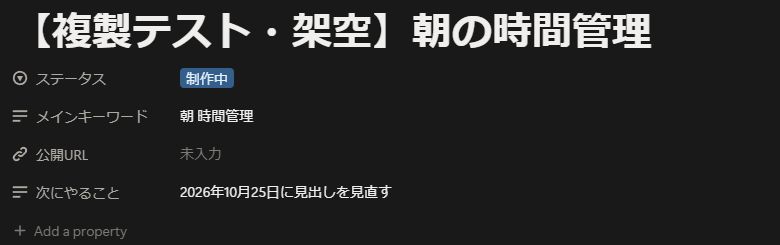
以下は、すべて架空の複製テスト用データです。「朝の時間管理」という1記事を、登録から記録まで通して見ます。
- 記事タイトル:【複製テスト・架空】朝の時間管理
- ステータス:制作中
- メインキーワード:朝 時間管理
- 公開URL:未入力(未公開の記事という設定)
- 次にやること:2026年10月25日に見出しを見直す

ステータスは「記事候補」「制作中」「公開済み」の3つです。公開済みの記事をリライトしても、ステータスは公開済みのままにし、途中の作業を「次にやること」と作業記録へ残します。
URLの呼び方は区別します。Notion保存先ページURLは管理表を置く親ページ、Notion管理表URLは記事一覧、Notion記事ページURLは一覧の1行を開いたページ、ブログ公開URLは読者が見る記事です。記録対象を示すときはNotion記事ページURLが確実です。
初回だけ:管理表を用意し、記事3本を登録する
すでに記事管理表があるなら新しく作りません。自分の記事を3本選び、分かっている情報だけ登録します。キーワードが未定なら空欄にし、決め方はブログ初心者のキーワード選定方法を参考にしてください。依頼文はコピーし、【 】だけ自分の内容に書き換えます。
方法A:ChatGPTからNotionへ書き込む
ChatGPTが対象の管理表を読み取り、更新できることを先に確認してください。すでに管理表と記事がある人は毎回使う③へ進みます。
初回だけ①:管理表を用意する。
依頼文を表示・折りたたむ:管理表を用意する依頼文
Notionにブログ記事管理用のデータベースがあるか探してください。各行を記事ページとして開ける形式です。
既存の管理表がある場合は、新しく作らず、そのNotion管理表URLと現在の項目を報告してください。既存の列・選択肢は変更しないでください。
見つからず、指定の保存先にアクセスできる場合だけ新しく作成してください。保存先へアクセスできない場合は作成せず報告してください。
新規作成時の項目は、記事タイトル、ステータス、メインキーワード、公開URL、次にやること。ステータスの選択肢は、記事候補、制作中、公開済みです。既存の記録は消さないでください。
Notion保存先ページURL:【URL】
初回・新記事追加時②:記事を登録する。
依頼文を表示・折りたたむ:記事3本を登録する依頼文
次の記事をNotion管理表へ登録してください。登録前にタイトルとブログ公開URLを照合し、同じ記事があれば行を増やさず、そのNotion記事ページURLを報告してください。
新規登録で分からない項目は空欄にし、タイトルやキーワードを推測しないでください。登録した各記事のNotion記事ページURLを返してください。
Notion管理表URL:【URL】
記事3本の情報:【記事のタイトル・ステータス・決まっているキーワード・公開済みならブログ公開URL】
AIの結果を受け取ったら一覧を開き、3行のタイトル、ステータス、キーワード、公開済みの記事のURLを照合します。以下は配布候補を複製した内部テストの画面で、運営中の記事の実績ではありません。
方法B:Notionエージェントに依頼する
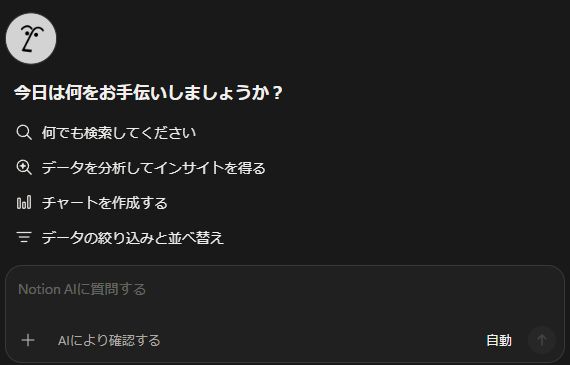
Notion内のエージェントを利用できる場合は、管理表を開き、画面右下のNotion AIのアイコンから入力欄を開きます。管理表のURLを指定して、上の①・②、後述の③を依頼できます。Notion公式の案内では、エージェントは利用者がアクセスできるページやデータベースを扱います。この制作では入力画面を確認しましたが、記事更新の実行は検証していません。依頼後は実ページで結果を確かめます。
方法C:配布テンプレートを複製して手入力する
AIからNotionへ書き込めなくても、ブログ記事管理スターターの配布ページを複製して使えます。表の列を一から作る必要はありません。
- 配布ページを開き、右上の複製アイコンを押す。Notionにログインし、保存先のワークスペースを選ぶ。
- 自分のコピーで「記事一覧」を開く。【架空の記入例】の3行を見て、項目の並びを確認する。
- 「新規」から自分の記事を3本登録する。最初は記事タイトル、ステータス、決まっているメインキーワードを入力する。公開済みの記事だけ公開URLを加える。
- 作業後に対象記事の行を開き、「次にやること」を更新する。ページ内の「作業記録」には実施日と行ったことを追記し、分かる場合だけ理由と次回確認日を書く。
- 自分の記事と混同しないよう、架空例は区別して残すか、自分のコピーの中で不要になってから削除する。
公開ページで記事一覧の架空例3行と複製ボタンを確認し、ボタンから保存先の選択画面まで進めました。内部コピーでは記事3件の追加と1件の更新を確認しています。別アカウントでの複製完了までは確認していません。
方法D:スプレッドシートを使う
Notionを使わない場合は、シートを「記事一覧」と「作業記録」の2枚に分けます。以下は架空の記入例です。
| 記事一覧:記事タイトル | ステータス | 次にやること |
|---|---|---|
| 朝の時間管理 | 制作中 | 10月25日に見出しを見直す |
| 作業記録:実施日 | 対象記事 | 行ったこと | 次回確認日 |
|---|---|---|---|
| 10月18日 | 朝の時間管理 | 見出し案を作成 | 10月25日 |
記事一覧にはメインキーワードとブログ公開URLの列も用意します。ChatGPTには次のように整理を頼めます。
依頼文を表示・折りたたむ:スプレッドシート用に整理する依頼文
次の情報を、スプレッドシートの「記事一覧」と「作業記録」に入れるための2つの表に整理してください。
記事一覧の列は、記事タイトル、ステータス、メインキーワード、ブログ公開URL、次にやること。
作業記録の列は、実施日、対象記事、行ったこと、更新理由、次回確認日。
伝えていない事実は推測せず、未入力と示してください。同じ記事や同じ実施日・同じ作業内容の記録を重複させないでください。
記事情報と作業内容:【情報】
AIからシートへ直接書き込めない環境では、自分で入力してください。コピーした表が列ごとに分かれるかは、利用する表計算ソフトで確認します。
毎回使う③:作業内容を伝えて記録する
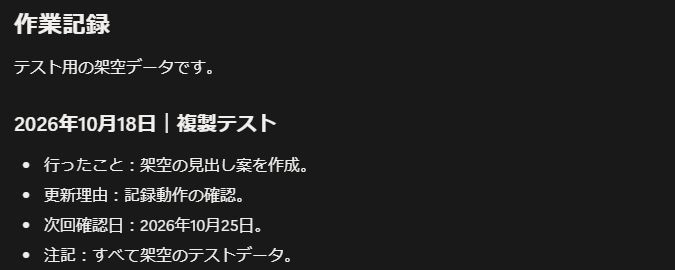
作業後は、対象記事と実際にしたこと、次の作業を短く伝えます。架空の「朝の時間管理」なら、「10月18日に見出し案を作った。次は10月25日に見出しを見直す」です。日付を省くとAIには作業日を確定できません。理由を伝えていない場合も作らせません。
毎回使う依頼文です。コピーして【 】を書き換えてください。
依頼文を表示・折りたたむ:作業記録を残す依頼文
次の作業を、指定したNotion記事ページに記録してください。
最初にNotion記事ページURLを確認してください。URLがない場合は、管理表内で記事タイトルとブログ公開URLを照合し、候補が複数なら更新前に質問してください。
同じ実施日・同じ作業内容の記録がすでにあれば重複して追記せず、既存の記録を報告してください。日付だけでは重複と判断しないでください。
本人が伝えた事実だけを使い、記事ページ内の「作業記録」に、実施日・行ったこと・更新理由・次回確認日を追記してください。理由が未報告なら「未記入」とし、作業日が不明なら確認してください。
「次にやること」は報告された内容に更新してください。ステータスの変更を指示していない場合は、現在の値を維持してください。言及のない既存項目は消さず、以前の記録も残してください。
可能なら保存後に読み直し、①更新先のNotion記事ページURL、②変更した項目の変更前→変更後、③実際に追記した文章、④未記入・未確認・更新できなかった内容を報告してください。
Notion管理表URL:【URL】
Notion記事ページURL:【URL】
作業内容:【実際の作業・実施日・次の作業】架空の複製テストでは、「朝の時間管理」の次にやることを「2026年10月25日に見出しを見直す」とし、記事ページの作業記録に「架空の見出し案を作成」と追記しました。これはプロンプトの再現性や時短効果を示す検証ではなく、複製した表へ入力できたことを示す画面です。
記録後は本人が保存先と内容を確かめる
AIの返答とNotionの実ページを見比べます。正しい記事に保存されたか、報告した事実と一致するか、以前の記録が残っているか、次の作業と日付が適切かを確認してください。違いがあれば、元の内容を確認して訂正理由も残します。公開済みの記事を直しただけなら、ステータスが勝手に「制作中」へ戻っていないかも見ます。
ブログ記事を公開する前の確認は、作業記録とは別です。本文・画像・リンク・スマートフォン表示は、次のチェックリストに沿って点検できます。
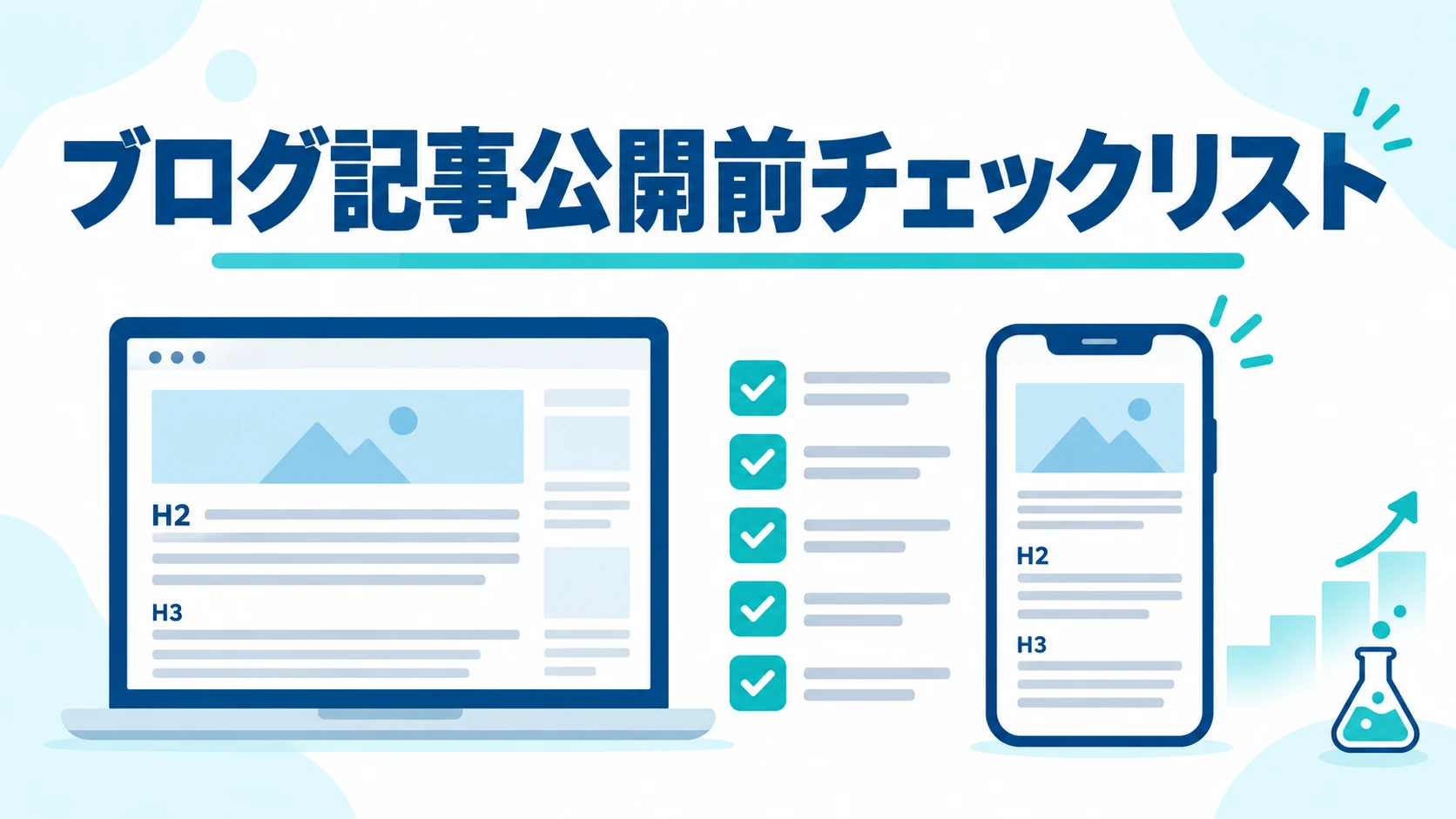
実際に公開し、ページを確認できたら管理表を「公開済み」にしてブログ公開URLを入れます。公開後にSearch Consoleを確認する予定は「次にやること」へ残せます。Search Console初心者向けガイドも参考になります。
初日の完了と、1週間後の見直し
初日は記事3件を登録し、作業記録を1件残し、保存先と内容を確認し、次にやることを1つ決めるところまでで十分です。
| 1週間後に起きたこと | 見直す内容 |
|---|---|
| 同じ記事を探すのに迷った | Notion記事ページURLを報告に添える |
| AIから追加質問が多かった | 対象記事・実施日・作業内容を先に伝える |
| 次の作業が分からなかった | 見る場所と日付を書く |
| 使わない項目が多かった | 入力を減らす |
| 記録が負担だった | 日常用の依頼文を短くする |
AIに頼んだ回数だけで効果は判断できません。再開時に前回の作業が分かったか、記録と確認の負担がどうだったかを見ます。LIFE STEP LABの運営者本人による1週間の使用結果と時短効果は、現時点では未確認です。確認できた事実は後から追記します。
記事制作全体の流れを知りたい方は、実際の運用を紹介した次の記事へ進んでください。



コメント